
Verifique a Conexão da Impressora
Quando a dúvida é como resolver impressora laser que não imprime, o primeiro passo é checar a conexão. Muitas falhas simples acontecem porque a impressora perdeu comunicação com o computador, a rede ou o celular. Em modelos USB, o problema pode ser um cabo solto, mal encaixado ou com defeito. Em modelos de rede, a falha pode estar no Wi-Fi, no cabo de internet ou em uma mudança no endereço IP da impressora.
Se a impressora estiver ligada, mas nada sair no papel, veja se ela aparece como online no sistema. Em alguns casos, o computador mostra a impressora como disponível, mas ela está desconectada de fato. Isso pode acontecer depois de uma queda de energia, troca de roteador ou atualização do sistema operacional.
Para fazer essa checagem, siga estes passos:
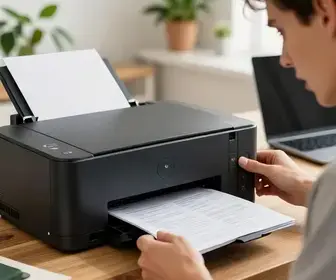
- Confirme se o cabo USB está bem preso nas duas pontas.
- Se a impressora for de rede, verifique se o cabo Ethernet está firme.
- Veja se o Wi-Fi da impressora está ativo e conectado à rede correta.
- Confirme se o computador e a impressora estão na mesma rede.
- Teste outra porta USB, se houver disponível.
Também vale observar os LEDs do painel da impressora. Em muitos modelos, uma luz piscando indica falha de conexão, erro de rede ou necessidade de atenção. Se o equipamento tiver visor, ele pode mostrar mensagens como “sem conexão”, “offline” ou “erro de comunicação”. Esses avisos ajudam bastante no diagnóstico.
Em impressoras compartilhadas por rede, um detalhe importante é o roteador. Se ele foi reiniciado, a impressora pode receber um novo endereço IP. Isso faz o computador perder o caminho até o equipamento. Nesse caso, pode ser preciso remover a impressora e adicioná-la novamente no sistema.
Se a conexão parecer correta, mas a impressão ainda não sair, faça um teste simples: envie um arquivo leve, como uma página com texto básico. Arquivos muito pesados, com muitas imagens, podem travar a fila de impressão e dar a impressão de que a impressora não responde.
Atualize os Drivers da Impressora
Outro ponto essencial em como resolver impressora laser que não imprime é verificar os drivers. O driver é o software que faz a ponte entre o computador e a impressora. Se ele estiver desatualizado, corrompido ou incompatível, a impressora pode falhar na hora de imprimir.
Isso é comum depois de atualizar o sistema operacional. Às vezes, o computador continua reconhecendo a impressora, mas o driver antigo não conversa bem com a nova versão do sistema. O resultado pode ser impressão travada, páginas em branco, falha no envio ou erro de comunicação.
Para resolver, o ideal é instalar a versão mais recente do driver no site oficial do fabricante. Evite baixar arquivos de fontes desconhecidas, porque isso pode trazer problemas extras. Em alguns casos, o fabricante oferece também um pacote completo com utilitários de diagnóstico, monitoramento de toner e configuração de rede.
Veja um caminho prático:
- Descubra o modelo exato da impressora.
- Entre no site oficial da marca.
- Baixe o driver correto para seu sistema operacional.
- Remova o driver antigo, se houver conflito.
- Instale a nova versão e reinicie o computador.
Se a impressora já funcionava antes e parou de repente, reinstalar o driver pode resolver o problema em poucos minutos. Também é útil limpar dispositivos antigos do sistema, especialmente se você trocou de impressora e manteve perfis antigos salvos.
Em empresas, o ambiente de rede pode exigir um driver específico para cada grupo de máquinas. Quando um computador imprime e outro não, o problema pode estar no pacote instalado em apenas um deles. Por isso, a atualização deve ser feita em todos os dispositivos que usam a impressora.
Verifique o Nível de Tinta ou Toner
Mesmo sendo uma impressora laser, o foco aqui é o toner, não a tinta. Se o toner estiver no fim, a impressão pode sair fraca, falhada ou simplesmente não sair. Em alguns casos, a impressora para de imprimir para evitar páginas ilegíveis. Isso pode acontecer mesmo quando ainda parece haver pó no cartucho.
É importante lembrar que o toner não costuma acabar de forma “visível” como a tinta líquida. Muitas vezes, o cartucho continua solto e parece normal, mas o rendimento já está no limite. O painel da impressora ou o software instalado no computador pode mostrar alertas sobre baixo nível de toner.
Fique atento a sinais como:
- Texto claro demais na página.
- Falhas em áreas específicas do documento.
- Manchas repetidas ao longo da folha.
- Mensagem de toner baixo ou toner vazio.
- Impressão que começa bem e termina fraca.
Se a impressora usa cartucho original, o chip do toner pode informar o nível ao sistema. Em cartuchos remanufaturados ou compatíveis, esse aviso pode não ser exato. Mesmo assim, vale conferir se o cartucho está corretamente encaixado. Um toner mal posicionado pode impedir a impressão, mesmo que ainda tenha carga.
Outra dica útil é retirar o cartucho com cuidado e balançá-lo levemente de um lado para o outro, apenas quando isso for recomendado pelo fabricante. Em alguns modelos, esse procedimento ajuda a redistribuir o pó e a ganhar algumas páginas a mais. Mas isso é temporário. Se o toner está muito perto do fim, a troca será a solução mais segura.
Também verifique se há peças protetoras esquecidas no cartucho novo. Selos, fitas ou travas de transporte podem bloquear a saída do toner. Esse erro é mais comum do que parece, principalmente em instalações recentes.
Limpe os Rolos da Impressora
Os rolos da impressora têm um papel importante no transporte do papel. Quando eles estão sujos, gastos ou com poeira acumulada, a folha pode não entrar direito. Isso pode causar atolamento, puxar várias folhas ao mesmo tempo ou impedir que a impressão comece.
Em uma impressora laser, esse tipo de falha pode parecer um problema de software, mas muitas vezes é apenas sujeira. O pó do papel, resíduos do ambiente e até partículas de toner podem se acumular nos rolos com o tempo. Em locais com muito uso, a limpeza precisa ser mais frequente.
Antes de limpar, desligue a impressora e retire da tomada. Espere o equipamento esfriar, especialmente se ele foi usado há pouco tempo. Algumas partes internas podem ficar quentes por causa do fusor.
Para limpar com segurança:
- Use um pano macio e sem fiapos.
- Levemente umedecido com água ou produto recomendado.
- Evite excesso de líquido.
- Não use objetos pontiagudos.
- Não force peças internas.
Limpe os rolos de entrada do papel e, se possível, os roletes de separação. Se notar desgaste visível, rachaduras ou brilho excessivo, o rolo pode estar gasto e precisará ser trocado. Uma simples limpeza ajuda em muitos casos, mas peças gastas exigem substituição.
Se a impressora estiver pegando o papel torto, fazendo barulho estranho ou puxando a folha só pela metade, o problema pode estar justamente aqui. Uma limpeza correta melhora a tração e reduz falhas na alimentação do papel.
Reinicie a Impressora e o Computador
Reiniciar continua sendo uma solução simples e muito eficaz para quem busca como resolver impressora laser que não imprime. Isso acontece porque a reinicialização limpa falhas temporárias de memória, cancela travamentos leves e refaz a comunicação entre os dispositivos.
Uma fila de impressão travada pode bloquear todos os trabalhos seguintes. Às vezes, o documento está “preso” na fila e nenhum outro consegue passar. Reiniciar a impressora e o computador ajuda a zerar esse estado.
Faça assim:
- Salve seu trabalho no computador.
- Desligue a impressora pelo botão.
- Desconecte o cabo de energia por cerca de 30 segundos.
- Reinicie o computador.
- Ligue a impressora novamente.
- Envie um novo teste de impressão.
Se a impressora estiver em rede, também pode ser útil reiniciar o roteador. Isso ajuda quando o problema é apenas uma falha de comunicação local. Em muitos casos, o equipamento volta a responder normalmente depois desse ciclo simples.
Também vale abrir a fila de impressão no sistema e apagar documentos antigos. Um arquivo corrompido pode travar tudo. Se houver vários trabalhos parados, limpe a fila antes de reenviar o documento.
Defina a Impressora como Padrão
Um erro muito comum é tentar imprimir em uma impressora diferente da desejada. Se o sistema estiver com outra impressora marcada como padrão, os documentos podem ir para o lugar errado ou ficar presos em um dispositivo offline. Isso é frequente em computadores que já tiveram vários equipamentos instalados.
Definir a impressora laser como padrão evita esse tipo de confusão. Assim, quando você clicar em imprimir, o sistema já envia o trabalho para o aparelho correto. Essa etapa é simples, mas resolve muitos casos de “não imprime”.
Verifique se a impressora desejada está selecionada na lista de dispositivos. Em alguns sistemas, é preciso desativar a opção que muda a impressora padrão automaticamente. Esse recurso pode ser prático em alguns cenários, mas causa confusão quando você quer sempre usar o mesmo equipamento.
Se houver mais de uma impressora instalada, faça este teste:
- Abra as configurações de impressoras.
- Escolha a impressora laser correta.
- Defina como padrão.
- Remova ou desative impressoras antigas que não usa mais.
- Tente imprimir novamente.
Também é importante conferir se o nome da impressora não está duplicado. Em alguns casos, o sistema cria duas entradas parecidas: uma funciona e a outra não. Isso acontece depois de reinstalações, atualizações ou mudanças na rede.
Cheque o Cabo de Alimentação
Sem energia estável, a impressora pode ligar de forma incompleta, reiniciar sozinha ou não inicializar corretamente. Por isso, o cabo de alimentação merece atenção. Se ele estiver frouxo, danificado ou conectado em uma tomada com falha, a impressora pode parecer ligada, mas não funcionar de verdade.
Confira se o cabo está bem encaixado na traseira da impressora e na tomada. Veja se há sinais de desgaste, cortes, dobras fortes ou aquecimento anormal. Em ambientes com muitas extensões e filtros de linha, o problema também pode estar na régua de energia.
Se possível, teste em outra tomada direta. Evite testar em uma rede elétrica instável ou em adaptadores improvisados. Uma alimentação ruim pode afetar o fusor, o painel e a comunicação interna do aparelho.
Observe também se a impressora está recebendo energia suficiente para concluir a inicialização. Alguns modelos fazem barulhos, acendem luzes e depois param por falta de corrente estável. Isso pode ser confundido com defeito na placa, quando na verdade é apenas um cabo ruim.
Uma boa prática é manter o cabo original e evitar emendas. Se for necessário usar filtro de linha, escolha um de boa qualidade e com proteção adequada. Em locais com oscilações frequentes, um nobreak pode ajudar a proteger o equipamento.
Verifique as Configurações de Impressão
Muitas vezes, o problema não está na impressora, mas nas configurações de impressão. Um documento pode estar saindo em modo rascunho, em tamanho errado, em preto e branco quando deveria ser colorido, ou com a opção de imprimir em apenas uma face quando não era isso que você queria. Em casos mais sérios, a configuração errada pode impedir a saída do trabalho.
Revise itens como:
- Tamanho do papel.
- Orientação da página.
- Qualidade de impressão.
- Intervalo de páginas.
- Impressão frente e verso.
- Tipo de papel.
Se o papel carregado na bandeja for A4, mas o documento estiver configurado para carta, a impressora pode parar ou aguardar correção. O mesmo vale para a seleção de bandeja errada. Se a máquina espera papel de uma gaveta vazia, não haverá impressão.
Outro ponto importante é o aplicativo usado para imprimir. Alguns programas têm configurações próprias e podem sobrescrever as preferências do sistema. Por isso, faça o teste tanto no programa quanto nas preferências gerais da impressora.
Em documentos complexos, desative opções que possam gerar conflito, como impressão em alta resolução desnecessária ou uso de perfis especiais. Para um teste simples, o ideal é deixar tudo no padrão e imprimir uma página curta com texto básico.
Realize um Teste de Impressão
O teste de impressão ajuda a descobrir se o problema está na impressora, no computador ou no documento específico. Esse é um passo muito útil quando você quer saber se o equipamento realmente não imprime ou se falha apenas com certos arquivos.
Muitos modelos permitem imprimir uma página de configuração ou de diagnóstico diretamente no painel. Essa página mostra se o motor de impressão está funcionando, se o toner está sendo aplicado e se a alimentação do papel está correta. Se a página interna sai normalmente, o problema pode estar no computador ou no driver.
Se a página de teste não sair, a falha tende a ser no próprio equipamento. Nesse caso, vale observar:
- Se o papel entra na impressora.
- Se há barulho de movimentação interna.
- Se aparece mensagem de erro.
- Se a folha sai em branco.
- Se o trabalho fica parado sem iniciar.
O ideal é fazer mais de um teste. Primeiro, tente imprimir uma página interna. Depois, tente um arquivo simples do computador. Se a página interna funciona e o arquivo não, o problema está mais ligado ao software, ao driver ou às configurações. Se ambos falham, o defeito pode ser físico ou elétrico.
Também vale testar com outro usuário no mesmo computador ou com outro computador na mesma rede. Isso ajuda a separar se o problema é do equipamento ou de uma instalação específica. Em ambiente corporativo, esse detalhe economiza muito tempo de suporte.
Considere Assistência Técnica Especializada
Se nada resolver, a melhor saída pode ser a assistência técnica especializada. Em alguns casos, a impressora laser tem falhas internas que exigem análise profissional. Isso inclui defeitos na placa lógica, no fusor, no motor principal, em sensores de papel, na fonte de alimentação ou em peças mecânicas desgastadas.
Quando a assistência faz sentido:
- A impressora liga, mas não conclui a inicialização.
- Há códigos de erro repetidos no painel.
- O papel emperra com frequência.
- A impressão sai muito apagada, mesmo com toner novo.
- O equipamento faz ruídos estranhos ou cheiros incomuns.
- O computador reconhece, mas a impressora não executa nenhum trabalho.
Leve informações úteis para o técnico, como o modelo exato, o tipo de erro, o que já foi testado e quando o problema começou. Isso acelera o diagnóstico e evita trocas desnecessárias. Se a impressora estiver na garantia, não abra o equipamento por conta própria, porque isso pode invalidar o suporte.
Também é importante avaliar a idade da impressora. Em alguns casos, o custo do reparo pode ser alto se o equipamento já estiver muito antigo. Um técnico qualificado pode dizer se vale a pena consertar ou se é melhor substituir a peça principal ou o próprio aparelho.
Se a impressora for usada em escritório, escola ou loja, peça uma revisão completa. Equipamentos que imprimem muito acumulam desgaste em roletes, sensores, engrenagens e sistemas térmicos. Uma manutenção preventiva pode evitar que o problema volte em pouco tempo.
Ao seguir esses pontos com calma, fica mais fácil identificar onde está a falha e avançar no diagnóstico de como resolver impressora laser que não imprime. Cada etapa ajuda a eliminar uma causa comum e aproxima você da solução correta.

Adriano Sobral é ex-maceioense, ex-mineiro e agora paulistano. Sou editor no site ImpressoraLaserColorida.com.br, freelancer e revisora de artivos e textos acadêmicos.