
Causas Comuns do Atolamento de Papel
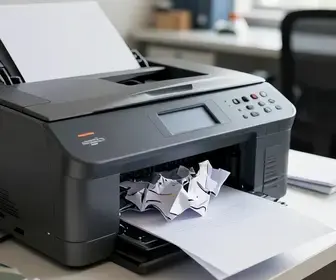
Quando a impressora laser atolando papel com frequência vira rotina, o primeiro passo é entender que o problema quase nunca tem uma única causa. Em muitos casos, o atolamento acontece por uma combinação de fatores simples, como papel inadequado, bandeja mal ajustada, roletes desgastados ou sujeira acumulada. A boa notícia é que, ao identificar a origem mais provável, fica muito mais fácil corrigir o defeito sem gastar tempo ou dinheiro à toa.
Entre as causas mais comuns estão:
- Papel úmido ou ondulado: folhas que absorveram umidade perdem rigidez e deslizam de forma irregular.
- Gramatura incorreta: papel muito fino pode enrugar; papel muito grosso pode não passar corretamente pelos roletes.
- Bandeja com excesso de folhas: pilhas altas dificultam a separação do papel na hora da alimentação.
- Guias laterais soltas: se a folha entra torta, a impressora pode puxá-la de lado e travar o percurso.
- Roletes sujos ou gastos: o papel não recebe a tração ideal e pode parar no meio do caminho.
- Resíduos de papel ou grampos: pequenos fragmentos podem se acumular e bloquear a passagem.
- Configuração errada do tipo de papel: a máquina pode ajustar temperatura e velocidade de fusão de forma inadequada.
Também vale considerar a frequência do problema. Se o atolamento acontece em um ponto específico do caminho do papel, isso pode indicar falha mecânica em um conjunto de roletes, engrenagens ou sensores. Se o papel trava logo na entrada, o problema costuma estar na bandeja, no separador de folhas ou na qualidade do material.
Como Escolher o Papel Certo para Impressão
A escolha do papel influencia diretamente o desempenho da impressora. Em impressoras laser, o papel passa por altas temperaturas para fixar o toner, então a folha precisa suportar esse processo sem deformar. Usar qualquer tipo de papel pode parecer inofensivo, mas é uma das principais razões para atolamentos repetidos.
O ideal é observar três pontos: gramatura, acabamento e armazenamento. A gramatura indica o peso do papel por metro quadrado. Para uso comum, papéis entre 75 g/m² e 90 g/m² costumam funcionar bem. Já papéis para trabalhos especiais podem exigir especificações da própria impressora.
Fique atento aos seguintes critérios:
- Gramatura compatível: consulte o manual da impressora para saber o intervalo aceito.
- Folhas secas e planas: papel com ondulações tende a agarrar com mais facilidade.
- Boa qualidade de corte: rebarbas laterais atrapalham a separação das folhas.
- Pacotes fechados: papel aberto por muito tempo absorve umidade do ambiente.
- Tipo correto para laser: use materiais indicados para impressão a laser, especialmente em etiquetas e transparências.
Se você imprime com frequência, vale testar marcas diferentes de papel e observar o comportamento da máquina. Algumas impressoras são mais sensíveis a papéis reciclados, enquanto outras aceitam bem diferentes tipos. O segredo é manter consistência. Misturar lotes de papéis com texturas, espessuras e origens diferentes aumenta o risco de alimentação irregular.
Outro cuidado importante é não reutilizar folhas já impressas em excesso. O papel pode ficar curvado, ganhar carga estática ou acumular poeira de toner, e isso altera a forma como a impressora o puxa. Para trabalhos importantes, prefira papel novo, guardado em local seco e longe de calor.
Verificando o Estado da Impressora
Antes de imaginar que o defeito é grave, é importante fazer uma inspeção visual completa. Muitos casos de impressora laser atolando papel com frequência são resolvidos com uma verificação simples do estado físico do equipamento. A poeira, o desgaste natural e até pequenos objetos esquecidos dentro da máquina podem causar travamentos recorrentes.
Comece observando a área da bandeja, a entrada do papel e a saída impressa. Veja se há folhas rasgadas, pedaços de papel presos, clips, etiquetas soltas ou acúmulo de pó. Depois, examine os roletes visíveis. Eles devem estar limpos e com boa aderência. Se estiverem lisos, escurecidos ou muito brilhantes, pode haver desgaste.
Também vale conferir:
- Sensor de papel: se estiver bloqueado por sujeira, a impressora pode interpretar que há papel preso mesmo quando não há.
- Portas e tampas: uma tampa mal encaixada pode alterar o alinhamento interno.
- Unidade de fusão: excesso de calor, ruídos ou cheiro incomum podem indicar necessidade de revisão.
- Gaveta de papel: rachaduras ou deformações na bandeja interferem no alinhamento das folhas.
Se a impressora mostrar mensagens repetidas de atolamento sem papel visível, o problema pode estar em sensores internos. Nesse caso, não force a retirada da folha nem empurre peças internas sem necessidade. Forçar o mecanismo pode quebrar engrenagens ou deslocar sensores delicados.
Um bom hábito é analisar o histórico do problema. Anote quando ele acontece: ao ligar a impressora, ao iniciar grandes tiragens, ao usar papel mais grosso ou depois de longos períodos sem uso. Esse padrão ajuda a identificar a causa raiz com mais precisão.
Importância da Manutenção Regular
A manutenção preventiva é uma das formas mais eficazes de evitar atolamentos repetidos. Impressoras laser trabalham com componentes que se desgastam com o uso, e a falta de limpeza acelera esse processo. Quando a manutenção é feita de forma regular, a vida útil do equipamento aumenta e o número de paradas diminui bastante.
Uma rotina simples já traz resultado. Limpar poeira, verificar roletes, remover resíduos e conferir o alinhamento da bandeja são ações que fazem diferença. Em ambientes com muito uso, esse cuidado precisa ser ainda mais frequente. Um equipamento usado por várias pessoas por dia tende a acumular sujeira mais rápido.
Uma rotina básica pode incluir:
- Limpeza externa semanal: ajuda a evitar entrada de poeira pelas aberturas.
- Verificação mensal dos roletes: identifica desgaste antes que o problema piore.
- Inspeção do caminho do papel: remove fragmentos que podem travar a passagem.
- Atualização de firmware: em alguns modelos, corrige falhas de sensor e ajustes de alimentação.
- Revisão periódica técnica: indicada quando a impressora é usada em alto volume.
A manutenção também evita custos maiores. Uma pequena sujeira deixada de lado pode virar quebra de peça, parada prolongada e perda de produtividade. Em empresas, isso afeta prazos e atendimento. Em casa, gera frustração e desperdício de papel. Cuidar da impressora com frequência é mais barato do que consertá-la depois de uma falha repetida.
Dicas para Ajustar as Configurações da Impressora
As configurações da impressora influenciam diretamente a passagem do papel. Muitas pessoas ignoram esse detalhe e continuam usando a máquina com parâmetros inadequados para o tipo de folha que colocaram na bandeja. Quando isso acontece, o equipamento pode puxar papel em velocidade errada, aplicar calor excessivo ou não reconhecer corretamente o material.
Se a impressora laser atolando papel com frequência ocorre em determinados trabalhos, vale revisar o menu de impressão no computador e também as opções do painel da máquina. A configuração correta ajuda a evitar travamentos e melhora o acabamento final.
Veja o que ajustar:
- Tipo de papel: selecione comum, reciclado, grosso, etiqueta ou envelope conforme o material usado.
- Tamanho do papel: confirme se a bandeja e o arquivo estão configurados no mesmo formato, como A4 ou carta.
- Alimentação manual: use essa opção para papéis especiais, se a impressora oferecer suporte.
- Qualidade de impressão: em alguns modelos, uma configuração muito alta pode exigir mais tempo e calor.
- Modo econômico: pode alterar o comportamento do fusor e da alimentação em certos equipamentos.
Se houver opção de alimentação por uma bandeja específica, teste outra entrada. Algumas impressoras apresentam melhor desempenho em uma gaveta do que em outra, principalmente se uma delas estiver mais desgastada. Também é útil imprimir uma página de teste após qualquer ajuste. Assim, você confirma se o papel está passando de forma estável e sem marcas de dobra.
Em ambientes corporativos, manter um padrão de configuração evita erros causados por múltiplos usuários. Quando cada pessoa imprime com um tipo diferente de papel sem ajustar o driver, a chance de atolamento cresce. Por isso, vale orientar a equipe ou padronizar perfis de impressão.
Soluções Temporárias para Atolamento de Papel
Quando o atolamento já aconteceu, o objetivo é retirar o papel com cuidado e fazer a impressora voltar a funcionar sem causar dano adicional. Algumas soluções são temporárias, mas úteis para destravar a situação até que a origem do problema seja corrigida.
Antes de qualquer ação, desligue a impressora e aguarde alguns segundos. Se o papel estiver visível, puxe-o lentamente na direção indicada pelo fabricante. Nunca force o papel para trás se ele entrou para frente, a menos que o manual orienta explicitamente esse movimento. O sentido incorreto pode rasgar a folha e deixar fragmentos presos internamente.
As medidas temporárias mais úteis incluem:
- Retirar com delicadeza: segure a folha com as duas mãos para evitar rasgos.
- Verificar pedaços soltos: qualquer fragmento restante pode causar novo atolamento logo em seguida.
- Reorganizar a pilha: alinhe as folhas, bata levemente a pilha na mesa e recoloque na bandeja.
- Reduzir a quantidade de papel: testar com menos folhas pode melhorar a separação.
- Trocar o lote de papel: se um pacote estiver com umidade, teste outro.
Se a impressora continuar travando imediatamente após a remoção, interrompa o uso por um momento e faça uma inspeção mais detalhada. Repetir o ciclo de imprimir e desatolar sem corrigir a causa pode danificar roletes, sensores e engrenagens. Em alguns casos, vale desligar a máquina da tomada por alguns minutos para redefinir alertas internos, mas isso não substitui a limpeza nem o reparo.
Quando Chamar um Profissional
Nem sempre o problema pode ser resolvido em casa. Se a impressora laser atolando papel com frequência continua mesmo após a troca do papel, limpeza da bandeja e ajuste das configurações, é hora de chamar um profissional. Há sinais claros de que o defeito passou do nível de manutenção simples.
Procure assistência técnica quando ocorrerem situações como:
- Atolamentos em sequência: a impressora trava em quase toda tentativa de uso.
- Ruídos anormais: estalos, rangidos ou batidas podem indicar peça desalinhada ou engrenagem danificada.
- Papel com marcas estranhas: dobras, rasgos laterais ou impressão borrada podem apontar falha mecânica.
- Mensagens de erro persistentes: sensores podem estar com defeito ou mal posicionados.
- Desgaste visível dos roletes: quando a borracha está lisa ou rachada, a troca pode ser necessária.
Um técnico consegue desmontar partes internas com segurança, limpar áreas de difícil acesso e testar sensores, fusor e engrenagens. Em equipamentos mais modernos, ele também pode verificar firmware, contadores de uso e parâmetros internos de alimentação. Isso evita que o usuário tente soluções improvisadas que possam piorar o problema.
Se a impressora ainda estiver na garantia, evite abrir o equipamento por conta própria. Em muitos casos, a assistência autorizada é a melhor opção para não perder cobertura. Guardar nota fiscal, histórico do defeito e registros dos testes já feitos ajuda muito no atendimento.
Impacto do Ambiente na Impressão
O ambiente onde a impressora fica instalada tem grande influência no desempenho. Um local muito úmido, empoeirado ou quente demais altera o comportamento do papel e dos componentes internos. Mesmo uma impressora em bom estado pode apresentar atolamentos frequentes se estiver em um espaço inadequado.
O papel absorve umidade do ar, perde estabilidade e tende a grudar levemente entre as folhas. Isso dificulta a separação na bandeja. Já a poeira pode entrar pelas aberturas e se acumular nos roletes, sensores e trilhos. Temperaturas altas também podem afetar o toner e aumentar o desgaste de peças internas.
Considere estes fatores do ambiente:
- Umidade elevada: favorece ondulação e empastamento do papel.
- Poeira acumulada: reduz a aderência dos roletes e suja sensores.
- Excesso de calor: acelera desgaste e pode deformar folhas guardadas próximas ao equipamento.
- Correntes de ar: mudanças bruscas de temperatura podem afetar o papel e a fixação do toner.
- Local apertado: dificulta ventilação e manutenção da impressora.
O ideal é manter a impressora em uma superfície firme, longe de janelas abertas, cozinhas, áreas com vapor e locais onde o papel fique exposto. Guardar os pacotes em armários fechados ou caixas próprias ajuda a preservar a qualidade das folhas. Em escritórios, uma rotina de limpeza do espaço também ajuda a diminuir falhas.
Erro de Alimentação de Papel: O que Fazer?
O erro de alimentação de papel é um aviso comum em impressoras laser e costuma aparecer quando o equipamento detecta falha ao puxar a folha. Esse erro pode estar ligado a falta de papel, bandeja mal encaixada, separador desgastado, roletes sujos ou até programação incorreta do tamanho da folha.
Ao receber esse aviso, siga uma sequência lógica. Primeiro, confira se há papel suficiente na bandeja e se ele está alinhado corretamente. Depois, verifique se as guias laterais estão ajustadas sem apertar demais. Em seguida, remova possíveis folhas danificadas ou rasgadas e teste novamente.
Se o erro persistir, faça a análise por etapas:
- Desligue a impressora: isso evita que o mecanismo tente puxar papel durante a inspeção.
- Abra todas as partes de acesso: procure folhas presas no caminho interno.
- Verifique o tipo de papel configurado: o modo errado pode causar falha de tração.
- Teste com outra pilha de folhas: isso descarta problema no papel atual.
- Observe os roletes: se estiverem escorregando, podem precisar de limpeza ou troca.
Em algumas impressoras, o erro de alimentação aparece mesmo quando não existe papel preso. Isso pode indicar falha de sensor. Nesses casos, limpar a área interna com cuidado já pode resolver. Se não funcionar, a peça deve ser avaliada por um técnico. Ignorar esse aviso pode levar a atolamentos ainda mais frequentes, porque a máquina continua tentando alimentar papel de forma incorreta.
O Que Evitar ao Usar Sua Impressora Laser
Alguns hábitos aumentam muito a chance de atolamento. Evitar esses erros é tão importante quanto aplicar as soluções corretas. Quando a impressora laser atolando papel com frequência se torna uma reclamação constante, muitas vezes o problema está no uso diário e não apenas na máquina.
Evite principalmente os seguintes comportamentos:
- Não misturar papéis diferentes na mesma bandeja: a impressora pode puxar folhas com espessuras variadas de forma irregular.
- Não sobrecarregar a gaveta: excesso de folhas dificulta a separação.
- Não usar papel úmido ou amassado: isso aumenta muito o risco de travamento.
- Não ignorar ruídos: sons estranhos costumam ser aviso de desgaste ou desalinhamento.
- Não puxar o papel com força: isso pode rasgar a folha e deixar restos internos.
- Não usar grampos, clipes ou etiquetas soltas sem orientação: esses materiais podem prender no caminho interno.
- Não limpar a impressora com produtos inadequados: líquidos agressivos podem danificar roletes e sensores.
Também é importante não negligenciar a atualização do equipamento. Se o fabricante disponibilizar firmware novo, ele pode corrigir falhas relacionadas à alimentação ou ao reconhecimento do papel. Outro ponto é não esperar o problema se agravar. Um atolamento esporádico pode virar uma falha contínua se a origem não for tratada cedo.
Por fim, não subestime o valor de guardar o papel corretamente. Um pacote aberto sobre a mesa, perto de ar-condicionado ou em área úmida, já pode se tornar uma causa de atolamento. Pequenos cuidados diários fazem uma grande diferença no desempenho da impressora e na estabilidade das impressões.

Adriano Sobral é ex-maceioense, ex-mineiro e agora paulistano. Sou editor no site ImpressoraLaserColorida.com.br, freelancer e revisora de artivos e textos acadêmicos.