
Causas Comuns para a Impressora Não Reconhecer o Toner
Quando a impressora laser não reconhece toner, o problema pode ter várias origens. Em muitos casos, a falha não está no cartucho em si, mas em detalhes simples que passam despercebidos na troca. O primeiro ponto é verificar se o toner foi instalado corretamente. Se ele não encaixar por completo, a impressora pode interpretar que não há cartucho presente.
Outro motivo comum é a sujeira nos contatos. Poeira, restos de pó de toner e até pequenas marcas de manuseio podem interferir na leitura do chip. Muitas impressoras fazem a leitura por meio de sensores e contatos metálicos. Se eles estiverem sujos ou desalinhados, o reconhecimento falha.
Também pode haver incompatibilidade entre o modelo da impressora e o cartucho instalado. Isso acontece bastante quando o consumidor compra um toner parecido visualmente, mas que não é feito para aquele equipamento. Mesmo pequenas diferenças no chip ou na estrutura podem impedir o funcionamento.
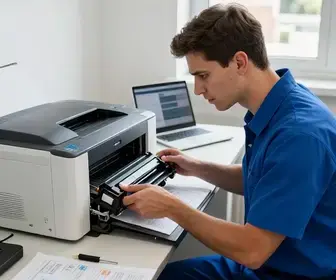
Veja as causas mais frequentes:
- Cartucho mal encaixado: o toner não entrou até o fim.
- Chip danificado: o componente eletrônico não envia o sinal correto.
- Incompatibilidade de modelo: o toner não é da série correta.
- Contatos sujos: poeira ou resíduos atrapalham a leitura.
- Firmware bloqueando o cartucho: algumas impressoras recusam toners não originais.
- Falha no sensor interno: a impressora não consegue identificar a peça.
Em equipamentos mais antigos, o desgaste natural também pesa. O tempo de uso pode comprometer os contatos internos e as peças móveis do compartimento. Já em modelos mais novos, atualizações automáticas podem mudar o comportamento da máquina e bloquear cartuchos que antes funcionavam normalmente.
Como Verificar a Compatibilidade do Toner
Antes de instalar qualquer cartucho, confirme se ele é realmente compatível com sua impressora. Esse cuidado evita retrabalho e reduz o risco de mensagens de erro logo após a troca. A forma mais segura de fazer isso é comparar o código do toner com a lista de compatibilidade do fabricante.
O código costuma estar na caixa, no rótulo do cartucho e no manual da impressora. Se o modelo do toner não estiver na relação oficial, é melhor não insistir no uso. Mesmo que ele pareça encaixar, isso não garante que a impressora conseguirá reconhecê-lo.
Alguns pontos ajudam nessa conferência:
- Modelo exato da impressora: verifique o nome completo e a série.
- Código do toner: confira se ele bate com o indicado pelo fabricante.
- Tipo de cartucho: original, compatível ou remanufaturado.
- Versão do chip: alguns toners precisam de chip específico.
- Região de fabricação: em certos casos, a mesma impressora usa cartuchos diferentes por país.
Também vale consultar o site da marca ou do revendedor. Fabricantes costumam manter tabelas atualizadas com os modelos aceitos. Se você comprou um toner compatível, veja se ele informa claramente a linha da impressora suportada. Produtos sem identificação completa aumentam o risco de erro.
Outro cuidado importante é observar a embalagem. Se o cartucho foi exposto a calor excessivo, umidade ou transporte ruim, o chip pode ser afetado. Isso não é comum, mas acontece. Por isso, mesmo produtos compatíveis podem falhar se estiverem danificados.
Passo a Passo para Limpar o Compartimento do Toner
Uma limpeza simples pode resolver muitos casos em que a impressora laser não reconhece toner. O acúmulo de pó e sujeira dentro do compartimento interfere na leitura dos contatos e na posição do cartucho. O ideal é fazer esse procedimento com a impressora desligada e desconectada da tomada.
Siga este passo a passo:
- Desligue a impressora: espere alguns minutos até que ela esfrie.
- Abra a tampa frontal: retire o toner com cuidado.
- Use um pano seco e macio: limpe a área interna sem aplicar força.
- Remova pó solto: um pincel antestático ou uma flanela seca ajuda bastante.
- Limpe os contatos metálicos: faça movimentos leves para não riscar a superfície.
- Verifique trilhos e guias: veja se não há fragmentos de plástico ou papel.
- Recoloque o toner: encaixe até ouvir o clique ou sentir firmeza.
- Feche a tampa e religue: aguarde a leitura do equipamento.
Se houver excesso de pó de toner, evite usar aspirador doméstico comum. O pó fino pode escapar para o ambiente e até causar danos ao aparelho. O mais seguro é usar ferramentas apropriadas ou fazer a limpeza com muito cuidado. Nunca utilize água, álcool em excesso ou produtos abrasivos no interior da impressora.
Se o cartucho for remanufaturado, examine também o chip. Às vezes ele fica levemente torto ou mal fixado. Nesses casos, apenas recolocá-lo corretamente já pode resolver. Porém, se o chip estiver quebrado, a troca do cartucho será necessária.
A Importância de Usar Toners Originais
Os toners originais costumam ter melhor taxa de reconhecimento porque foram feitos especificamente para a impressora. Isso reduz falhas de leitura, mensagens de erro e problemas com chip. Para quem usa a impressora com frequência, esse ponto pesa bastante.
Além da compatibilidade, o toner original tende a oferecer impressão mais estável. As páginas saem com densidade uniforme, menor chance de manchas e menos desgaste interno. Isso é importante porque uma peça inadequada pode causar acúmulo de pó, travamentos e até danos em rolos e fusores.
Os principais benefícios dos toners originais incluem:
- Maior reconhecimento pelo equipamento: o sistema identifica o cartucho com facilidade.
- Menor risco de erro: a chance de bloqueio é menor.
- Qualidade consistente: texto e gráficos saem mais nítidos.
- Menos manutenção: há menos sujeira interna e falhas recorrentes.
- Maior vida útil da impressora: peças internas sofrem menos desgaste.
Isso não significa que toners compatíveis sejam sempre ruins. Muitos funcionam bem, desde que sejam de boa procedência e feitos para o modelo exato da máquina. O problema está nos produtos de baixa qualidade, sem teste confiável ou com chip mal programado. Eles são os campeões de reclamações quando a impressora não reconhece o cartucho.
Para ambientes corporativos, onde a parada da impressora gera atraso e custo, o uso de cartuchos originais costuma ser mais seguro. Já em uso doméstico, o consumidor pode avaliar custo-benefício, mas sempre com atenção à procedência do produto.
Como Atualizar o Firmware da Impressora
O firmware é o software interno que controla funções da impressora. Em alguns casos, uma atualização pode corrigir falhas de leitura. Em outros, porém, ela pode fazer o oposto e bloquear toners compatíveis ou remanufaturados. Por isso, esse passo exige cuidado.
Antes de atualizar, verifique no site oficial da marca se a versão nova corrige o problema relatado. Leia as notas da atualização. Se houver menção a melhorias de compatibilidade ou correções de sensor, vale considerar o processo. Se a atualização falar em segurança e restrição de cartuchos, pense com atenção antes de instalar.
Passos gerais para atualização:
- Identifique o modelo da impressora: anote a série completa.
- Baixe o firmware no site oficial: nunca use arquivos de origem duvidosa.
- Conecte a impressora ao computador: de forma estável, de preferência por cabo USB.
- Feche programas abertos: evite interrupções durante a atualização.
- Execute o arquivo de atualização: siga as instruções na tela.
- Não desligue o equipamento: isso pode travar o sistema.
- Reinicie e teste o toner: veja se a leitura voltou ao normal.
Se a impressora já usa toner compatível que funcionava antes, existe a chance de o novo firmware restringir esse uso. Nesse caso, a atualização pode não ser a melhor saída. É por isso que muitos técnicos preferem analisar o cenário antes de atualizar o sistema.
Quando o equipamento apresenta erro logo após uma mudança de firmware, vale checar se há opção de restauração de versão anterior. Em alguns modelos isso não é possível. Por isso, a prevenção é sempre o melhor caminho.
Soluções Temporárias para Problemas de Reconhecimento
Se a impressora precisa voltar a funcionar rápido, algumas soluções temporárias podem ajudar. Elas não resolvem a causa raiz, mas podem liberar o uso até que o reparo adequado seja feito.
Uma alternativa comum é retirar o toner, desligar a impressora por alguns minutos e reinstalar o cartucho. Esse processo pode redefinir a leitura interna. Outra opção é abrir e fechar a tampa frontal com atenção, já que alguns modelos só reconhecem o cartucho após esse ciclo.
Também pode funcionar retirar e recolocar o chip, quando isso é possível e seguro. Em certos toners compatíveis, um pequeno desalinhamento já impede a leitura. Ajustá-lo com cuidado resolve o problema de forma momentânea.
Outras medidas úteis:
- Limpar os contatos do chip: use pano seco e macio.
- Testar outro cartucho: ajuda a descobrir se o defeito é do toner ou da impressora.
- Trocar de slot, se houver opção: em modelos específicos, isso influencia a detecção.
- Desligar da tomada por completo: permite uma reinicialização elétrica mais profunda.
- Verificar mensagens no painel: o código de erro pode apontar a origem do problema.
Essas soluções são úteis quando há urgência, mas não devem mascarar uma falha constante. Se o erro volta sempre, é sinal de que existe um ponto estrutural a ser corrigido.
Quando Consultar um Profissional
Nem sempre o problema se resolve em casa. Se a impressora continua sem reconhecer toner mesmo após limpeza, teste e conferência de compatibilidade, é hora de chamar um técnico. Isso vale ainda mais quando há sinais de defeito mecânico ou eletrônico.
Consulte um profissional se houver:
- Mensagem de erro persistente: o aviso não desaparece com a troca do cartucho.
- Cheiro de queimado: pode indicar falha elétrica.
- Ruídos estranhos: engrenagens ou peças internas podem estar travando.
- Danos nos contatos: pinos tortos, quebrados ou oxidados.
- Problema após queda ou transporte: o impacto pode ter desalinhado peças internas.
- Falha em vários toners: se nenhum cartucho é reconhecido, o defeito pode ser da impressora.
Um técnico pode medir sensores, testar placas e verificar se o problema está no firmware, no leitor do chip ou na parte mecânica. Em muitos casos, a análise correta evita a troca desnecessária de peças boas. Isso economiza tempo e dinheiro.
Se a impressora for usada em escritório, o suporte profissional também reduz o impacto na rotina. Quanto mais rápido o diagnóstico, menor a chance de interrupção nas impressões do dia.
Como Realizar Teste de Impressão
Após qualquer ajuste, o teste de impressão é uma forma prática de confirmar se o toner foi reconhecido. Ele mostra se a impressora voltou a operar normalmente e se a qualidade da saída está boa.
Em muitos modelos, o teste pode ser feito diretamente no painel da impressora. Em outros, o comando vem do computador, na fila de impressão ou nas configurações do driver. O importante é gerar uma página simples para avaliar o resultado.
Observe os seguintes pontos no teste:
- Reconhecimento do cartucho: a mensagem de erro desapareceu?
- Qualidade do texto: há falhas, sombras ou áreas claras demais?
- Uniformidade: a tinta preta aparece de modo constante?
- Ruído durante a impressão: existem barulhos anormais?
- Velocidade e estabilidade: o papel entra e sai sem travar?
Se a página sair em branco, parcialmente impressa ou com manchas repetidas, o problema pode ir além do reconhecimento do toner. Nesses casos, o cartucho pode estar defeituoso ou a impressora pode precisar de revisão interna. Um teste de impressão ajuda a separar falha de leitura de falha de impressão.
Também é útil imprimir uma página de status, quando o equipamento oferece essa função. Ela traz informações sobre nível de toner, estado dos sensores e possíveis códigos de erro.
Reinicialização da Impressora: Vale a Pena?
Sim, em muitos casos vale a pena. A reinicialização pode limpar falhas temporárias na memória interna da impressora. Quando o equipamento fica “preso” em uma leitura errada, desligar e ligar novamente pode restaurar o funcionamento.
A forma mais simples é desligar a impressora, retirar o cabo de energia e esperar alguns minutos. Depois, conecte novamente e ligue o aparelho. Esse procedimento é melhor do que apenas apertar o botão liga e desliga, porque corta totalmente a energia.
Em alguns modelos, uma reinicialização mais completa ajuda bastante. Ela pode ser útil quando o sistema não atualiza a leitura do chip após a troca do toner. Também é um passo recomendado depois de limpeza ou reposicionamento do cartucho.
Use este fluxo:
- Desligue a impressora.
- Retire o cabo de energia da tomada.
- Espere de 3 a 10 minutos.
- Recoloque o cabo.
- Ligue o equipamento novamente.
- Verifique se o painel reconhece o toner.
Se o erro continuar após a reinicialização, o problema provavelmente não é apenas uma falha momentânea. Aí vale partir para as verificações de compatibilidade, limpeza e diagnóstico técnico.
Erros Frequentes ao Trocar o Toner
Muita gente troca o toner com pressa e comete erros simples que impedem o reconhecimento. Esses deslizes são comuns, mas podem ser evitados com atenção ao procedimento.
Os erros mais frequentes são:
- Não remover lacres de proteção: alguns cartuchos vêm com fitas ou travas que precisam sair antes do uso.
- Mexer demais no chip: o contato eletrônico pode ser danificado.
- Instalar o cartucho sem alinhar direito: o encaixe incompleto gera falha imediata.
- Chacoalhar de forma exagerada: isso pode espalhar pó e sujar os contatos.
- Ignorar aviso do painel: a impressora costuma indicar a origem do erro.
- Forçar a tampa: peças internas podem sair do lugar.
- Comprar o modelo errado: o número do toner não corresponde à impressora.
Outro erro comum é tocar nos contatos com as mãos sujas. A gordura natural da pele pode atrapalhar a leitura do chip. Sempre que possível, manuseie o cartucho com cuidado e pelas laterais.
Também é importante não misturar problemas. Às vezes o usuário acha que a impressora não reconhece o toner, mas o real defeito está no papel preso, na tampa mal fechada ou no sensor de porta aberta. Ler a mensagem exibida no painel ajuda bastante a evitar diagnóstico errado.
Uma rotina simples de troca reduz muito as falhas:
- Leia o manual do modelo.
- Confira o código do toner.
- Retire todos os lacres.
- Encaixe com firmeza, sem força excessiva.
- Feche a tampa e aguarde a leitura.
- Faça um teste de impressão logo em seguida.
Com esses cuidados, a chance de erro diminui bastante, principalmente em impressoras laser mais sensíveis a chip e firmware.

Adriano Sobral é ex-maceioense, ex-mineiro e agora paulistano. Sou editor no site ImpressoraLaserColorida.com.br, freelancer e revisora de artivos e textos acadêmicos.