
Verifique a Compatibilidade da Impressora
Antes de começar o processo de como instalar driver de impressora laser colorida, é importante confirmar se o modelo da impressora é compatível com o sistema operacional do seu computador. Esse cuidado evita erros na instalação, falhas de comunicação e perda de tempo com downloads errados. Muitas vezes, o problema não está na impressora, mas no driver escolhido para a versão incorreta do Windows, macOS ou Linux.
O primeiro passo é identificar o modelo exato da impressora. Essa informação costuma estar na parte frontal do equipamento, na etiqueta traseira ou na caixa original. Anote também a versão do sistema operacional, como Windows 10, Windows 11, macOS Sonoma ou outra. Se houver atualização recente no computador, vale conferir se o driver antigo ainda funciona bem.
Em impressoras laser coloridas, a compatibilidade também pode variar de acordo com a arquitetura do sistema, como 32 bits ou 64 bits. Alguns fabricantes oferecem drivers separados para cada versão. Se você escolher a opção errada, a instalação pode até iniciar, mas a impressora pode não responder corretamente.
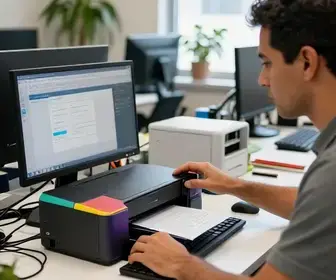
- Confira o modelo completo da impressora.
- Verifique a versão do sistema operacional.
- Confirme se o computador é 32 bits ou 64 bits.
- Veja se o fabricante mantém suporte para o modelo.
- Observe se há necessidade de driver específico para rede, USB ou Wi-Fi.
Também é útil consultar o manual do equipamento. Em muitos casos, ele traz uma lista de sistemas suportados e mostra se a instalação deve ser feita com software adicional. Esse cuidado simples ajuda a evitar uma instalação incompleta e melhora a chance de sucesso logo na primeira tentativa.
Baixando o Driver Correto
Baixar o driver correto é uma etapa central para quem busca como instalar driver de impressora laser colorida com segurança. O melhor local para baixar o arquivo é sempre o site oficial do fabricante. Evite páginas desconhecidas, pois elas podem oferecer versões desatualizadas, incompletas ou até mesmo arquivos com risco para o computador.
No site da marca, procure a área de suporte, downloads ou drivers. Em seguida, informe o modelo da impressora e selecione o sistema operacional. Alguns fabricantes mostram uma lista com diferentes opções, como driver básico, pacote completo, driver universal e utilitários de gerenciamento. A escolha ideal depende do tipo de uso que você quer fazer.
Se a sua impressora será usada em tarefas simples, como imprimir documentos do dia a dia, o driver básico pode ser suficiente. Mas, se você precisa configurar recursos avançados, como bandejas, duplex automático, impressão em alta qualidade e monitoramento de toner, o pacote completo costuma ser a melhor escolha.
Antes de iniciar o download, vale observar alguns pontos importantes:
- Baixe apenas do site oficial da marca.
- Confirme se o arquivo é compatível com seu sistema.
- Verifique se existe mais de uma versão do driver.
- Prefira pacotes atualizados e com data recente.
- Leia as instruções do fabricante antes de instalar.
Se a impressora for nova, o fabricante pode oferecer um software que inclui o driver e também uma ferramenta para detecção automática do dispositivo. Isso facilita a configuração inicial, principalmente em ambientes domésticos ou pequenos escritórios. Em casos de impressoras mais antigas, pode ser necessário procurar uma versão específica, ainda disponível na área de suporte.
Métodos de Instalação do Driver
Existem diferentes formas de instalar o driver, e escolher o método certo depende da conexão da impressora e do sistema usado. Ao aprender como instalar driver de impressora laser colorida, vale conhecer as opções mais comuns: instalação automática, instalação manual, instalação por USB, instalação por rede e configuração via Wi-Fi.
A instalação automática costuma ser a mais fácil. Nela, o sistema detecta a impressora e sugere o driver disponível. Em muitos casos, basta conectar o cabo USB ou colocar o equipamento na mesma rede para que o computador reconheça a impressora. Esse método é prático, mas nem sempre instala todos os recursos avançados.
A instalação manual é útil quando o sistema não encontra o driver sozinho. Nesse caso, você baixa o pacote no site do fabricante e executa o arquivo de instalação. O assistente normalmente orienta cada etapa, como aceitar os termos, escolher a conexão e aguardar a cópia dos arquivos.
Veja uma comparação simples dos métodos mais usados:
| Método | Quando usar | Vantagem | Ponto de atenção |
|—|—|—|—|
| Automático | O sistema detecta a impressora | Mais rápido | Pode não incluir recursos extras |
| Manual | O reconhecimento falha | Mais controle | Exige escolher o arquivo certo |
| USB | Impressora conectada direto ao computador | Fácil para uso local | Cabo precisa estar em bom estado |
| Rede | Impressora ligada ao roteador | Permite uso compartilhado | IP e rede precisam estar corretos |
| Wi-Fi | Impressora sem fio | Mais praticidade | Depende de sinal estável |
Se a instalação for por rede, pode ser necessário informar o endereço IP da impressora. Isso ajuda o computador a localizar o equipamento na mesma rede local. Já na instalação por USB, o ideal é conectar o cabo apenas quando o instalador pedir, pois alguns drivers precisam preparar o sistema antes do reconhecimento.
Em empresas ou escritórios, o método de instalação também deve considerar o número de usuários. Se várias pessoas vão imprimir no mesmo equipamento, a configuração em rede tende a ser mais indicada. Assim, todos podem acessar a impressora sem precisar de cabo direto no computador.
Soluções para Problemas Comuns
Mesmo seguindo o passo a passo, alguns problemas podem aparecer durante o processo de como instalar driver de impressora laser colorida. A boa notícia é que a maioria deles tem solução simples. O segredo é observar a mensagem de erro e verificar o que pode estar bloqueando a instalação ou a comunicação com o equipamento.
Um dos erros mais comuns acontece quando o driver não é compatível com o sistema operacional. Nesse caso, a instalação pode ser interrompida ou o software pode ser aberto, mas a impressora não aparece disponível. A solução é baixar a versão correta no site do fabricante.
Outro problema frequente ocorre quando o cabo USB está com defeito ou mal conectado. Se o computador não reconhece a impressora, teste outra porta USB e, se possível, outro cabo. Em conexões de rede, vale verificar se a impressora e o computador estão na mesma rede Wi-Fi ou cabeada.
- Driver incompatível com o sistema.
- Conexão USB com falha.
- Impressora fora da rede local.
- Serviço de impressão travado no sistema.
- Firewall ou antivírus bloqueando a comunicação.
Se a instalação trava no meio, reinicie o computador e a impressora. Às vezes, o sistema fica com arquivos temporários em conflito e um novo início resolve o problema. Também pode ser útil fechar outros programas antes de instalar o driver.
Para impressoras em rede, uma solução eficaz é reiniciar o roteador. Isso pode renovar a conexão e corrigir falhas de IP. Caso a impressora tenha painel próprio, verifique se ela realmente está conectada ao Wi-Fi correto. Em alguns modelos, é fácil se confundir entre redes parecidas, especialmente em ambientes com repetidores.
Se o Windows ou outro sistema não listar a impressora, entre nas configurações de dispositivos e tente adicionar manualmente. Em muitos casos, o driver já está instalado, mas o equipamento ainda não foi registrado no sistema de impressão.
Configurando a Impressora Após a Instalação
Depois de aprender como instalar driver de impressora laser colorida, a próxima etapa é configurar a impressora para funcionar do jeito certo. A instalação do driver não garante que todas as preferências estejam ajustadas. Por isso, vale revisar as opções de papel, qualidade, bandeja, modo de cor e saída padrão.
Comece definindo a impressora como padrão no sistema. Isso evita que os documentos sejam enviados para outro equipamento por engano. Em seguida, abra as propriedades da impressora e veja as preferências de impressão. Em impressoras coloridas, esse ponto é importante para ajustar o tipo de papel e o perfil de cor.
Se o modelo tiver mais de uma bandeja, verifique qual será usada com mais frequência. Você pode escolher entre papel comum, papel fotográfico, envelopes ou etiquetas, dependendo do uso. Essa configuração ajuda a evitar atolamentos e melhora a qualidade final.
Também é interessante revisar estas opções:
- Tamanho do papel, como A4, carta ou ofício.
- Orientação: retrato ou paisagem.
- Qualidade de impressão: rascunho, normal ou alta.
- Impressão frente e verso, se disponível.
- Uso padrão de preto e branco ou colorido.
Se a impressora tiver software de gerenciamento, aproveite para instalar também. Esses programas podem mostrar nível de toner, status da máquina, limpeza de cabeçotes e alertas de manutenção. Em ambientes corporativos, essas ferramentas ajudam a controlar o uso e a reduzir desperdício.
Em impressoras laser coloridas, a calibração de cor também pode estar disponível no painel ou no software. Esse ajuste melhora a fidelidade das cores e evita páginas muito claras, muito escuras ou com tonalidade diferente da esperada.
Testando a Impressão
Depois da configuração, é hora de testar. Essa etapa confirma se o processo de como instalar driver de impressora laser colorida foi concluído com sucesso. O teste pode ser feito com uma página simples de texto, uma página de diagnóstico ou um arquivo com imagens coloridas.
O teste mais básico é imprimir uma página de verificação do próprio sistema. Ela mostra se a comunicação entre computador e impressora está funcionando. Se a página sair corretamente, isso indica que o driver foi reconhecido e que o envio da tarefa ocorreu sem falhas.
Se houver atraso na impressão, verifique a fila de impressão. Às vezes, um documento antigo fica preso e impede novas tarefas. Nesse caso, cancelar a fila e reiniciar o serviço de impressão pode resolver o problema rapidamente.
Ao testar, observe estes pontos:
- A impressora responde ao comando.
- A folha sai sem manchas ou falhas.
- As cores aparecem de forma equilibrada.
- O texto fica nítido e bem alinhado.
- Não há mensagens de erro no computador.
Se a impressão sair em branco, o problema pode estar na fila, no driver ou no toner. Se sair com falhas de cor, talvez seja necessário fazer limpeza, calibração ou revisão dos cartuchos de toner. Já páginas tortas podem indicar configuração errada de papel ou bandeja.
O ideal é fazer pelo menos dois testes: um com texto simples e outro com elementos coloridos. Assim, você confirma tanto a impressão básica quanto o comportamento das cores. Isso é especialmente útil em modelos usados para relatórios, apresentações e materiais de escritório.
Atualizando o Driver da Impressora
Manter o driver atualizado é uma parte importante de como instalar driver de impressora laser colorida e também de manter o equipamento funcionando bem no longo prazo. Atualizações podem corrigir falhas, melhorar a estabilidade, aumentar a compatibilidade com novos sistemas e até trazer suporte para funções extras.
O ideal é verificar atualizações de tempos em tempos, especialmente após trocar de sistema operacional, instalar uma nova versão do Windows ou perceber que a impressora começou a apresentar erros. O fabricante geralmente publica novas versões na página de suporte.
Antes de atualizar, confira a versão instalada. Em alguns casos, o sistema já está usando a versão mais recente, e a reinstalação não trará benefício. Se houver uma versão nova, salve o instalador e feche aplicativos que estejam imprimindo.
Veja quando vale atualizar:
- Após atualização do sistema operacional.
- Quando a impressora perde comunicação com o computador.
- Se recursos como duplex ou bandejas deixam de funcionar.
- Quando o fabricante lança correção para erros conhecidos.
- Se você trocou a rede ou a forma de conexão.
Em alguns equipamentos, o software de gerenciamento avisa quando há atualização disponível. Essa função é prática, porque reduz a chance de usar uma versão antiga por muito tempo. Se o sistema mostrar conflito entre versões antigas e novas, remova a anterior antes de instalar a atual.
Atualizar o driver também pode ajudar em ambientes compartilhados. Quando vários computadores usam a mesma impressora, manter todos com versões parecidas reduz incompatibilidades e melhora a experiência geral de uso.
Print Teste: Verificando Qualidade
O print teste é uma etapa essencial para quem quer confirmar se aprendeu de verdade como instalar driver de impressora laser colorida. Ele vai além de simples funcionamento: mostra a qualidade da impressão, a nitidez do texto, a precisão das cores e o alinhamento das imagens.
O ideal é usar uma página com diferentes elementos. Inclua textos pequenos, áreas preenchidas, linhas finas e blocos coloridos. Assim, você consegue avaliar se a impressora está reproduzindo tudo com clareza. Em impressoras laser coloridas, esse teste revela se há variação entre ciano, magenta, amarelo e preto.
Se o texto estiver com bordas leves ou sombras, pode ser sinal de configuração incorreta de resolução. Se as cores estiverem apagadas, talvez o modo de economia esteja ativado. Se houver faixas ou manchas repetidas, a impressora pode precisar de limpeza ou manutenção.
Use esta lista para analisar o resultado do teste:
- Texto legível em todos os tamanhos.
- Linhas retas sem serrilhado excessivo.
- Cores uniformes e sem falhas.
- Imagens sem deformação visível.
- Margens corretas e bom alinhamento.
Se possível, compare o print teste com outro documento já conhecido. Isso ajuda a perceber pequenas diferenças de contraste e saturação. Em uso profissional, essa checagem é muito útil para relatórios, apresentações, propostas comerciais e materiais gráficos simples.
Em alguns casos, vale imprimir em diferentes modos, como rascunho, normal e alta qualidade. Dessa forma, você descobre qual configuração oferece o melhor equilíbrio entre economia e resultado visual. Para documentos internos, o modo rascunho pode ser suficiente. Para materiais externos, a qualidade alta costuma ser mais apropriada.
Removendo Drivers Antigos
Quando há troca de impressora ou mudança de sistema, pode ser necessário remover drivers antigos. Essa limpeza é importante em um processo de como instalar driver de impressora laser colorida, porque versões antigas podem gerar conflito, duplicar o dispositivo ou impedir o uso correto da máquina nova.
Drivers antigos costumam ficar armazenados no sistema mesmo após a remoção da impressora. Se você instalar um novo modelo por cima do anterior sem limpar os arquivos antigos, erros de identificação podem surgir. O computador pode confundir os equipamentos ou usar configurações erradas.
A remoção deve ser feita com cuidado. Primeiro, exclua a impressora da lista de dispositivos. Depois, se possível, desinstale o software de gerenciamento antigo. Em seguida, verifique se o driver foi retirado da área de impressoras e scanners do sistema.
Para evitar conflito, siga esta ordem:
- Remova a impressora das configurações do sistema.
- Desinstale o software associado ao modelo antigo.
- Reinicie o computador.
- Instale o novo driver.
- Conecte novamente a impressora e faça um teste.
Em alguns sistemas, o driver antigo fica salvo como opção padrão. Nessa situação, a nova impressora pode até aparecer, mas sem funcionar direito. Apagar o perfil antigo ajuda a limpar a lista e facilita a instalação do novo equipamento.
Se o computador estiver em ambiente corporativo, pode ser necessário pedir permissão de administrador para remover certos componentes. Isso é comum quando o sistema foi configurado por TI. Ainda assim, a limpeza correta é útil para evitar problemas futuros e manter o ambiente organizado.
Dicas para Impressão Eficiente
Depois de aprender como instalar driver de impressora laser colorida, vale adotar boas práticas para imprimir com mais eficiência. Isso ajuda a economizar toner, reduzir erros e aumentar a vida útil do equipamento. Pequenos ajustes no uso diário fazem muita diferença no resultado final.
Uma das primeiras dicas é usar o modo certo para cada tipo de documento. Textos internos podem ser impressos em qualidade normal ou rascunho. Já propostas, relatórios e materiais de apresentação podem exigir melhor definição. Ajustar isso no driver evita desperdício desnecessário.
Outra boa prática é escolher o tipo de papel correto no software. Quando a configuração combina com o papel real, a impressora trabalha com mais precisão. Isso reduz atolamentos, melhora a aderência do toner e deixa as cores mais consistentes.
- Use o modo de impressão adequado ao documento.
- Evite imprimir em alta qualidade quando não for necessário.
- Escolha o tipo de papel correto nas preferências.
- Faça limpezas e calibrações quando o fabricante indicar.
- Mantenha o driver sempre atualizado.
Também vale organizar a fila de impressão. Documentos enviados por engano ocupam espaço e causam atrasos. Antes de imprimir arquivos grandes, revise se tudo está correto. Isso reduz retrabalho e evita gasto desnecessário com toner e papel.
Se a impressora for usada por várias pessoas, crie um padrão de configuração. Defina qual será a resolução padrão, qual bandeja será usada com mais frequência e quando a impressão colorida deve ser liberada. Esse tipo de organização ajuda a manter o uso equilibrado e evita confusão entre os usuários.
Em escritórios com alto volume, acompanhar o nível de toner e fazer manutenção preventiva também é importante. Uma impressora bem cuidada tende a apresentar menos falhas e maior durabilidade. Além disso, a qualidade das páginas fica mais estável ao longo do tempo.
Para quem imprime poucas vezes por semana, o ideal é fazer um teste rápido antes de imprimir documentos importantes. Isso evita surpresas com impressão descalibrada, cores apagadas ou falta de comunicação com o computador. Com esse hábito simples, o processo fica mais confiável e prático.

Adriano Sobral é ex-maceioense, ex-mineiro e agora paulistano. Sou editor no site ImpressoraLaserColorida.com.br, freelancer e revisora de artivos e textos acadêmicos.