
Causas Comuns do Problema com o Driver
Quando o problema é driver não encontra a impressora, a falha pode estar em várias partes do processo de comunicação entre o computador e o equipamento. Em muitos casos, o sistema operacional reconhece que existe uma impressora conectada, mas não consegue localizar o driver correto para ativá-la. Isso acontece com frequência em instalações novas, trocas de cabo, atualizações do sistema e até depois de uma simples mudança de porta USB.
Entre as causas mais comuns, estão:
- Driver ausente: o software necessário não foi instalado.
- Driver incompatível: a versão instalada não serve para o modelo da impressora ou para a versão do sistema.
- Arquivos corrompidos: a instalação pode ter sido interrompida ou danificada.
- Conexão instável: cabos soltos, portas com defeito ou rede com falha podem impedir a detecção.
- Conflito com outros dispositivos: outra impressora, um driver antigo ou uma fila travada podem bloquear a nova instalação.
- Atualização do sistema: depois de uma atualização do Windows, alguns drivers deixam de funcionar como antes.
Entender a origem do erro ajuda a evitar tentativas aleatórias. Se o computador não encontra a impressora, o ideal é seguir uma sequência lógica: verificar conexão, confirmar compatibilidade, atualizar software e testar o equipamento em outro ambiente. Isso economiza tempo e reduz o risco de apagar arquivos importantes sem necessidade.
Verificando Conexões e Cabos
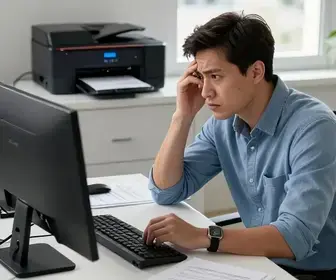
Antes de mexer em configurações avançadas, vale conferir o básico. Em muitos casos, a mensagem de que o driver não encontra a impressora aparece porque o cabo está mal encaixado, a porta está com defeito ou a rede sem fio caiu. Um simples ajuste físico pode resolver tudo em poucos minutos.
Se a impressora for USB, faça este checklist:
- Desconecte e conecte novamente o cabo USB nas duas pontas.
- Teste outra porta USB do computador.
- Evite usar hub USB, principalmente se ele não tiver alimentação própria.
- Use um cabo diferente, se houver um disponível.
- Observe se o equipamento liga corretamente e apresenta sinais de funcionamento.
Se a impressora for Wi-Fi ou de rede, verifique:
- Se o roteador está ligado e com internet estável.
- Se a impressora está conectada à mesma rede do computador.
- Se o nome da rede mudou recentemente.
- Se o sinal está forte o bastante no local onde a impressora está instalada.
- Se o endereço IP da impressora continua o mesmo.
Também vale observar os LEDs do aparelho. Em muitos modelos, luzes piscando em sequência indicam falha de conexão, erro de papel, problema de tinta ou necessidade de reinicialização. Se o hardware não estiver pronto, o driver não conseguirá concluir a comunicação.
Atualização do Driver: Como Fazer?
Uma das soluções mais eficazes quando o driver não encontra a impressora é atualizar o software de instalação. O driver certo permite que o sistema operacional converse com o modelo exato da impressora. Quando ele fica desatualizado, o computador pode reconhecer o dispositivo de forma incompleta ou nem chegar a listá-lo.
O ideal é baixar o driver diretamente no site do fabricante. Isso reduz o risco de instalar um arquivo antigo, genérico ou incompatível. Antes de baixar, confira o modelo completo da impressora, a versão do Windows e se o sistema é 32 ou 64 bits.
Boas práticas ao atualizar o driver:
- Remova versões antigas antes de instalar a nova.
- Reinicie o computador depois da instalação.
- Execute o instalador como administrador, quando possível.
- Baixe apenas do site oficial da marca.
- Escolha o pacote correto para o seu sistema operacional.
Em alguns casos, o fabricante oferece um utilitário próprio de detecção automática. Esse tipo de ferramenta pode identificar o modelo da impressora e instalar o driver adequado sem que você precise procurar manualmente. Ainda assim, é importante confirmar se o software detectou o equipamento certo, especialmente em redes com várias impressoras.
Reinstalação do Driver da Impressora
Se a atualização não resolver, a reinstalação completa costuma ser o próximo passo. Isso é útil quando há arquivos corrompidos, entradas antigas no sistema ou falhas criadas por tentativas anteriores de instalação. Quando o driver não encontra a impressora, muitas vezes o problema está em restos de versões anteriores que continuam interferindo na comunicação.
O processo de reinstalação deve ser feito com atenção:
- Remova a impressora da lista de dispositivos do sistema.
- Desinstale o driver antigo, se ele aparecer como opção.
- Reinicie o computador para limpar processos travados.
- Baixe novamente o instalador oficial.
- Instale o pacote correto e siga todas as etapas até o fim.
Se houver mais de uma versão do driver instalada, elimine a que não está sendo usada. Em muitos computadores, drivers antigos continuam registrados mesmo após a remoção visual da impressora. Isso pode gerar conflitos silenciosos e impedir que o novo pacote funcione direito.
Também é útil conferir a fila de impressão. Documentos travados podem dar a impressão de que a impressora está com defeito, quando na verdade o sistema está preso em uma tarefa antiga. Limpar a fila antes de reinstalar pode facilitar o processo.
Configurações de Impressora no Sistema Operacional
Mesmo com o driver correto, o sistema pode não usar a impressora por causa de configuração errada. O problema do driver não encontra a impressora também aparece quando o equipamento está instalado, mas não está definido como padrão, está pausado ou foi adicionado em uma porta incorreta.
Verifique estes pontos no sistema operacional:
- Se a impressora aparece na lista de dispositivos.
- Se ela está como impressora padrão.
- Se a opção usar offline está desativada.
- Se a fila de impressão está vazia ou travada.
- Se a porta selecionada corresponde à conexão real.
No Windows, é comum o sistema criar uma impressora duplicada quando o equipamento muda de IP ou de porta. Nesses casos, uma versão fica funcionando e a outra fica sem resposta. A solução costuma ser remover a cópia antiga e manter apenas a entrada correta.
Outro ponto importante é a permissão de uso. Em ambientes corporativos, políticas de rede podem bloquear instalações locais ou limitar o uso da impressora para determinados usuários. Se isso acontecer, o driver pode estar correto, mas o acesso ainda assim ficará restrito.
Resolvendo Conflitos com Outros Dispositivos
Conflitos entre periféricos também causam falhas de detecção. Um computador com vários dispositivos USB, impressoras antigas, scanners ou softwares de impressão pode confundir o sistema. Nesse cenário, o driver não encontra a impressora porque outra configuração está ocupando o caminho de comunicação.
Os conflitos mais comuns envolvem:
- Impressoras antigas ainda registradas no sistema.
- Drivers genéricos instalados automaticamente pelo Windows.
- Softwares de gerenciamento de outras marcas.
- Portas compartilhadas que ficaram com configuração errada.
- Dispositivos USB com energia insuficiente.
Para reduzir o problema, teste o computador com o mínimo de dispositivos conectados. Desligue outras impressoras, retire hubs USB e deixe apenas o equipamento que precisa ser configurado. Isso ajuda a perceber se existe interferência de hardware ou de software.
Também vale revisar programas que mexem com fila de impressão, scanner e sincronização em rede. Alguns aplicativos instalam serviços em segundo plano que interferem na detecção da impressora. Se você notar que o erro começou depois de instalar um novo software, considere desativá-lo temporariamente para testar o resultado.
Utilizando a Solução de Problemas do Windows
O próprio Windows oferece uma ferramenta de diagnóstico que pode ajudar quando o driver não encontra a impressora. Ela analisa serviços, filas, portas e permissões básicas. Embora nem sempre resolva falhas complexas, costuma identificar erros simples que passam despercebidos.
Essa ferramenta pode verificar:
- Se o serviço de spooler está ativo.
- Se a impressora está configurada corretamente.
- Se há filas travadas.
- Se a conexão com o dispositivo está estável.
- Se existe alguma configuração incorreta na porta.
Ao executar a solução de problemas, acompanhe as sugestões exibidas. Muitas vezes o sistema indica ações como redefinir a impressora, reiniciar serviços ou instalar drivers complementares. Se ele oferecer a opção de aplicar correções automaticamente, vale testar, pois isso pode resolver rapidamente falhas simples.
Depois do diagnóstico, reinicie o computador e teste a impressão com um documento leve. Um arquivo pequeno ajuda a confirmar se a resposta foi realmente estável. Se o teste falhar, anote a mensagem exibida pelo sistema, porque ela pode apontar para a próxima etapa da análise.
Testando a Impressora em Outro Computador
Quando o problema continua, uma boa forma de separar falha de software e falha de hardware é testar a impressora em outro computador. Se a máquina nova também não conseguir detectar o equipamento, a chance de defeito físico ou incompatibilidade aumenta. Se funcionar normalmente, o problema está no computador original, não na impressora.
Esse teste ajuda a responder perguntas importantes:
- A impressora liga corretamente?
- O cabo e a porta funcionam em outro ambiente?
- O driver instalado no segundo computador reconhece o modelo?
- O sistema original tem alguma configuração bloqueando a comunicação?
Se a impressora for de rede, tente adicionar o equipamento em outro notebook ou desktop conectado à mesma rede. Se for USB, leve o cabo e teste em outra porta e outro computador. A comparação entre os resultados mostra se o defeito está no periférico, no driver ou no sistema operacional.
Esse teste é especialmente útil em casos de instalação nova. Às vezes a impressora funciona, mas o primeiro computador está com bibliotecas desatualizadas ou permissões quebradas. Quando isso acontece, a solução costuma ser mais simples do que parece, mas só aparece depois da comparação entre máquinas.
Quando Consultar o Suporte Técnico
Há situações em que o usuário já fez as verificações básicas e o driver não encontra a impressora continua aparecendo. Nesses casos, o suporte técnico pode ser a melhor opção. Isso é ainda mais importante quando a impressora é usada em ambiente de trabalho, possui contrato de manutenção ou depende de rede corporativa com regras específicas.
Considere buscar suporte quando:
- O equipamento não liga ou apresenta erro físico.
- O driver oficial não instala de forma alguma.
- O problema aparece em vários computadores ao mesmo tempo.
- Há cheiro de queimado, ruído estranho ou travamento mecânico.
- A impressora depende de servidor de impressão ou rede corporativa.
- As mensagens de erro são repetidas e pouco claras.
Quando entrar em contato, leve informações objetivas. Informe o modelo exato da impressora, a versão do sistema operacional, o tipo de conexão, o momento em que o problema começou e quais testes já foram feitos. Esses dados aceleram o diagnóstico e evitam etapas repetidas.
Se a garantia estiver ativa, não tente desmontar a impressora por conta própria. A abertura indevida pode anular o suporte e aumentar o problema. Em muitos casos, a assistência consegue identificar falhas na placa lógica, no mecanismo interno ou no módulo de comunicação sem risco para o usuário.
Prevenindo Problemas Futuros com a Impressora
Depois de resolver a falha, vale adotar hábitos que diminuem a chance de o driver não encontra a impressora voltar a acontecer. A prevenção é mais simples do que lidar com a falha depois que ela aparece. Pequenas rotinas de manutenção e organização reduzem bastante a chance de erro.
Boas práticas para evitar novos problemas:
- Mantenha o driver atualizado pelo site oficial do fabricante.
- Evite instalar versões genéricas sem necessidade.
- Não troque a porta USB ou o endereço de rede sem registrar a mudança.
- Reinicie a impressora e o computador em caso de travamento.
- Limpe a fila de impressão com frequência.
- Use cabos de boa qualidade e compatíveis com o modelo.
- Verifique atualizações do sistema operacional com cuidado antes de aplicá-las.
Também é recomendável anotar o modelo exato da impressora, o driver instalado e a data da última atualização. Em empresas, essa organização ajuda muito quando vários computadores usam o mesmo equipamento. Se um usuário tiver problema, fica mais fácil comparar configurações e encontrar o motivo da falha.
Outra dica importante é manter a impressora em um local seguro, com boa ventilação e sem excesso de poeira. Falhas de hardware e instabilidade elétrica também afetam a detecção do driver. Uma régua de energia de boa qualidade e uma rotina básica de limpeza ajudam a preservar o funcionamento do equipamento.
| Situação | Ação recomendada | Resultado esperado |
|---|---|---|
| Impressora não aparece no sistema | Verificar cabo, porta e alimentação | Confirmação da conexão física |
| Driver antigo ou corrompido | Remover e reinstalar versão oficial | Reconhecimento correto do modelo |
| Fila travada | Limpar documentos pendentes | Liberação da comunicação |
| Falha em mais de um computador | Testar o equipamento em outra máquina | Identificação de defeito no hardware |
| Erro após atualização do Windows | Atualizar o driver e revisar permissões | Correção de incompatibilidade |
Se o ambiente tiver muitas impressoras, padronizar nomes, portas e versões de driver também evita confusão. Isso vale para casas com vários usuários e para empresas com setores diferentes. Quanto mais consistente for a configuração, menor a chance de o sistema perder o caminho do dispositivo.
Por fim, vale revisar periodicamente se a impressora continua sendo detectada corretamente. Uma checagem simples a cada atualização importante do sistema pode evitar surpresas na hora de imprimir. Esse cuidado é útil principalmente em equipamentos que ficam muito tempo sem uso, pois drivers e serviços do sistema podem mudar sem aviso.

Adriano Sobral é ex-maceioense, ex-mineiro e agora paulistano. Sou editor no site ImpressoraLaserColorida.com.br, freelancer e revisora de artivos e textos acadêmicos.