
O que é Wi-Fi Direct e Como Funciona?
Wi-Fi Direct é uma tecnologia que permite a conexão direta entre dois aparelhos sem usar roteador, modem ou internet. Na prática, a impressora cria uma rede própria, e o celular, notebook ou tablet se conecta a ela de forma rápida. Isso é muito útil quando você quer imprimir sem depender da rede da casa ou do escritório.
Quando você procura por como usar Wi-Fi Direct na impressora, o principal ponto é entender que esse recurso transforma a impressora em um ponto de acesso temporário. O dispositivo envia os dados de impressão para essa rede direta, e a impressora recebe o arquivo sem precisar passar por um Wi-Fi comum. Em muitos modelos, o nome da rede aparece na tela da impressora ou no app do fabricante.
O funcionamento é simples. Em vez de conectar tudo ao mesmo roteador, você liga o Wi-Fi Direct na impressora e procura a rede criada por ela no seu dispositivo. Depois disso, basta inserir a senha, quando houver, e selecionar o arquivo para imprimir. Esse processo costuma ser rápido e prático, principalmente em casas pequenas, ambientes com internet instável ou locais onde a rede principal está ocupada.
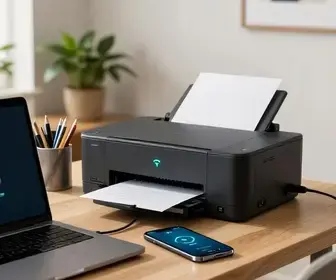
Vale lembrar que Wi-Fi Direct não é a mesma coisa que Bluetooth. A conexão costuma ser mais rápida e permite enviar arquivos maiores com mais facilidade. Por isso, ele é uma opção muito útil para quem imprime fotos, documentos longos e arquivos do celular com frequência.
Vantagens de Usar Wi-Fi Direct na Impressora
Usar Wi-Fi Direct na impressora traz várias vantagens para o dia a dia. A primeira é a praticidade. Você não precisa configurar o roteador, descobrir a senha da rede principal ou esperar o suporte de TI em ambientes corporativos. Em muitos casos, a conexão acontece em poucos passos.
Outra vantagem é a independência da internet. Mesmo sem acesso à web, ainda é possível imprimir. Isso ajuda muito quando o Wi-Fi da casa cai, quando o sinal está fraco ou quando você está em um local temporário, como sala de reunião, evento ou residência alugada.
Veja outros benefícios importantes:
- Conexão direta: o dispositivo fala direto com a impressora, sem intermediários.
- Instalação simples: geralmente não exige software complexo.
- Boa velocidade: ideal para arquivos de texto e imagens.
- Mais mobilidade: ótimo para imprimir de celular e tablet.
- Menos dependência da rede local: útil quando há muitos aparelhos conectados no mesmo Wi-Fi.
Em alguns modelos, o Wi-Fi Direct também ajuda a reduzir o tempo gasto com configurações repetidas. Depois que o dispositivo é pareado, a próxima impressão pode ficar ainda mais rápida. Isso é excelente para quem trabalha com relatórios, contratos, etiquetas ou fotos e precisa de agilidade.
Requisitos para Usar Wi-Fi Direct
Antes de começar, é importante verificar alguns requisitos básicos. Nem toda impressora tem Wi-Fi Direct, então o primeiro passo é conferir o manual, a etiqueta do produto ou o menu da própria impressora. Modelos mais novos costumam trazer o recurso, mas a forma de ativar pode variar.
Você também vai precisar de um dispositivo compatível, como celular Android, iPhone, notebook Windows, Mac ou tablet. Em geral, a maioria dos sistemas atuais aceita esse tipo de conexão, mas pode ser necessário instalar o app da fabricante ou o driver certo.
Confira os principais requisitos:
- Impressora compatível com Wi-Fi Direct.
- Dispositivo com Wi-Fi ativado.
- Bateria suficiente ou fonte de energia conectada.
- Aplicativo ou driver da marca, se necessário.
- Senha da rede Wi-Fi Direct, quando solicitada.
Também é bom verificar se o modo de economia de energia da impressora não desliga a função antes do uso. Em alguns modelos, é preciso manter a tela ativa ou pressionar um botão específico para abrir a rede. Se você usa o recurso com frequência, vale configurar a impressora para manter o Wi-Fi Direct disponível por mais tempo.
Passo a Passo para Ativar Wi-Fi Direct
O processo de ativação pode mudar de acordo com a marca, mas a lógica geral costuma ser parecida. Se você quer aprender como usar Wi-Fi Direct na impressora, siga este caminho básico e adapte conforme o modelo do seu equipamento.
- Ligue a impressora e espere ela concluir a inicialização.
- Abra o menu de rede no painel da impressora ou no app oficial.
- Procure a opção Wi-Fi Direct, Wireless Direct, Peer-to-Peer ou nome parecido.
- Ative a função e aguarde a criação da rede.
- Anote o nome da rede e a senha exibidos na tela ou na folha de configuração.
- Confirme se o indicador de Wi-Fi está aceso ou piscando conforme o manual.
Em algumas impressoras, também é possível gerar uma página de relatório com o nome da rede e os dados necessários para a conexão. Isso facilita bastante, principalmente quando o visor da impressora é pequeno. Se o modelo tiver app para celular, a ativação pode ser ainda mais rápida, já que o próprio aplicativo mostra o passo a passo.
Se a rede não aparecer logo de cara no seu celular ou computador, espere alguns segundos e atualize a lista de redes. Às vezes o sistema leva um pouco mais para exibir a nova conexão.
Conectando Seu Dispositivo à Impressora
Depois de ativar o Wi-Fi Direct, o próximo passo é conectar seu celular, tablet ou computador. Em geral, você vai até as configurações de Wi-Fi do dispositivo e procura a rede criada pela impressora. O nome costuma incluir a marca ou o modelo, o que ajuda na identificação.
No celular, o processo costuma ser assim:
- Abra as configurações de Wi-Fi.
- Toque no nome da rede da impressora.
- Digite a senha informada.
- Aguarde a conexão ser concluída.
- Abra o arquivo e escolha a opção de imprimir.
No notebook, o processo é parecido. Em sistemas Windows e macOS, basta selecionar a rede direta e, depois, enviar o documento pelo programa de impressão ou aplicativo da marca. Em alguns casos, a impressora aparece automaticamente nas opções disponíveis. Em outros, será necessário instalar o driver correto.
Se houver mais de uma rede da impressora, escolha a que tem o nome exato exibido no painel. Isso evita confusão com redes parecidas. Também é importante manter os dois aparelhos próximos durante a conexão, pois Wi-Fi Direct funciona melhor em curta distância.
Dicas para Melhorar a Conexão Wi-Fi Direct
Embora o Wi-Fi Direct seja prático, alguns cuidados ajudam a manter a conexão estável. O primeiro é reduzir a distância entre os aparelhos. Quanto mais perto a impressora e o dispositivo estiverem, melhor tende a ser o sinal. Evite obstáculos grandes, como paredes espessas, armários de metal ou outros equipamentos eletrônicos próximos demais.
Outras dicas importantes:
- Deixe a impressora em local aberto: isso ajuda o sinal a circular melhor.
- Evite interferência: micro-ondas, telefones sem fio e outros roteadores podem atrapalhar.
- Atualize o firmware: versões novas podem corrigir falhas de rede.
- Reinicie os aparelhos se necessário: isso pode limpar erros temporários.
- Use o app oficial: muitos fabricantes oferecem ferramentas mais estáveis.
Se a conexão cair com frequência, verifique também a bateria do notebook ou do celular. Quando o modo de economia de energia entra em ação, alguns dispositivos reduzem o desempenho do Wi-Fi. No caso da impressora, certifique-se de que ela não está em modo de suspensão profunda. Em ambientes com muito movimento, vale até testar outro local da mesa para buscar melhor alcance.
Resolvendo Problemas Comuns de Conexão
Mesmo sendo uma tecnologia fácil de usar, o Wi-Fi Direct pode apresentar falhas simples. A boa notícia é que a maioria desses problemas tem solução rápida. Um dos erros mais comuns é a rede da impressora não aparecer na lista do dispositivo. Nesse caso, confira se o Wi-Fi Direct foi ativado de verdade e se a impressora está pronta para receber conexões.
Se a rede aparece, mas a conexão falha, os motivos podem incluir senha errada, distância excessiva ou incompatibilidade temporária. Também pode acontecer de o dispositivo estar conectado a outra rede e priorizar essa conexão. Nesses casos, desligar e ligar o Wi-Fi ajuda bastante.
Veja um resumo das falhas mais comuns e soluções:
| Problema | Possível causa | Como resolver |
|---|---|---|
| Rede não aparece | Wi-Fi Direct desativado | Ative a função no menu da impressora |
| Senha inválida | Erro de digitação | Confirme a senha na tela ou no relatório |
| Conexão instável | Distância ou interferência | Aproxime os aparelhos e afaste fontes de ruído |
| Impressão não inicia | Driver ausente ou app errado | Instale o software do fabricante |
| Arquivo não envia | Formato incompatível | Teste outro app ou converta o documento |
Se nada funcionar, reinicie a impressora e o dispositivo. Esse simples passo costuma resolver travamentos temporários. Em último caso, restaure as configurações de rede da impressora e configure o Wi-Fi Direct novamente.
Comparando Wi-Fi Direct com Conexão Tradicional
É comum comparar Wi-Fi Direct com a conexão tradicional via roteador. Os dois métodos servem para imprimir sem cabo, mas cada um tem seu cenário ideal. A conexão tradicional usa a rede da casa ou da empresa e, normalmente, permite que vários dispositivos compartilhem a mesma impressora ao mesmo tempo. Já o Wi-Fi Direct é mais direto e independente.
Veja uma comparação simples:
| Critério | Wi-Fi Direct | Conexão tradicional |
|---|---|---|
| Precisa de roteador | Não | Sim |
| Depende de internet | Não | Não necessariamente |
| Facilidade de uso | Muito alta | Alta, mas exige configuração de rede |
| Uso compartilhado | Mais limitado | Melhor para vários usuários |
| Mobilidade | Excelente | Boa |
| Velocidade de conexão inicial | Rápida | Varia conforme a rede |
Na prática, Wi-Fi Direct é melhor para quem precisa de rapidez e autonomia. A conexão tradicional é mais indicada em escritórios, escolas e casas com muitos usuários. Se a sua necessidade é imprimir do celular sem complicação, o Wi-Fi Direct costuma ser a escolha mais simples.
Imprimindo Documentos e Fotos com Wi-Fi Direct
Depois de conectar, imprimir documentos e fotos é um processo bastante intuitivo. Em celulares, a maioria dos apps de leitura, galerias e editores traz a opção de imprimir. Basta abrir o arquivo, tocar em compartilhar ou no menu de opções e selecionar a impressora conectada por Wi-Fi Direct.
Para documentos, revise antes se o layout está correto. Veja margens, orientação da página e número de cópias. Em arquivos em PDF, confirme se todas as páginas foram carregadas. Se o documento for importante, faça um teste com uma única página antes de imprimir tudo.
Para fotos, o cuidado principal é a qualidade da imagem. Arquivos muito comprimidos podem sair borrados. Se possível, use a versão original da foto e escolha o tipo de papel certo no menu da impressora. Também vale ajustar o tamanho de impressão para evitar cortes nas bordas.
Algumas dicas úteis:
- Use arquivos nítidos: principalmente em fotos e gráficos.
- Escolha o papel correto: comum, fotográfico ou especial.
- Revise a pré-visualização: isso evita erros de corte.
- Defina a quantidade de cópias antes de enviar: evita desperdício.
- Teste a impressão em preto e branco: pode economizar tinta.
Se você imprime diretamente de aplicativos de nuvem, como Drive ou e-mail, confira se o arquivo já foi baixado no aparelho. Em alguns casos, a transferência inicial pode demorar um pouco mais, mas depois disso o envio para a impressora costuma ser rápido.
Erros Comuns ao Usar Wi-Fi Direct e Como Evitá-los
Alguns erros aparecem com frequência quando as pessoas aprendem como usar Wi-Fi Direct na impressora. O primeiro é não verificar se a impressora realmente suporta o recurso. Outro erro comum é tentar conectar sem ativar a função no painel ou no app oficial.
Também é comum confundir Wi-Fi Direct com a rede principal da casa. Isso pode gerar perda de tempo, já que o nome da rede da impressora costuma ser diferente. Em alguns casos, a pessoa se conecta à internet normal e depois não entende por que o arquivo não sai na impressora desejada.
Erros frequentes e como evitar:
- Ignorar o manual: cada marca pode ter um processo próprio.
- Digitar senha errada: confira letras maiúsculas, números e símbolos.
- Usar distância excessiva: mantenha os dispositivos próximos.
- Não atualizar o software: drivers antigos causam falhas.
- Esquecer o modo correto da impressora: algumas exigem ativação manual a cada uso.
Outro erro é tentar imprimir com o aparelho em modo avião ou com o Wi-Fi desligado. Parece básico, mas acontece bastante. Também vale evitar múltiplas tentativas seguidas se a conexão falhar. Às vezes, reiniciar ambos os dispositivos é mais eficiente do que insistir várias vezes sem corrigir a causa.
Se você usa a impressora com frequência em casa ou no trabalho, crie uma rotina simples: verifique a função Wi-Fi Direct, teste a rede, confirme a senha e só então envie o arquivo. Esse cuidado reduz falhas e economiza tempo em tarefas do dia a dia.
Ao dominar esses passos, você consegue aproveitar melhor o recurso e imprimir com mais autonomia, sem depender de cabo, roteador ou configurações complicadas.

Adriano Sobral é ex-maceioense, ex-mineiro e agora paulistano. Sou editor no site ImpressoraLaserColorida.com.br, freelancer e revisora de artivos e textos acadêmicos.