
O que é Wi-Fi Direct?
O Wi-Fi Direct é uma tecnologia que permite a conexão direta entre dois aparelhos sem precisar de roteador, internet ou rede doméstica. Isso significa que o celular pode se comunicar com a impressora de forma rápida e simples, como se os dois dispositivos criassem uma rede própria entre si.
Na prática, o Wi-Fi Direct funciona de modo parecido com o Wi-Fi comum, mas com uma diferença importante: em vez de depender de um ponto de acesso, os aparelhos se conectam diretamente. Por isso, ele é muito útil em tarefas do dia a dia, como como imprimir pelo Wi-Fi Direct no celular, enviar arquivos e compartilhar mídia.
Essa tecnologia está presente em muitos modelos modernos de celulares, tablets, impressoras e até smart TVs. Em vários casos, o usuário nem percebe que está usando Wi-Fi Direct, porque a conexão acontece de forma quase automática. Quando a impressora tem esse recurso, o processo de impressão móvel fica muito mais prático.
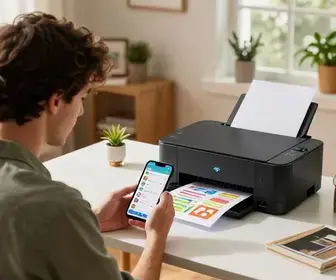
Para entender melhor, pense assim: o celular encontra a impressora, cria uma ligação direta e envia o arquivo sem passar por um roteador. Isso reduz etapas e pode evitar falhas de rede, principalmente em ambientes onde o Wi-Fi da casa está instável.
Vantagens de Usar Wi-Fi Direct
Usar Wi-Fi Direct para imprimir pelo celular traz várias vantagens. A principal é a praticidade. Você não precisa configurar a rede da casa, nem conectar os dois aparelhos ao mesmo roteador. Basta ativar o recurso e fazer a ligação direta entre celular e impressora.
Outra vantagem é a mobilidade. Você pode imprimir em locais diferentes, como escritório, loja, escola ou casa de um parente, desde que a impressora tenha suporte ao recurso. Isso é ótimo para quem precisa resolver tarefas rápidas sem depender de cabos.
Também há ganho de tempo. Em vez de entrar em sistemas complexos, você pode mandar uma foto, um documento ou uma apresentação para impressão em poucos toques. Em muitos casos, o próprio sistema do celular detecta a impressora e exibe o nome dela na lista de dispositivos disponíveis.
Veja outras vantagens:
- Não precisa de internet: a conexão é local, entre os dois aparelhos.
- Menos dependência do roteador: se o Wi-Fi da casa cair, a impressão ainda pode funcionar.
- Mais rapidez no envio: a troca de dados acontece de forma direta.
- Configuração simples: muitos modelos fazem pareamento com poucos toques.
- Boa opção para uso ocasional: ideal para quem não imprime todos os dias, mas quer agilidade.
Mesmo com essas vantagens, é importante lembrar que a experiência pode variar de acordo com a marca e o modelo da impressora. Alguns aparelhos têm suporte completo e fácil de usar. Outros exigem apps específicos ou ajustes extras antes da primeira impressão.
Como Configurar Wi-Fi Direct no Seu Celular
A configuração do Wi-Fi Direct no celular costuma ser simples, mas os passos podem mudar conforme o sistema operacional. Em celulares Android, o recurso geralmente aparece nas configurações de rede ou na área de conexões. Em alguns modelos, ele pode estar dentro das opções avançadas de Wi-Fi.
No iPhone, o uso direto do Wi-Fi Direct pode ser menos visível para o usuário, já que muitos processos são feitos por meio de recursos próprios da Apple, como AirPrint. Ainda assim, algumas impressoras permitem conexão via apps do fabricante e usam tecnologias parecidas com a comunicação direta.
Antes de começar, faça uma verificação básica:
- Confirme se o celular tem Wi-Fi ativo.
- Veja se a impressora suporta Wi-Fi Direct.
- Leia o nome da rede da impressora.
- Confira se há senha de conexão.
- Atualize o sistema do celular, se possível.
Em geral, o processo segue esta lógica:
- Ative o Wi-Fi no celular.
- Entre nas configurações de conexão sem fio.
- Busque a opção Wi-Fi Direct ou Impressão.
- Ative o recurso, se necessário.
- Localize a impressora compatível na lista.
- Conecte os dois dispositivos.
Em alguns celulares, o Wi-Fi Direct aparece como um dispositivo disponível dentro do app de impressão. Em outros, o pareamento acontece por meio das configurações da própria impressora. Quando o aparelho pede permissão para trocar dados, aceite a conexão para liberar o uso.
Se a impressora tiver tela, ela pode mostrar o nome da rede criada pelo Wi-Fi Direct e uma senha temporária. Esse dado costuma ser usado na hora de conectar o celular. Guarde essa informação com cuidado, principalmente se você estiver em um ambiente compartilhado.
Passo a Passo para Conectar a Impressora
O passo a passo para conectar a impressora ao celular via Wi-Fi Direct pode variar, mas a base é parecida na maioria dos modelos. O segredo é seguir a ordem correta para evitar falhas na conexão.
1. Ligue a impressora
Verifique se a impressora está ligada e pronta para uso. Veja se há papel na bandeja, tinta ou toner suficiente e se não existe erro no painel.
2. Ative o Wi-Fi Direct na impressora
Em muitas impressoras, essa opção fica no menu de rede, no painel frontal ou dentro das configurações sem fio. Ao ativar, a impressora cria sua própria rede Wi-Fi.
3. Abra as configurações do celular
No celular, acesse a área de Wi-Fi ou de conexões. Procure a rede criada pela impressora. O nome costuma trazer a marca do equipamento ou a expressão Wi-Fi Direct.
4. Selecione a impressora
Toque no nome da rede da impressora. Se o sistema pedir senha, digite a informação exibida na tela da impressora ou no manual do aparelho.
5. Abra o arquivo que deseja imprimir
Escolha o documento, a foto ou o PDF. Depois, toque no ícone de compartilhamento ou no menu de impressão.
6. Escolha a impressora conectada
Na lista de impressoras disponíveis, selecione o modelo pareado por Wi-Fi Direct. Ajuste cópias, tamanho do papel e orientação, se houver essas opções.
7. Confirme a impressão
Toque em imprimir e aguarde o envio. Se tudo estiver certo, o arquivo vai sair na impressora em poucos segundos ou minutos, dependendo do tamanho do conteúdo.
Se o celular não encontrar a impressora, reinicie os dois aparelhos e tente novamente. Muitas vezes, uma nova tentativa resolve pequenos erros de pareamento.
Tipos de Impressoras Compatíveis
Nem toda impressora funciona com Wi-Fi Direct. Por isso, antes de tentar imprimir pelo celular, vale entender quais tipos de impressoras costumam oferecer esse recurso.
As mais comuns são:
- Impressoras jato de tinta: muito usadas em casa e em pequenos escritórios.
- Impressoras a laser: populares em ambientes corporativos e com maior volume de impressão.
- Multifuncionais: modelos que imprimem, digitalizam e copiam.
- Impressoras portáteis: ideais para quem precisa de mobilidade.
Hoje, várias marcas oferecem modelos com suporte a Wi-Fi Direct, como Epson, HP, Canon, Brother e Samsung. Porém, o nome do recurso pode mudar conforme o fabricante. Em alguns casos, ele aparece como Direct Print, Wireless Direct ou Impressão Direta.
A tabela abaixo ajuda a entender melhor os tipos de impressora e o uso mais comum:
| Tipo de impressora | Uso mais comum | Wi-Fi Direct costuma ser útil? |
|---|---|---|
| Jato de tinta | Casa e pequenos escritórios | Sim |
| Laser | Empresas e alto volume | Sim |
| Multifuncional | Impressão e cópia | Sim |
| Portátil | Uso externo e viagens | Sim |
Vale lembrar que algumas impressoras exigem um app próprio para usar todos os recursos. Mesmo quando o Wi-Fi Direct está disponível, o fabricante pode recomendar um aplicativo para facilitar a seleção de arquivos e o ajuste de páginas.
Dicas para Solucionar Problemas Comuns
Se algo der errado ao tentar imprimir pelo Wi-Fi Direct no celular, não se preocupe. A maioria dos problemas tem solução simples. O primeiro passo é identificar onde a falha está: no celular, na impressora ou na conexão entre os dois.
Veja os problemas mais comuns e o que fazer:
- Celular não encontra a impressora: verifique se o Wi-Fi Direct está ativado nos dois aparelhos.
- Senha incorreta: confira se você digitou exatamente a senha mostrada pela impressora.
- Impressora offline: reinicie a impressora e o celular.
- Arquivo não abre para impressão: teste outro app ou salve o arquivo em PDF.
- Impressão com falhas: veja se há papel preso ou tinta insuficiente.
Outras dicas úteis:
- Mantenha o celular próximo da impressora durante o pareamento.
- Desative e ative o Wi-Fi novamente.
- Esqueça a rede da impressora e conecte de novo.
- Atualize o app da impressora, se houver um.
- Reinicie o roteador apenas se a impressora também usar a rede doméstica em algum momento.
Em celulares Android, limpar o cache do app de impressão pode ajudar. Já em alguns iPhones, trocar para um app oficial do fabricante resolve erros de compatibilidade. Se o modelo da impressora for antigo, confira no manual se ele aceita conexão direta com celular.
Outro ponto importante é o formato do arquivo. Documentos muito pesados podem demorar mais para enviar. Fotos em alta resolução também podem exigir um tempo maior de processamento. Se a impressão travar, tente reduzir o tamanho da imagem ou exportar o arquivo novamente.
Como Imprimir Fotos pelo Wi-Fi Direct
Imprimir fotos pelo Wi-Fi Direct no celular é uma das tarefas mais práticas dessa tecnologia. O processo costuma ser rápido e funciona bem para quem quer registrar memórias, montar álbuns ou imprimir imagens para uso pessoal.
Para obter um bom resultado, é importante cuidar da qualidade do arquivo. Fotos muito comprimidas podem sair com pouca nitidez. Por isso, sempre que possível, use a imagem original, sem muitos filtros ou perdas de resolução.
Passos básicos para imprimir fotos:
- Abra a galeria do celular.
- Escolha a foto desejada.
- Toque em compartilhar ou imprimir.
- Selecione a impressora conectada por Wi-Fi Direct.
- Ajuste o tamanho da página e a orientação.
- Confirme a impressão.
Algumas impressoras oferecem ajustes extras, como tipo de papel, borda, qualidade e número de cópias. Se o modelo permitir, vale configurar antes de imprimir. Isso ajuda a evitar desperdício de papel e tinta.
Para fotos, também é bom observar:
- Tipo de papel: papel fotográfico costuma dar melhor resultado.
- Qualidade de impressão: modo alta qualidade melhora detalhes.
- Recorte da imagem: evite cortes automáticos que possam mudar a composição.
- Cor: verifique se a impressora está com os cartuchos em bom estado.
Se a imagem sair escura ou apagada, ajuste brilho e contraste antes de imprimir novamente. Em alguns casos, o problema não está na conexão, mas no próprio arquivo da foto.
Segurança no Uso do Wi-Fi Direct
O Wi-Fi Direct é prático, mas também exige atenção com segurança. Como a conexão é direta, é importante evitar que pessoas não autorizadas acessem sua impressora ou os arquivos enviados.
Uma boa prática é usar senha sempre que a impressora oferecer essa opção. Isso dificulta conexões indesejadas, principalmente em locais com muitas pessoas, como escritórios, escolas e salas de espera.
Cuidados importantes:
- Ative a senha do Wi-Fi Direct: nunca deixe a rede aberta sem necessidade.
- Desative quando não estiver usando: isso reduz o risco de acesso indevido.
- Não compartilhe a senha com desconhecidos: ela dá acesso à rede direta da impressora.
- Mantenha o firmware atualizado: atualizações podem corrigir falhas de segurança.
- Use apps oficiais: evite aplicativos de origem duvidosa.
Também é importante lembrar que arquivos enviados para impressão podem conter dados pessoais. Se você imprime documentos sensíveis, faça isso em um local confiável e confira se a conexão foi encerrada após o uso.
Em ambientes corporativos, vale limitar o uso do Wi-Fi Direct para pessoas autorizadas. Em alguns modelos, é possível definir permissões e até monitorar o histórico de impressões. Isso ajuda a manter o controle sobre o equipamento.
Alternativas ao Wi-Fi Direct
Embora o Wi-Fi Direct seja muito útil, existem outras formas de imprimir pelo celular. Cada alternativa tem suas vantagens e pode ser melhor em situações diferentes.
As principais opções são:
- AirPrint: solução da Apple para imprimir sem instalar drivers, usada em iPhones e iPads compatíveis.
- Apps do fabricante: muitos modelos contam com aplicativos próprios para impressão móvel.
- Bluetooth: usado em algumas impressoras portáteis, embora seja mais lento em certos casos.
- Envio por e-mail: algumas impressoras recebem arquivos enviados para um endereço eletrônico próprio.
- Rede Wi-Fi tradicional: celular e impressora conectados ao mesmo roteador.
A tabela abaixo mostra uma comparação simples:
| Alternativa | Vantagem | Limite |
|---|---|---|
| Wi-Fi Direct | Conexão direta sem roteador | Depende da compatibilidade |
| AirPrint | Muito fácil no ecossistema Apple | Funciona só com modelos compatíveis |
| App do fabricante | Mais recursos e controles | Pode exigir instalação extra |
| Bluetooth | Útil em impressoras portáteis | Menor alcance e velocidade |
Se você imprime com frequência, pode testar mais de uma opção para ver qual oferece melhor resultado. Em alguns casos, o app do fabricante é mais completo. Em outros, o Wi-Fi Direct é mais rápido e simples.
Considerações Finais sobre Impressão Móvel
A impressão móvel se tornou parte da rotina de muitas pessoas, e saber como imprimir pelo Wi-Fi Direct no celular ajuda a ganhar tempo e praticidade. Esse recurso é útil para documentos, fotos, trabalhos escolares, recibos e muitos outros arquivos do dia a dia.
Para usar bem a função, vale conhecer o modelo da sua impressora, entender como o celular se conecta e manter atenção a detalhes como senha, compatibilidade e formato do arquivo. Quando a configuração está certa, o processo costuma ser rápido e estável.
Também é importante lembrar que cada fabricante pode usar nomes diferentes para o mesmo recurso. Por isso, consultar o manual, o painel da impressora e o aplicativo oficial pode facilitar bastante a primeira conexão.
Se o objetivo for imprimir com frequência, vale organizar um fluxo simples: deixe a impressora configurada, mantenha os apps atualizados e teste a conexão de vez em quando. Assim, quando precisar imprimir algo urgente, o processo já estará pronto para uso.

Adriano Sobral é ex-maceioense, ex-mineiro e agora paulistano. Sou editor no site ImpressoraLaserColorida.com.br, freelancer e revisora de artivos e textos acadêmicos.