
O que é Wi-Fi Direct?
O Wi-Fi Direct é uma tecnologia que permite a conexão direta entre dispositivos, sem a necessidade de um roteador no meio. Em vez de depender da rede doméstica para trocar dados, o notebook se conecta diretamente à impressora por meio de um sinal próprio, criado pelo equipamento de impressão. Isso torna o processo mais simples em muitos cenários, principalmente quando você precisa imprimir rápido, está em um local sem internet ou não quer lidar com configurações de rede mais complexas.
Na prática, o Wi-Fi Direct funciona como um atalho entre dois aparelhos. A impressora cria uma rede temporária, e o notebook entra nessa rede como se estivesse conectando a um Wi-Fi comum. Depois disso, é possível enviar arquivos para impressão sem usar cabos e sem depender do roteador principal da casa ou do escritório.
Essa solução é muito útil porque reduz etapas. Em vez de instalar a impressora na rede, procurar IP, acessar painel do roteador ou configurar compartilhamento avançado, você usa uma conexão direta. Para quem pesquisa como conectar notebook ao Wi-Fi Direct da impressora, esse é exatamente o ponto principal: simplificar a comunicação entre os dois dispositivos.
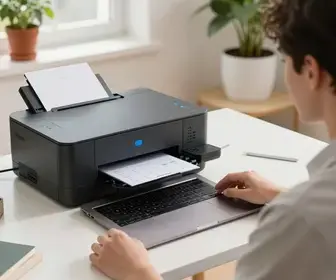
Outro detalhe importante é que nem toda impressora usa o Wi-Fi Direct da mesma forma. Algumas mostram o nome da rede no visor. Outras exigem a impressão de uma página de configuração. Há modelos que pedem o uso de um botão físico, enquanto outros permitem ativação pelo aplicativo do fabricante. Por isso, vale entender a base da tecnologia antes de seguir para o passo a passo.
Vantagens do Wi-Fi Direct em Impressoras
O Wi-Fi Direct oferece vários benefícios para quem precisa imprimir de forma prática. A primeira vantagem é a independência do roteador. Se a internet estiver lenta, fora do ar ou com sinal fraco, a impressão ainda pode acontecer sem problemas, porque a comunicação não depende da rede principal.
Além disso, a conexão direta costuma ser rápida de configurar. Em muitos casos, basta ativar o recurso na impressora, localizar a rede no notebook e informar a senha. Isso economiza tempo e evita etapas técnicas que costumam confundir quem não tem familiaridade com redes.
Entre as principais vantagens, vale destacar:
- Mais praticidade: conexão simples entre notebook e impressora, sem necessidade de cabos.
- Menos dependência de rede: a impressão continua possível mesmo sem roteador disponível.
- Configuração direta: ideal para quem quer agilidade no dia a dia.
- Boa opção para visitantes: útil em ambientes corporativos ou domésticos quando outra pessoa precisa imprimir.
- Flexibilidade: pode ser usado em casa, no trabalho ou em ambientes temporários.
Outra vantagem importante é a mobilidade. Se você troca o notebook de lugar com frequência, ou usa o equipamento em diferentes ambientes, o Wi-Fi Direct facilita a vida. Não é preciso reconectar a impressora ao novo roteador toda vez que houver mudança de espaço.
Também vale lembrar que, para uso eventual, a conexão direta é muito conveniente. Em vez de criar uma configuração permanente na rede, você pode ativar o recurso apenas quando precisar. Isso evita bagunça na lista de dispositivos e reduz a chance de erros de conexão.
Como Ativar o Wi-Fi Direct na Impressora
Antes de tentar conectar o notebook, é preciso ativar o Wi-Fi Direct na impressora. O caminho exato muda de acordo com a marca e o modelo, mas a lógica costuma ser parecida. Em geral, você pode fazer isso pelo painel da impressora, por botões físicos ou pelo aplicativo oficial do fabricante.
Se a impressora tiver tela, procure por opções como Configurações de Rede, Wi-Fi Direct, Conexão sem fio ou Rede Direta. Depois, ative o recurso e anote o nome da rede, também chamado de SSID, e a senha, se houver.
Em impressoras sem visor, a ativação normalmente é feita por uma combinação de botões. Alguns modelos imprimem uma página com as instruções de conexão, o nome da rede e a senha. Esse documento pode ser muito útil, porque traz os dados exatos que você precisa para o notebook reconhecer a impressora.
Também é comum que fabricantes ofereçam um aplicativo próprio. Nesses apps, você pode acessar o menu de rede e ligar o Wi-Fi Direct com poucos toques. Se a sua impressora tiver suporte a aplicativo, essa pode ser a forma mais fácil e rápida de ativação.
Ao ativar o recurso, observe estes pontos:
- Verifique se a impressora está ligada e sem alertas de erro.
- Anote corretamente o nome da rede Wi-Fi Direct.
- Confira se há senha padrão ou senha personalizada.
- Veja se o dispositivo permite conexão por PIN ou botão de confirmação.
- Se possível, imprima a página de configuração da rede.
Esse cuidado inicial evita retrabalho na hora de conectar o notebook. Quanto mais claro estiver o nome da rede e a senha, mais fácil será concluir o processo sem falhas.
Preparativos para Conexão com o Notebook
Antes de seguir para o passo a passo, faça alguns preparativos simples. Eles ajudam a evitar problemas e tornam a conexão mais estável. O primeiro ponto é confirmar que o notebook está com a placa de Wi-Fi ativada. Parece básico, mas muitas falhas acontecem porque o modo avião está ligado ou porque o Wi-Fi foi desativado por engano.
Depois, verifique se os drivers da impressora estão instalados. Em muitos casos, o Windows ou outro sistema operacional encontra a impressora automaticamente, mas ter o driver oficial aumenta a chance de reconhecimento correto. Isso também ajuda na hora de acessar funções avançadas de impressão.
Se possível, mantenha a impressora e o notebook próximos durante a primeira conexão. O Wi-Fi Direct costuma funcionar bem em curta distância, então aproximar os dispositivos facilita a detecção da rede e reduz a chance de queda no sinal.
Também vale conferir estes itens antes de começar:
- Senha da rede Wi-Fi Direct: tenha esse dado em mãos.
- Nome correto da impressora: alguns modelos usam nomes parecidos, o que pode gerar confusão.
- Bateria e energia: notebook e impressora devem estar com carga ou ligados na tomada.
- Sistema operacional atualizado: atualizações podem corrigir falhas de conexão.
- Driver da impressora: instale a versão correta para seu modelo.
Se você já usou o mesmo notebook com essa impressora antes, talvez seja necessário remover perfis antigos de rede ou impressoras salvas. Isso pode evitar conflito com conexões anteriores e garantir uma configuração nova e limpa.
Passo a Passo para Conectar ao Wi-Fi Direct
Agora vamos ao processo de conexão do notebook à impressora usando Wi-Fi Direct. Embora os menus possam mudar conforme o sistema, a estrutura básica é parecida em quase todos os casos.
Passo 1: ativar o Wi-Fi Direct na impressora. Certifique-se de que o recurso está ligado e que o nome da rede apareceu no visor ou na página impressa de configuração.
Passo 2: abrir as configurações de Wi-Fi no notebook. No computador, clique no ícone de rede e procure as conexões disponíveis. A impressora deve aparecer como uma nova rede sem fio, muitas vezes com o nome do modelo ou algo parecido.
Passo 3: selecionar a rede da impressora. Escolha a rede Wi-Fi Direct da impressora e clique em conectar. Se houver senha, digite exatamente como foi informada. Respeite letras maiúsculas, minúsculas e números.
Passo 4: aguardar a confirmação. Depois de inserir a senha, espere até o notebook mostrar que a conexão foi feita com sucesso. Em alguns casos, a impressora também emite um aviso sonoro ou exibe mensagem de conexão ativa.
Passo 5: instalar ou reconhecer o driver. O sistema pode detectar a impressora automaticamente. Se isso não acontecer, use o painel de dispositivos e impressoras para adicionar o equipamento manualmente.
Passo 6: realizar um teste de impressão. Envie uma página simples para confirmar que tudo está funcionando. Esse teste ajuda a verificar não apenas a conexão, mas também a qualidade da comunicação entre os aparelhos.
Se o notebook pedir permissão de rede ou perguntar se você quer tornar a impressora um dispositivo confiável, aceite quando a conexão vier da sua própria impressora. Esse tipo de confirmação é normal em muitos sistemas.
Em alguns modelos, o Wi-Fi Direct pode exigir um método de autorização adicional, como PIN ou botão físico na impressora. Se isso acontecer, siga a instrução exibida na tela do notebook ou na página impressa.
Dicas para Solucionar Problemas de Conexão
Mesmo sendo uma conexão simples, o Wi-Fi Direct pode apresentar falhas. A boa notícia é que a maioria dos problemas tem solução rápida. Se o notebook não encontrar a rede da impressora, primeiro confirme se o Wi-Fi Direct está realmente ativado. Em alguns modelos, o recurso desliga sozinho após um tempo de inatividade.
Se a rede aparece, mas a conexão falha, revise a senha. Um erro de digitação é uma das causas mais comuns. Também vale esquecer a rede no notebook e tentar conectar de novo, para limpar tentativas anteriores com dados errados.
Quando a conexão existe, mas a impressão não sai, verifique o driver. O sistema pode ter reconhecido a impressora, mas sem o software correto a comunicação fica incompleta. Nesse caso, reinstalar o driver oficial costuma resolver.
Veja outras ações úteis:
- Reinicie os dois dispositivos: desligue e ligue notebook e impressora.
- Aproxime os aparelhos: sinal fraco pode interromper a conexão.
- Desative e ative o Wi-Fi novamente: isso atualiza a busca por redes.
- Remova conexões antigas: perfis salvos podem causar conflito.
- Atualize o sistema e o driver: versões antigas podem gerar incompatibilidade.
Se a impressora estiver conectada a outra rede ao mesmo tempo, verifique se o modelo suporta esse uso simultâneo. Alguns equipamentos priorizam uma conexão de cada vez. Nesse cenário, desconectar o Wi-Fi doméstico ou ajustar o modo de rede pode ajudar.
Também é útil conferir se há restrições de segurança no notebook. Antivírus, firewall ou políticas corporativas podem bloquear a comunicação com novos dispositivos. Quando isso acontecer, teste com atenção as permissões de rede local.
Imprimindo Documentos e Imagens
Depois de conectar o notebook ao Wi-Fi Direct da impressora, o próximo passo é usar o recurso para imprimir arquivos. O processo é simples. Abra o documento, foto ou arquivo que deseja enviar, escolha a opção de impressão e selecione a impressora conectada diretamente.
Em documentos de texto, como PDFs e arquivos do Word, o resultado costuma ser imediato. Já em imagens, vale conferir a resolução original e o modo de impressão. Fotos com qualidade baixa podem perder nitidez quando impressas em tamanho maior.
Ao imprimir, observe estas recomendações:
- Escolha o formato correto: retrato ou paisagem, conforme o conteúdo.
- Verifique a pré-visualização: ela ajuda a evitar cortes.
- Ajuste a quantidade de cópias: especialmente em trabalhos maiores.
- Confirme o tipo de papel: comum, fotográfico ou outro compatível.
- Revise margens e escala: para não cortar textos ou imagens.
Se você for imprimir imagens, é interessante usar configurações mais adequadas ao tipo de arquivo. Algumas impressoras oferecem perfis como alta qualidade, rascunho ou modo econômico. O modo certo depende do que você precisa naquele momento. Para fotos, qualidade mais alta costuma ser melhor. Para rascunhos, o modo econômico pode ser suficiente.
Em muitos casos, a impressão via Wi-Fi Direct tem desempenho tão bom quanto a impressão em rede tradicional. A diferença principal está na forma de conexão, não necessariamente na qualidade final do documento.
Alterando Configurações de Impressão
Depois que a conexão estiver funcionando, você pode ajustar parâmetros para obter melhores resultados. As configurações de impressão ajudam a adaptar o trabalho ao tipo de documento e ao objetivo final.
Entre os ajustes mais comuns estão a escolha do tamanho do papel, a orientação da página, a qualidade de impressão e o número de cópias. Também é possível definir impressão frente e verso, quando a impressora oferece esse recurso.
Veja alguns exemplos de configurações úteis:
- Qualidade: mais alta para imagens e mais econômica para textos simples.
- Tipo de papel: ajuda a impressora a aplicar a quantidade certa de tinta.
- Escala: útil para ajustar documentos grandes a uma folha menor.
- Frente e verso: reduz uso de papel e facilita organização.
- Cor ou preto e branco: define o estilo da impressão e pode economizar tinta.
Se o sistema permitir, salve perfis de impressão para tarefas frequentes. Por exemplo, você pode ter uma configuração para documentos escolares, outra para relatórios e outra para fotos. Isso poupa tempo e evita alterar os mesmos parâmetros toda vez.
Também é bom conferir se o notebook está enviando o trabalho para a impressora certa. Quando há mais de um equipamento listado no sistema, o nome parecido pode confundir. Sempre revise o destino antes de clicar em imprimir.
Comparação entre Wi-Fi Direct e Impressão via Roteador
Embora os dois métodos sirvam para o mesmo fim, eles funcionam de formas diferentes. No Wi-Fi Direct, a impressora cria sua própria rede. Na impressão via roteador, tanto o notebook quanto a impressora precisam estar conectados ao mesmo Wi-Fi doméstico ou corporativo.
A comparação ajuda a entender qual opção faz mais sentido para cada situação.
| Recurso | Wi-Fi Direct | Impressão via Roteador |
|---|---|---|
| Dependência de internet | Não depende | Depende da rede local |
| Configuração inicial | Mais simples | Pode ser mais longa |
| Mobilidade | Alta | Moderada |
| Uso compartilhado | Melhor para conexões pontuais | Melhor para uso contínuo em rede |
| Conforto em ambientes sem roteador | Excelente | Limitado |
O Wi-Fi Direct se destaca quando você quer agilidade, não tem rede disponível ou precisa conectar rapidamente um notebook a uma impressora específica. Já a impressão via roteador é melhor quando vários usuários precisam acessar o equipamento ao mesmo tempo em uma rede fixa.
Outro ponto importante é a manutenção. Em uma rede tradicional, a impressora pode ficar sempre disponível para vários dispositivos, desde que todos estejam na mesma rede. No Wi-Fi Direct, a conexão tende a ser mais individual e temporária, o que é ótimo para uso rápido, mas pode ser menos prático em ambientes com muitos usuários.
Em resumo funcional, o Wi-Fi Direct é excelente para acesso direto e simples. A rede via roteador é melhor para integração contínua e compartilhamento mais amplo.
Conclusão: A Importância da Conexão Direta
O uso do Wi-Fi Direct em impressoras mostra como a tecnologia pode simplificar tarefas do dia a dia. Ao entender como conectar notebook ao Wi-Fi Direct da impressora, você ganha autonomia para imprimir sem cabos, sem depender do roteador e sem perder tempo com configurações mais complexas.
Esse tipo de conexão é especialmente útil em ambientes domésticos, pequenos escritórios, atendimentos rápidos e situações em que a praticidade pesa mais do que uma infraestrutura de rede completa. A conexão direta também ajuda quando a internet cai, quando o roteador falha ou quando você só precisa imprimir algo com urgência.
Ao conhecer os preparativos, o passo a passo, as dicas de solução de problemas e os ajustes de impressão, você consegue usar a impressora com mais segurança e menos esforço. Isso torna o processo mais eficiente e reduz erros comuns, como senha digitada de forma errada, driver ausente ou rede não encontrada.
Se a ideia é ganhar velocidade e praticidade, o Wi-Fi Direct continua sendo uma das formas mais diretas de ligar notebook e impressora no mesmo fluxo de trabalho.

Adriano Sobral é ex-maceioense, ex-mineiro e agora paulistano. Sou editor no site ImpressoraLaserColorida.com.br, freelancer e revisora de artivos e textos acadêmicos.