
O que é Wi-Fi Direct e como funciona?
Wi-Fi Direct é um recurso que permite que a impressora se conecte diretamente a um celular, notebook ou tablet sem precisar passar pelo roteador da casa ou do escritório. Em vez de depender da rede Wi-Fi tradicional, a impressora cria uma conexão direta com o aparelho que vai enviar o trabalho de impressão.
Na prática, isso significa que a impressora pode aparecer como uma rede própria. O usuário escolhe essa rede, faz a conexão e envia o documento. Esse processo é útil em situações em que o roteador está fora do ar, quando a rede está instável ou quando o objetivo é imprimir sem depender da internet.
O ponto principal é entender que Wi-Fi Direct não é exatamente a mesma coisa que imprimir pela rede Wi-Fi comum. No Wi-Fi tradicional, todos os dispositivos ficam na mesma rede e se “enxergam” por meio do roteador. No Wi-Fi Direct, a impressora fala diretamente com o dispositivo, como se criasse um atalho para a comunicação.
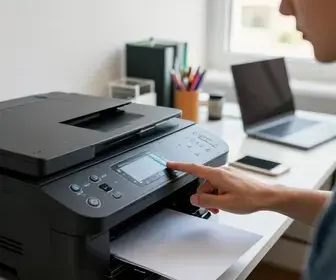
Esse recurso pode vir ativado de fábrica em muitos modelos. Por isso, quem busca como desativar Wi-Fi Direct da impressora geralmente está tentando resolver problemas como conexão instável, redes duplicadas, interferência no uso diário ou confusão entre várias formas de impressão disponíveis.
Em alguns casos, o nome do recurso muda conforme a marca. Você pode encontrar termos como:
- Wi-Fi Direct
- Wireless Direct
- Impressão Direta
- Direct Print
- Rede Direct
Mesmo com nomes diferentes, a função costuma ser parecida: criar uma conexão sem fio direta entre a impressora e um dispositivo móvel ou computador.
Vantagens do Wi-Fi Direct em impressoras
Antes de desativar o recurso, vale entender por que ele existe. O Wi-Fi Direct pode ser útil em vários cenários, principalmente quando a prioridade é praticidade. Em ambientes pequenos, ele facilita muito a impressão rápida.
Entre os benefícios mais comuns estão:
- Conexão sem roteador: você imprime mesmo sem acesso à rede local.
- Uso rápido: o pareamento costuma ser simples e direto.
- Boa opção para visitantes: alguém pode imprimir sem entrar na sua rede principal.
- Mobilidade: celulares e tablets se conectam com facilidade.
- Mais autonomia: a impressora continua útil mesmo em locais com internet fraca.
Em alguns escritórios, esse recurso ajuda em tarefas urgentes. Se o Wi-Fi do ambiente caiu, o Wi-Fi Direct ainda pode permitir a impressão de documentos importantes. Em casa, ele também pode ser útil para quem imprime pouco e não quer fazer configurações mais avançadas.
Outro ponto positivo é a compatibilidade com aplicativos de impressão. Muitas marcas oferecem apps próprios que detectam a impressora por Wi-Fi Direct e simplificam o envio de arquivos. Isso reduz a necessidade de cabos e deixa o processo mais flexível.
Apesar dessas vantagens, nem sempre o recurso precisa ficar ativo o tempo todo. Em algumas situações, manter o Wi-Fi Direct ligado pode gerar mais incômodo do que ajuda.
Desvantagens de manter Wi-Fi Direct ativado
Manter o Wi-Fi Direct ativo pode parecer inofensivo, mas há situações em que isso atrapalha o uso normal da impressora e da rede. O recurso pode ficar aparecendo como uma rede extra, confundir usuários e até abrir espaço para conexões indesejadas.
Veja alguns pontos negativos comuns:
- Redes duplicadas: a impressora pode aparecer como uma rede separada, confundindo quem tenta imprimir.
- Interferência na conexão principal: alguns dispositivos tentam se conectar ao Wi-Fi Direct em vez da rede correta.
- Consumo extra de energia: em certos modelos, recursos sem fio ativos podem aumentar o uso de energia.
- Maior exposição: deixar a conexão direta aberta pode não ser ideal em ambientes compartilhados.
- Erros no aplicativo de impressão: alguns apps alternam entre rede local e Wi-Fi Direct, causando falhas.
Também pode acontecer de o celular se conectar automaticamente à impressora quando a rede doméstica está lenta. Isso faz parecer que a internet caiu, quando, na verdade, o aparelho apenas mudou para uma rede diferente. Em ambientes com várias impressoras, essa confusão fica ainda maior.
Para quem usa a impressora no dia a dia com uma rede estável, desativar Wi-Fi Direct costuma ser uma forma simples de reduzir problemas. O objetivo é deixar apenas a conexão necessária e evitar recursos que não estão sendo usados.
Como acessar as configurações da impressora
O caminho para desativar Wi-Fi Direct muda de acordo com a marca e o modelo da impressora. Ainda assim, a lógica costuma ser parecida. Você pode acessar as configurações pelo painel da própria impressora, pelo aplicativo do fabricante ou pela interface web do equipamento.
Os caminhos mais comuns são:
- Pelo painel da impressora: use o visor e os botões físicos para entrar no menu de rede ou wireless.
- Pelo aplicativo do fabricante: muitos modelos permitem ajustes pelo celular.
- Pelo navegador: se a impressora estiver na rede, você pode acessar o painel de administração digitando o endereço IP no navegador.
- Pelo software instalado no computador: alguns drivers oferecem ferramentas de configuração.
Se a impressora tiver tela, o caminho normalmente passa por algo como “Configurações”, “Rede”, “Sem fio” ou “Wi-Fi”. Dentro desse menu, procure opções relacionadas a Wi-Fi Direct, conexão direta, wireless direct ou impressão móvel.
Se você não encontrar a opção facilmente, vale consultar o manual do modelo. Isso é importante porque alguns fabricantes escondem essa configuração em menus diferentes. Em equipamentos mais simples, o Wi-Fi Direct pode ser controlado apenas por combinação de botões.
Outra dica é verificar a etiqueta da impressora ou a página de suporte da marca. Muitas vezes, o fabricante informa o nome exato do recurso e o caminho para desligá-lo. Isso economiza tempo e evita tentativas desnecessárias.
Passo a passo para desativar Wi-Fi Direct
O processo de como desativar Wi-Fi Direct da impressora costuma ser direto, mas muda conforme o modelo. Abaixo está um passo a passo geral que funciona como base para a maioria das marcas.
- Ligue a impressora e aguarde até que ela esteja pronta para uso.
- Acesse o menu de configurações no painel da impressora ou pelo aplicativo oficial.
- Entre na área de rede, wireless ou comunicação sem fio.
- Localize a opção Wi-Fi Direct, Wireless Direct ou Conexão Direta.
- Abra a configuração e verifique se ela está ativada.
- Selecione Desativar, Off ou Não habilitar, conforme o menu disponível.
- Salve as alterações antes de sair do menu.
- Reinicie a impressora, se o fabricante pedir esse passo.
Em alguns modelos, a opção pode estar dentro de “Configurações avançadas”. Em outros, o recurso fica no submenu “Rede sem fio” e depois em “Wi-Fi Direct”. Se houver um botão físico com ícone de wireless, ele pode abrir uma tela específica de conexão.
Há impressoras em que o Wi-Fi Direct é desativado por meio de um código PIN ou confirmação no visor. Nesses casos, siga exatamente as instruções da tela. Não force alterações em menus desconhecidos, porque isso pode mudar outras funções da rede.
Se a impressora for antiga, talvez não exista um botão claro de desligar o recurso. Nesse cenário, o caminho pode ser desabilitar a função de rede sem fio direta no software instalado no computador. Também pode ser necessário atualizar o driver ou acessar a página administrativa da impressora pelo navegador.
Depois de salvar a alteração, espere alguns segundos. Alguns aparelhos demoram para aplicar a mudança e derrubar a rede direta. Se a rede continuar aparecendo no celular por alguns minutos, isso não significa necessariamente que a configuração falhou.
Problemas comuns ao usar Wi-Fi Direct
O Wi-Fi Direct resolve algumas necessidades, mas também pode causar dores de cabeça. Muitos usuários procuram como desativar essa função justamente porque ela está ligada a falhas de conexão ou uso confuso no dia a dia.
Os problemas mais frequentes incluem:
- Impressora não aparece no celular: o dispositivo não detecta a rede direta.
- Conexão cai no meio da impressão: o arquivo não é enviado por completo.
- Rede errada conectada: o aparelho troca entre a rede da casa e a impressora.
- Senha ou PIN incorretos: o pareamento falha por autenticação.
- Configuração duplicada: o mesmo equipamento aparece duas vezes na lista de redes.
Outro problema comum é a perda de estabilidade em ambientes com muitas redes próximas. Em prédios, escritórios e casas com vários aparelhos sem fio, o Wi-Fi Direct pode competir com outras conexões e gerar lentidão. Isso pode ser ainda mais visível quando a impressora está próxima de um roteador já sobrecarregado.
Também é comum o usuário pensar que a impressora está com defeito, quando o problema real é apenas a conexão direta ativada de forma desnecessária. Nesse caso, desativar o recurso ajuda a simplificar a rede e reduzir falhas de pareamento.
Se a impressão pelo celular apresenta lentidão, vale testar se o aparelho está conectado à rede correta. Quando o Wi-Fi Direct fica ativo, o telefone pode se prender à impressora e interromper o acesso à internet. Isso afeta envio de arquivos, cloud printing e até a navegação normal.
Alternativas ao Wi-Fi Direct para impressão
Se o objetivo é manter uma rede mais limpa e estável, existem outras formas de imprimir sem usar Wi-Fi Direct. A melhor alternativa depende da estrutura da sua casa ou empresa.
As opções mais usadas são:
- Impressão pela rede Wi-Fi comum: a impressora fica conectada ao roteador e compartilha a rede com os dispositivos.
- Conexão por cabo USB: ideal para uso direto com um computador fixo.
- Impressão via aplicativo do fabricante: muitos apps enviam documentos pela rede local sem precisar de conexão direta.
- Impressão em nuvem: útil para quem precisa imprimir de locais diferentes.
- Compartilhamento por computador: o PC conectado à impressora faz o papel de ponte para outros usuários.
A impressão pela rede local costuma ser a alternativa mais estável. Quando a impressora e os dispositivos estão na mesma rede, o envio de documentos fica mais previsível e menos sujeito a falhas. Isso também facilita o gerenciamento em ambientes com mais pessoas.
Já o cabo USB é uma boa solução para quem quer simplicidade total. Ele elimina o problema de redes sem fio, embora reduza a mobilidade. Em escritórios pequenos, essa pode ser a forma mais prática para um equipamento usado por poucas pessoas.
Se você imprime a partir do celular com frequência, verifique se o app da fabricante oferece suporte ao modo de rede tradicional. Muitas vezes, não é necessário manter o Wi-Fi Direct ativo para ter uma boa experiência de uso.
Como reiniciar a impressora após desativar
Depois de mudar as configurações de rede, reiniciar a impressora pode ser um passo importante. Isso ajuda o equipamento a aplicar corretamente as novas opções e limpar estados antigos de conexão.
O procedimento básico é simples:
- Salve as alterações no menu.
- Desligue a impressora pelo botão de energia.
- Espere de 10 a 30 segundos.
- Ligue novamente o equipamento.
- Aguarde a inicialização completa antes de testar a conexão.
Se a impressora continuar mostrando a rede Wi-Fi Direct depois da reinicialização, aguarde mais um pouco e verifique o menu novamente. Alguns modelos levam tempo para atualizar a lista de redes ativas. Em outros casos, é preciso desligar e ligar também o roteador ou o dispositivo que estava conectado diretamente à impressora.
Em modelos mais avançados, existe a opção de “reinício de rede” separada do reinício geral. Isso pode ser útil se a impressora não estiver refletindo a nova configuração. Ainda assim, só use essa opção se tiver certeza de que não vai apagar ajustes importantes da rede local.
Depois do reinício, observe se a impressora volta a ficar disponível no aplicativo normal de impressão. O ideal é que ela permaneça conectada à rede principal e não crie uma conexão paralela desnecessária.
Verificando a conexão após a desativação
Após desativar o Wi-Fi Direct, é importante confirmar que a impressora está funcionando bem na rede principal. Isso evita surpresas na próxima vez que você precisar imprimir algo urgente.
Faça uma verificação simples seguindo estes passos:
- Abra a lista de redes no celular ou computador e veja se a rede direta da impressora sumiu.
- Verifique se a impressora continua conectada ao roteador da casa ou empresa.
- Envie uma página de teste ou um documento pequeno.
- Confira se o trabalho de impressão chega sem erro.
- Teste também pelo aplicativo oficial da marca, se ele for usado no dia a dia.
Se a impressora estiver conectada por cabo ou pela rede normal, o nome dela deve continuar aparecendo na lista de dispositivos disponíveis. O importante é que ela responda ao comando de impressão sem abrir outra rede paralela.
Uma boa prática é anotar o comportamento do equipamento antes e depois da mudança. Assim fica mais fácil perceber se o problema foi resolvido. Se houver falhas, talvez o ajuste não tenha sido suficiente e seja necessário revisar o driver, a rede local ou as permissões do aplicativo.
Também vale observar se o celular deixa de alternar automaticamente para a rede da impressora. Quando isso acontece, a experiência de navegação melhora bastante, porque o telefone volta a usar a internet normal em vez de se prender à rede direta.
Dicas para otimizar sua rede de impressão
Desativar o Wi-Fi Direct pode ser apenas uma parte da melhoria da sua rede de impressão. Para ter mais estabilidade, vale organizar o ambiente de forma simples e objetiva. Isso ajuda tanto em casa quanto em escritórios pequenos.
Confira algumas práticas úteis:
- Mantenha a impressora perto do roteador: isso melhora o sinal e reduz quedas.
- Atualize o firmware: versões novas costumam corrigir falhas de rede.
- Use nomes claros para os dispositivos: isso evita confusão na hora de imprimir.
- Desative funções que não usa: menos recursos ativos significam menos conflito.
- Escolha uma rede estável: prefira a banda recomendada pelo fabricante.
- Reinicie roteador e impressora quando necessário: isso ajuda a limpar erros temporários.
- Instale o driver correto: software atualizado melhora o reconhecimento do equipamento.
Se várias pessoas usam a mesma impressora, combine um padrão simples de uso. Por exemplo: todos imprimem pela mesma rede, sem alternar entre conexão direta, cabo e aplicativo diferente. Isso reduz erro humano e facilita o suporte técnico.
Também é bom revisar o canal do Wi-Fi do roteador, especialmente em locais com muitas redes vizinhas. Um canal muito congestionado pode afetar a comunicação com a impressora. Nesse caso, a solução não está na impressora em si, mas na qualidade geral da rede.
Outra dica é deixar a impressora com um endereço IP mais previsível, quando possível. Isso ajuda o computador e os celulares a encontrarem o equipamento sem falhas. Em redes maiores, esse detalhe faz diferença no uso diário.
Se o objetivo for somente imprimir com mais tranquilidade, reduzir o número de conexões sem fio ativas costuma ser uma escolha inteligente. Nesse cenário, saber como desativar Wi-Fi Direct da impressora ajuda a criar uma configuração mais limpa, simples e fácil de manter.

Adriano Sobral é ex-maceioense, ex-mineiro e agora paulistano. Sou editor no site ImpressoraLaserColorida.com.br, freelancer e revisora de artivos e textos acadêmicos.