
O que é Wi-Fi Direct e Como Funciona
O Wi-Fi Direct é um recurso que permite a conexão direta entre dois dispositivos sem precisar de roteador ou rede sem fio tradicional. Em vez de depender de um ponto de acesso, os aparelhos criam uma ligação própria, parecida com uma rede Wi-Fi temporária. Isso facilita a troca de arquivos, impressão, espelhamento de tela e outras funções rápidas.
Na prática, o Wi-Fi Direct funciona como uma ponte. Um celular encontra o outro, inicia a comunicação e estabelece a conexão de forma automática ou semiautomática. Esse processo pode variar de acordo com a marca, o sistema operacional e a versão do software. Por isso, às vezes o recurso Wi-Fi Direct não aparece no celular, mesmo quando o aparelho parece compatível.
O nome pode mudar conforme o fabricante. Em alguns modelos, o recurso aparece como:
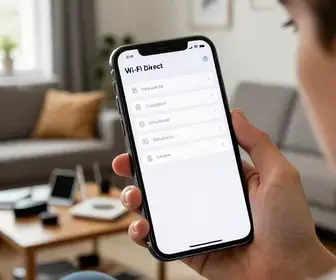
- Wi-Fi Direct
- Conexão direta
- Compartilhamento por Wi-Fi
- Screen Mirroring ou opções ligadas a espelhamento
Também é importante entender que o Wi-Fi Direct não é o mesmo que compartilhar internet por hotspot. No hotspot, um celular distribui internet para outros aparelhos. Já no Wi-Fi Direct, a ideia é criar uma comunicação direta entre dispositivos para transferência ou pareamento rápido.
Em celulares Android, o recurso costuma aparecer em menus ligados à conexão, ao compartilhamento de arquivos ou ao envio para dispositivos próximos. Em iPhones, a lógica muda, porque a Apple usa mais recursos próprios, como AirDrop, e nem sempre exibe o Wi-Fi Direct da mesma forma. Por isso, a ausência do botão ou da opção no menu pode ser normal em alguns casos.
Quando o Wi-Fi Direct não aparece no celular, o primeiro passo é entender se o aparelho realmente oferece essa função de forma visível ao usuário. Em muitos casos, ela está integrada ao sistema, mas não fica destacada no menu principal.
Principais Vantagens do Wi-Fi Direct
O Wi-Fi Direct tem várias vantagens para quem precisa enviar dados ou conectar dispositivos com rapidez. Uma das maiores vantagens é não depender de internet. Isso ajuda em locais com sinal fraco ou sem rede disponível.
Entre os principais benefícios, estão:
- Conexão rápida: a ligação entre dispositivos costuma ser mais ágil do que em processos manuais de pareamento.
- Sem necessidade de roteador: funciona mesmo sem uma rede doméstica ou empresarial.
- Transferência de arquivos: útil para fotos, vídeos, documentos e outros dados.
- Compatibilidade com vários aparelhos: pode ser usado com impressoras, TVs, câmeras e notebooks.
- Menos dependência de cabos: reduz o uso de adaptadores e conexões físicas.
Outro ponto positivo é a praticidade. Em vez de procurar redes, digitar senhas ou instalar cabos, o usuário pode conectar dois dispositivos diretamente. Isso torna o Wi-Fi Direct útil em casa, no trabalho e até em ambientes de estudo.
Apesar disso, nem sempre ele é a melhor opção. Em alguns celulares, o recurso pode estar escondido nas configurações. Em outros, pode haver limitações de fabricante, sistema ou versão do Android. Por isso, quando o Wi-Fi Direct não aparece no celular, vale investigar se o problema é real ou apenas uma diferença de menu.
Causas Comuns para o Problema
Existem várias razões para o problema em que o Wi-Fi Direct não aparece no celular. Muitas vezes, a causa é simples e pode ser resolvida sem assistência técnica.
As causas mais comuns incluem:
- Versão antiga do sistema operacional: aparelhos desatualizados podem ter menus incompletos ou bugs de conexão.
- Interface personalizada do fabricante: marcas diferentes organizam as opções de rede de formas distintas.
- Função escondida em outro menu: o recurso pode estar dentro de “Compartilhar”, “Dispositivos conectados” ou “Configurações avançadas”.
- Conflito com outros serviços de conexão: Bluetooth, hotspot ou VPN podem interferir em alguns casos.
- Erro temporário do sistema: falhas momentâneas podem impedir que a opção seja exibida.
- Incompatibilidade com o aplicativo usado: alguns apps dependem de permissões específicas para encontrar o Wi-Fi Direct.
- Modo de economia de energia: certos modos limitam funções de rede.
Também pode haver limitações de hardware. Embora muitos celulares modernos suportem recursos semelhantes ao Wi-Fi Direct, nem todos exibem essa opção da mesma forma. Isso é mais comum em aparelhos de entrada, modelos antigos ou versões modificadas do Android.
Outra causa frequente é a confusão entre nomes parecidos. O usuário procura “Wi-Fi Direct”, mas o aparelho mostra apenas “transferência de arquivos”, “compartilhamento próximo” ou “envio para dispositivos”. Nesse caso, a função pode até existir, mas com outro nome.
Como Verificar a Compatibilidade do Dispositivo
Antes de tentar qualquer ajuste, é importante verificar se o celular é compatível com Wi-Fi Direct. A compatibilidade depende do modelo, da versão do sistema e da forma como o fabricante implementou o recurso.
Para conferir isso, siga alguns passos simples:
- Abra as configurações do celular.
- Entre na área de rede, conexões ou dispositivos conectados.
- Procure termos como Wi-Fi Direct, compartilhamento por Wi-Fi, conexão direta ou envio para aparelhos próximos.
- Verifique o manual do aparelho ou o site oficial do fabricante.
- Confira a versão do sistema operacional instalada.
Em muitos celulares Android, o suporte ao Wi-Fi Direct já vem embutido no sistema. Mesmo assim, o acesso pode ser diferente. Em alguns modelos Samsung, por exemplo, a função pode aparecer em áreas relacionadas a compartilhamento de arquivos ou Smart View. Em aparelhos Xiaomi, Motorola, LG ou ASUS, o caminho pode ser outro.
Uma boa forma de confirmar a compatibilidade é pesquisar no site do fabricante com o nome exato do modelo. Isso ajuda a evitar dúvidas e garante que você esteja procurando no lugar certo.
Veja uma comparação simples:
| Situação | O que pode significar |
|---|---|
| O celular não mostra Wi-Fi Direct | O recurso pode estar oculto, desativado ou ter outro nome |
| O aparelho antigo não encontra o recurso | Pode haver limitação de software ou hardware |
| O menu de rede está incompleto | Atualização pendente ou falha no sistema |
| O recurso aparece em outro app | O fabricante integrou a função em ferramentas próprias |
Se o dispositivo for compatível, mas a opção ainda não aparecer, o próximo passo é revisar o sistema e as conexões do aparelho.
Reiniciando o Roteador e o Celular
Mesmo que o Wi-Fi Direct não dependa diretamente do roteador, reiniciar os equipamentos pode resolver falhas de rede que afetam o sistema como um todo. Em muitos casos, o problema é temporário e some após uma reinicialização simples.
Faça o seguinte:
- Desligue o celular por alguns segundos e ligue novamente.
- Se houver roteador próximo, desligue-o da tomada por 30 segundos e religue.
- Aguarde o sistema carregar completamente antes de testar o recurso outra vez.
Esse processo ajuda a limpar travamentos temporários, renovar conexões e corrigir pequenos erros de comunicação. Também pode ser útil quando o aparelho ficou muito tempo sem reiniciar.
Se o celular estiver com muitos aplicativos abertos, memória ocupada ou falhas de rede acumuladas, a reinicialização pode devolver o comportamento normal das configurações. Em vários casos, isso já faz a opção de Wi-Fi Direct reaparecer no menu ou permite que outros aparelhos sejam encontrados novamente.
Se o problema continuar, vale testar o celular em outro ambiente, com outras redes disponíveis. Isso ajuda a descobrir se a falha está no aparelho ou na rede local.
Atualizando o Software do Seu Celular
Manter o sistema atualizado é uma das formas mais eficientes de corrigir problemas com conexões. Atualizações costumam trazer correções de segurança, melhorias de desempenho e ajustes em funções de rede. Quando o Wi-Fi Direct não aparece no celular, um software desatualizado pode ser a causa.
Veja o que fazer:
- Entre em Configurações.
- Procure por Atualização de software, Atualização do sistema ou nome parecido.
- Veja se existe uma atualização disponível.
- Baixe e instale a versão mais recente, preferencialmente com bateria carregada e conexão estável.
Após atualizar, reinicie o aparelho e verifique novamente os menus de rede. Em alguns casos, o fabricante corrige bugs que impediam a exibição da função. Em outros, a atualização reorganiza os atalhos e muda a posição do recurso.
Também é importante atualizar os aplicativos ligados à conexão, compartilhamento ou espelhamento. Se o Wi-Fi Direct for acessado por meio de um app, versões antigas podem não reconhecer a função corretamente.
Quando possível, faça também uma limpeza de cache dos aplicativos de sistema ligados à rede. Isso pode ajudar a eliminar conflitos e menus travados.
Configurando as Opções de Conexão
As opções de conexão do celular podem influenciar diretamente na exibição do Wi-Fi Direct. Se alguma configuração estiver incorreta, o recurso pode ficar oculto ou não responder como esperado.
Revise estas áreas:
- Wi-Fi: confirme se está ativado.
- Bluetooth: alguns aparelhos usam Bluetooth para localizar dispositivos próximos antes da conexão direta.
- Localização: em certos modelos Android, a localização precisa estar ativada para encontrar dispositivos.
- Modo avião: desative, pois ele bloqueia conexões sem fio.
- Economia de energia: teste com esse modo desligado.
Alguns celulares exigem permissões adicionais para procurar ou compartilhar com outros dispositivos. Se o sistema pedir acesso a fotos, arquivos, aparelhos próximos ou localização, permita temporariamente para testar a função.
Também vale verificar se há perfis restritos, modo infantil ou controles empresariais no aparelho. Em smartphones corporativos, administradores podem limitar conexões e esconder opções avançadas.
Se o aparelho tiver suporte a “Dispositivos próximos”, “Compartilhamento rápido” ou “Nearby Share”, teste essas ferramentas. Em muitos casos, elas substituem ou complementam o Wi-Fi Direct, dependendo da marca e da versão do Android.
Verificando as Configurações de Rede
Configurações de rede incorretas podem impedir que o celular identifique corretamente os serviços sem fio. Quando o Wi-Fi Direct não aparece no celular, vale revisar tudo que envolve internet, emparelhamento e preferências de conexão.
Confira os pontos abaixo:
- Se o Wi-Fi está ligado e funcionando normalmente.
- Se há redes salvas com erro ou senha incorreta.
- Se a VPN está ativa, já que ela pode interferir em algumas conexões.
- Se o DNS personalizado está causando falhas.
- Se há redefinição pendente de configurações de rede.
Em muitos smartphones, existe a opção de restaurar configurações de rede. Essa ação remove redes Wi-Fi salvas, dados de Bluetooth e preferências de conexão, mas pode resolver erros persistentes. Antes de usar esse recurso, anote senhas importantes para não perder acesso depois.
Outro teste útil é desativar temporariamente funções que possam causar conflito, como hotspot, Bluetooth compartilhado ou aplicativos de gerenciamento de rede. Depois, verifique novamente se o menu do Wi-Fi Direct volta a aparecer.
Se o celular estiver conectado a acessórios sem fio, como relógios, fones ou carros, desligue esses vínculos por alguns minutos e faça um novo teste. Em certos modelos, conexões paralelas podem sobrecarregar o sistema.
Alternativas ao Wi-Fi Direct
Quando o Wi-Fi Direct não aparece no celular e a correção imediata não funciona, há alternativas que podem resolver a necessidade de compartilhar dados ou conectar aparelhos.
As principais alternativas são:
- Bluetooth: bom para arquivos pequenos e pareamento simples.
- Compartilhamento rápido: presente em muitos Androids modernos.
- AirDrop: opção exclusiva de dispositivos Apple compatíveis.
- Google Files: útil para enviar arquivos entre celulares Android.
- Hotspot pessoal: permite compartilhar internet, não arquivos diretamente.
- Cabo USB: opção estável para transferência rápida com fio.
Se a necessidade for espelhar a tela, também existem apps e funções nativas do próprio fabricante. TVs, impressoras e notebooks às vezes usam ferramentas próprias de pareamento, o que reduz a dependência do Wi-Fi Direct.
Veja uma comparação rápida:
| Alternativa | Melhor uso | Limitação |
|---|---|---|
| Bluetooth | Arquivos pequenos | Mais lento |
| Compartilhamento rápido | Envio entre celulares modernos | Pode exigir compatibilidade específica |
| Cabo USB | Transferência estável | Depende de cabo e porta funcionando |
| Hotspot | Compartilhar internet | Não substitui envio direto de arquivos |
Escolher a alternativa certa depende do objetivo. Se a função principal é apenas passar fotos ou documentos, o Bluetooth ou o compartilhamento rápido podem ser suficientes.
Quando Procurar Ajuda Profissional
Se, mesmo após todas as verificações, o Wi-Fi Direct não aparece no celular, pode ser hora de buscar ajuda profissional. Isso é mais indicado quando o aparelho apresenta outros sintomas, como travamentos constantes, falhas no Wi-Fi, reinicializações inesperadas ou menus que somem sozinhos.
Procure assistência técnica ou suporte oficial se houver:
- Dano físico: queda, impacto ou contato com água.
- Falhas recorrentes de rede: Wi-Fi, Bluetooth e hotspot parando ao mesmo tempo.
- Sistema muito instável: erros frequentes após atualizações.
- Suspita de defeito no hardware: antena, placa ou módulo de rede comprometidos.
- Restrição de software: ROM modificada, bloqueio corporativo ou erro do fabricante.
O suporte técnico pode fazer testes mais detalhados, restaurar o sistema com segurança ou identificar se há componente danificado. Em alguns casos, uma simples reinstalação do software resolve. Em outros, a substituição de peças é necessária.
Se o celular ainda estiver na garantia, é melhor evitar tentativas avançadas por conta própria. Alterações indevidas podem dificultar o atendimento. Guarde comprovantes, número de série e informações do modelo antes de levar o aparelho para análise.
Para acelerar o diagnóstico, informe ao técnico:
- modelo exato do celular
- versão do sistema operacional
- quando o problema começou
- quais testes já foram feitos
- se houve atualização recente ou queda do aparelho
Esses detalhes ajudam a identificar se o problema está nas configurações, no software ou no hardware. Em muitos casos, isso reduz o tempo de análise e facilita a solução.

Adriano Sobral é ex-maceioense, ex-mineiro e agora paulistano. Sou editor no site ImpressoraLaserColorida.com.br, freelancer e revisora de artivos e textos acadêmicos.