
Entendendo o Endereço IP da Impressora
O endereço IP da impressora é a identificação que permite localizar o equipamento dentro de uma rede. Em vez de depender apenas de cabos ou de uma conexão direta com um computador, a impressora passa a ser acessada como um dispositivo de rede. Isso facilita a instalação, o compartilhamento e a manutenção em ambientes domésticos e corporativos.
Quando você procura por como instalar impressora pelo endereço IP, o ponto principal é entender que esse número funciona como um endereço único na rede. Ele pode ser definido de forma automática pelo roteador ou configurado manualmente. Em muitos casos, a impressora recebe um IP dinâmico, o que significa que ele pode mudar com o tempo. Por isso, antes de instalar, vale conferir qual é o endereço atual do equipamento.
Existem algumas formas comuns de descobrir esse IP:
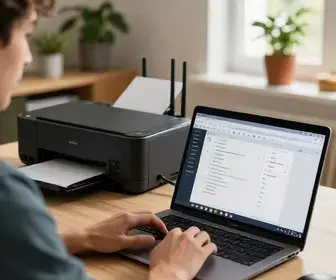
- consultando o visor da própria impressora, quando ela possui tela;
- imprimindo uma página de configuração de rede;
- acessando o painel do roteador;
- verificando no computador que já tenha a impressora instalada;
- usando o aplicativo do fabricante.
Nem toda impressora mostra o IP de maneira clara. Em modelos mais simples, a informação pode aparecer em relatórios de rede ou em etiquetas de configuração. Já em modelos mais avançados, o endereço costuma estar disponível no menu de rede, junto com máscara de sub-rede, gateway e nome do dispositivo.
Também é importante diferenciar IP interno de IP externo. A impressora deve ser instalada usando o endereço IP interno, que é o usado dentro da rede local. Em geral, ele começa com faixas como 192.168.x.x, 10.x.x.x ou 172.16.x.x. O IP externo não é usado para configuração local da impressora.
Se houver dúvida sobre a estabilidade da conexão, vale anotar o IP da impressora e verificar se ele continua o mesmo após reiniciar o equipamento. Se mudar com frequência, pode ser útil reservar um endereço fixo no roteador ou configurar um IP estático diretamente na impressora, quando o fabricante permitir.
Preparando o Ambiente de Impressão
Antes de começar a instalação, o ambiente de rede precisa estar em ordem. A impressora, o computador e o roteador devem estar na mesma rede local. Se o computador estiver no Wi-Fi da empresa e a impressora estiver em outra faixa de rede, a conexão pode falhar.
Para evitar problemas, siga esta preparação:
- ligue a impressora e confirme que ela está conectada à rede;
- verifique se o computador está na mesma rede Wi-Fi ou cabo;
- confirme o endereço IP atual da impressora;
- tenha o nome do modelo em mãos;
- baixe, se necessário, o driver mais recente no site do fabricante;
- reinicie o roteador se houver instabilidade de rede.
Em alguns casos, o computador tenta instalar a impressora usando um driver genérico. Isso pode funcionar de forma básica, mas recursos como scanner, duplex, bandeja extra ou tinta em cores podem não aparecer corretamente. Por isso, instalar o driver oficial costuma ser a melhor escolha.
Outro ponto importante é conferir se a impressora já não está conectada a outro computador com configuração antiga. Se isso acontecer, o endereço pode estar salvo de forma incorreta. Quando a instalação anterior está com erro, remover a impressora do sistema antes de reinstalar costuma ajudar bastante.
Se o ambiente for corporativo, vale observar regras de rede, firewall e política de impressão. Algumas redes bloqueiam portas usadas por impressoras, como a 9100, 515 ou 631. Se a equipe de TI controla a rede, pode ser necessário pedir liberação dessas portas.
Uma boa prática é testar a conectividade básica antes de instalar. Abra o navegador e tente acessar o IP da impressora. Se a página web de administração abrir, isso indica que a rede está respondendo. Caso a página não carregue, pode haver falha de conexão, IP incorreto ou bloqueio de acesso.
Acessando as Configurações da Impressora
O acesso às configurações da impressora ajuda a confirmar dados importantes, como IP, nome do host, tipo de conexão e status do equipamento. Em muitos modelos, o painel da impressora oferece um menu de rede com informações detalhadas.
Normalmente, o caminho pode variar, mas costuma incluir opções como:
- Configurações;
- Rede;
- Wi-Fi;
- TCP/IP;
- Informações do sistema;
- Relatório de rede.
Se a impressora tiver uma interface web, você pode digitar o endereço IP no navegador e acessar o painel administrativo. Esse recurso é útil para alterar configurações como nome do dispositivo, senha do administrador, reserva de IP e permissões de rede.
Ao acessar o painel, confira:
- se o endereço IP está ativo;
- se a máscara de sub-rede está correta;
- se o gateway corresponde ao roteador;
- se a impressora está em estado pronto;
- se há mensagens de erro no sistema.
Também vale observar se a impressora está com firmware atualizado. Em alguns casos, versões antigas apresentam falhas de comunicação com computadores mais novos. Um simples ajuste de firmware pode resolver instabilidade na rede ou problemas de descoberta automática.
Se a impressora for compartilhada por várias pessoas, mantenha um registro interno com informações úteis, como modelo, IP, local de instalação e nome usado na rede. Isso facilita novas configurações e reduz tempo de suporte.
Adicionando a Impressora pelo IP no Windows
No Windows, instalar uma impressora pelo IP é uma solução muito comum quando o sistema não a encontra automaticamente. O processo é simples, mas exige atenção aos detalhes, principalmente na escolha do tipo de porta e do driver.
Etapas básicas para o Windows:
- Abra as configurações de impressoras e scanners.
- Selecione a opção para adicionar uma impressora ou scanner.
- Se o sistema não localizar a impressora, escolha a instalação manual.
- Selecione a opção para adicionar usando endereço TCP/IP ou nome de host.
- Digite o endereço IP da impressora.
- Aguarde a detecção do dispositivo.
- Escolha o driver correto do fabricante.
- Finalize a instalação e defina se ela será a padrão.
Em muitos casos, o Windows cria uma porta TCP/IP padrão. Isso é normal. O importante é garantir que o IP esteja correto e que o protocolo de comunicação seja compatível com a impressora. Em redes simples, o método RAW costuma funcionar bem. Em redes mais antigas, alguns equipamentos usam LPR.
Se o sistema pedir para identificar o fabricante e o modelo manualmente, vale usar o driver oficial baixado do site da marca. Isso reduz falhas de impressão, melhora a compatibilidade e libera recursos avançados.
Após a instalação, verifique se a fila de impressão foi criada corretamente. Se houver erro de comunicação, pode ser necessário ajustar a porta nas propriedades da impressora. Às vezes, uma simples mudança no protocolo ou a desativação da detecção automática resolve o problema.
Também é interessante revisar as opções de spooler. O Windows usa esse serviço para gerenciar as tarefas de impressão. Se ele travar, a impressão pode parar. Reiniciar o serviço do spooler pode restaurar o funcionamento sem necessidade de reinstalar tudo.
Quando há mais de uma impressora na rede, nomeie cada uma de forma clara. Exemplo: “Impressora Financeiro – IP 192.168.1.50”. Isso evita confusão na hora de enviar documentos.
Adicionando a Impressora pelo IP no macOS
No macOS, a instalação pelo IP também é direta. O sistema oferece suporte nativo para impressoras em rede e permite configurar o equipamento com poucos passos.
Passo a passo no macOS:
- Abra as Preferências do Sistema ou Ajustes do Sistema.
- Entre em Impressoras e Scanners.
- Clique em adicionar nova impressora.
- Escolha a aba de IP.
- Digite o endereço IP da impressora.
- Selecione o protocolo apropriado.
- Escolha o driver ou use o AirPrint, se disponível.
- Confirme e conclua a instalação.
O macOS costuma reconhecer impressoras compatíveis com AirPrint de forma rápida. Quando esse recurso está disponível, a instalação fica mais simples e geralmente dispensa drivers extras. Ainda assim, para funções completas, alguns modelos funcionam melhor com driver do fabricante.
Ao configurar no macOS, preste atenção ao nome da fila de impressão. Se o sistema sugerir uma opção genérica, pode ser melhor procurar o modelo exato manualmente. Isso ajuda em recursos como frente e verso, qualidade superior e monitoramento de nível de tinta ou toner.
Se a impressora não aparecer ou se a conexão cair depois de algum tempo, confira se o IP permaneceu o mesmo. Em redes com DHCP, o roteador pode alterar o endereço após reinicializações. Para evitar isso, uma reserva de IP no roteador costuma ser uma ótima solução.
Em ambientes com vários Macs, padronizar a instalação ajuda muito. Use sempre o mesmo endereço IP e, quando possível, um nome de fila padronizado. Assim, todos os usuários encontram a impressora com facilidade.
Como Testar a Conexão da Impressora
Depois da instalação, o teste confirma se a impressora está pronta para uso. Não basta apenas aparecer na lista do sistema. É preciso verificar se o envio da tarefa realmente chega ao equipamento.
Um bom teste inclui:
- imprimir uma página de teste;
- enviar um documento simples em PDF;
- testar impressão em preto e branco;
- testar impressão em cores, se houver;
- verificar alimentação do papel;
- conferir o tempo de resposta.
Se a página de teste sair corretamente, isso mostra que a comunicação básica está funcionando. Se o trabalho ficar parado na fila, o problema pode estar no driver, na porta de rede ou no spooler do sistema.
Outro teste útil é abrir o navegador e acessar o IP da impressora. Quando a página web responde, a rede está enxergando o equipamento. Se isso falhar, vale revisar cabo, Wi-Fi, firewall e configuração do roteador.
Também é útil observar o painel da impressora durante o envio. Alguns modelos mostram o recebimento do trabalho em tempo real. Isso ajuda a descobrir se o problema está no computador ou no próprio equipamento.
Solução de Problemas Comuns
Mesmo com uma instalação correta, falhas podem acontecer. Saber reconhecer os sintomas acelera a solução e evita perda de tempo.
Problemas comuns incluem:
- o computador não encontra a impressora;
- a impressora aparece offline;
- os trabalhos ficam presos na fila;
- a impressão sai com caracteres estranhos;
- o documento não imprime em cores;
- a página sai em branco;
- a conexão cai depois de um tempo.
Se a impressora aparece offline, a primeira verificação deve ser o IP. Ele pode ter mudado. Teste o endereço pelo navegador ou pingue o dispositivo, se tiver acesso técnico. Se o endereço mudou, reinstale usando o novo IP ou crie uma reserva no roteador.
Se os trabalhos ficam presos, limpe a fila de impressão e reinicie o serviço de spooler. Em muitos casos, esse passo simples resolve travamentos temporários.
Se a impressão sai com erros de formatação, confirme se o driver está correto. Um driver genérico pode não entender funções avançadas do modelo. Reinstalar com o driver oficial costuma corrigir.
Se a impressora responde pela web, mas não imprime, verifique portas e protocolos. Alguns modelos funcionam melhor com RAW, outros com LPR. O protocolo errado pode causar atraso ou falha total na entrega do documento.
Se o computador e a impressora estiverem em redes diferentes, a comunicação não vai funcionar corretamente. Isso é comum em locais com múltiplos roteadores, redes convidadas ou segmentação por VLAN. Nesses casos, a TI precisa liberar o tráfego entre os dispositivos.
Outra causa frequente é o firewall do sistema operacional. Ele pode bloquear a comunicação com a impressora, principalmente em redes públicas ou quando a máquina foi configurada como “rede restrita”.
Atualizações e Manutenção da Impressora
Manter a impressora atualizada ajuda a evitar erros de conexão e melhora a estabilidade. Isso vale tanto para o firmware do equipamento quanto para os drivers instalados no computador.
Boas práticas de manutenção:
- atualizar o driver quando o fabricante lançar nova versão;
- verificar atualizações de firmware;
- limpar a fila de impressão periodicamente;
- revisar configurações de rede após troca de roteador;
- monitorar nível de tinta ou toner;
- realizar testes regulares de impressão.
Se a impressora for usada em rede por muitas pessoas, uma manutenção preventiva evita interrupções. Um firmware desatualizado pode causar quedas de conexão, falhas de autenticação ou incompatibilidade com novos sistemas operacionais.
Também é importante verificar o estado dos cabos de rede, quando houver conexão cabeada. Cabos mal encaixados ou danificados geram falhas intermitentes, que são difíceis de identificar. Em conexão Wi-Fi, a distância do roteador e a interferência de outros dispositivos também influenciam.
Além disso, vale revisar as preferências de economia de energia. Alguns modelos entram em modo de suspensão profunda e demoram a responder. Ajustar esse comportamento pode melhorar a experiência de uso em redes com alto volume de impressão.
Dicas para Impressão em Rede
Uma impressora em rede funciona melhor quando o ambiente é organizado. Pequenas práticas fazem grande diferença no dia a dia e reduzem chamadas de suporte.
Dicas úteis para impressão em rede:
- atribua um IP fixo ou reserva no roteador;
- mantenha o nome da impressora simples e claro;
- use o driver oficial sempre que possível;
- evite mudar o IP sem registrar a alteração;
- deixe uma etiqueta com o nome e o IP do equipamento;
- configure permissões de acesso, quando necessário;
- faça testes após qualquer mudança na rede.
Uma rede de impressão bem organizada pode separar impressoras por setor, andar ou função. Isso melhora a produtividade e facilita o suporte. Por exemplo, uma empresa pode ter uma impressora para financeiro, outra para atendimento e outra para diretoria. Cada uma com IP conhecido e configuração documentada.
Outro cuidado importante é evitar o uso de redes convidadas para impressão. Essas redes costumam ter isolamento entre dispositivos e impedem a comunicação entre computador e impressora.
Se houver vários usuários, padronize também o formato dos nomes dos equipamentos. Isso evita confusão e reduz a chance de enviar um documento para a impressora errada.
Benefícios da Impressão pelo Endereço IP
Instalar a impressora pelo endereço IP traz várias vantagens para ambientes domésticos e profissionais. A principal é a estabilidade. Como a comunicação é feita diretamente com o endereço do equipamento, a descoberta da impressora fica mais confiável.
Entre os principais benefícios, estão:
- Conexão mais estável: o equipamento é acessado pela rede local de forma direta.
- Melhor controle: fica mais fácil identificar cada impressora instalada.
- Menos dependência de descoberta automática: isso reduz falhas de detecção.
- Administração simplificada: suporte e manutenção ficam mais fáceis.
- Maior escalabilidade: útil em locais com várias impressoras.
- Compatibilidade com diferentes sistemas: Windows, macOS e outros sistemas conseguem usar o mesmo padrão de rede.
- Mais organização: o IP ajuda a documentar e gerenciar o ambiente.
Em escritórios, esse método costuma ser preferido porque reduz problemas com instalação repetida e facilita a vida da equipe de suporte. Em casa, ele também é útil quando mais de um computador precisa usar a mesma impressora sem depender de cabo USB.
Outro benefício é a facilidade de diagnóstico. Quando a impressora é instalada pelo IP, fica mais simples descobrir se o problema está no equipamento, na rede ou no computador. Esse detalhe economiza tempo e evita reinstalações desnecessárias.
Em redes maiores, o uso de IP também permite documentação melhor. Com isso, a equipe consegue acompanhar alterações, evitar conflitos e padronizar a configuração dos dispositivos. Isso é especialmente importante quando há troca de roteadores, expansão da rede ou mudanças de setor.
Para quem busca como instalar impressora pelo endereço IP, entender esse conjunto de benefícios ajuda a tomar decisões mais seguras na configuração. Quando o IP é bem administrado, a impressão fica mais previsível, prática e fácil de manter no longo prazo.

Adriano Sobral é ex-maceioense, ex-mineiro e agora paulistano. Sou editor no site ImpressoraLaserColorida.com.br, freelancer e revisora de artivos e textos acadêmicos.