
Causas Comuns para Impressão em Preto Apenas
Quando uma impressora laser não imprime colorido, o problema pode parecer grave, mas muitas vezes a causa é simples. Em geral, a falha está relacionada a configuração, driver, tipo de documento, estado dos toners ou até ao modo de impressão escolhido. Entender as causas mais comuns ajuda a economizar tempo e evita trocas desnecessárias de peças.
Em impressoras laser coloridas, o processo de impressão depende da combinação correta entre os quatro toners principais: preto, ciano, magenta e amarelo. Se algum deles estiver vazio, mal encaixado ou com leitura incorreta pelo equipamento, o sistema pode limitar a saída para preto e tons de cinza. Em alguns casos, o driver pode estar configurado para imprimir apenas em escala de cinza mesmo quando o arquivo possui cores.
Veja os motivos mais frequentes para esse comportamento:
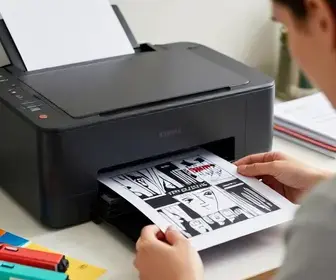
- Modo monocromático ativado: a impressora pode estar configurada para usar somente tinta preta.
- Cartucho colorido com falha: um toner danificado ou sem contato correto impede a impressão colorida.
- Driver desatualizado: versões antigas podem causar erros de reconhecimento de cor.
- Configuração do aplicativo: o programa usado para imprimir pode estar forçando preto e branco.
- Problema no arquivo: documentos exportados de forma incorreta podem perder as cores.
- Falta de manutenção: sujeira interna ou componentes desgastados afetam a qualidade final.
Também é importante considerar o tipo de uso. Se a impressora ficou muito tempo sem ser utilizada, pode haver falhas nos componentes internos, especialmente em modelos com cilindro e fusor sensíveis ao acúmulo de pó de toner. Em ambientes corporativos, a configuração de rede também pode limitar o acesso a perfis de impressão colorida.
Antes de partir para soluções mais técnicas, vale observar se o problema acontece em todos os documentos ou apenas em um arquivo específico. Isso ajuda a separar falhas de configuração geral de erros ligados ao próprio conteúdo impresso.
Verificando os Cartuchos de Tinta
Embora o termo mais correto em impressoras laser seja toner, muita gente ainda chama os suprimentos de tinta. Essa checagem é uma das primeiras etapas quando a impressora laser não imprime colorido. O ideal é verificar cada cartucho separadamente, pois uma falha em apenas uma cor pode afetar o resultado final.
Abra a tampa da impressora com cuidado e observe se os toners estão bem encaixados. Em vários modelos, basta um cartucho ficar mal posicionado para o sensor entender que a cor não está disponível. Além disso, verifique se há mensagens no painel da impressora indicando nível baixo, erro de instalação ou cartucho incompatível.
Alguns pontos importantes para analisar:
- Nível de toner: mesmo que a cor ainda apareça no painel, o suprimento pode estar no fim.
- Compatibilidade: toner genérico mal fabricado pode não ser reconhecido corretamente.
- Selos e travas: se a proteção de transporte não foi removida, a impressão pode falhar.
- Contato elétrico: sujeira ou oxidação nos contatos afeta a leitura do cartucho.
- Validade do toner: suprimentos muito antigos podem perder eficiência.
Se a impressora tiver painel digital, entre no menu de status dos consumíveis e confira a leitura de cada cor. Em alguns casos, a impressora pode estar aceitando apenas o preto porque os cartuchos coloridos estão com nível crítico. Mesmo que ainda imprimam alguma coisa, a mistura de cores pode ficar incompleta.
Outra dica útil é retirar o cartucho colorido e recolocá-lo. Essa ação simples pode resolver mau contato. Ao fazer isso, segure o toner pelas laterais e evite tocar no cilindro ou na área sensível à luz. Se houver poeira acumulada, faça a limpeza com pano seco e macio, sem produtos líquidos.
Se os toners forem novos e o problema continuar, teste uma impressão interna da própria impressora, como página de configuração ou relatório de status. Isso ajuda a descobrir se a falha está no equipamento ou no arquivo enviado do computador.
Configurando a Impressora Corretamente
Muitas vezes, o defeito não está na máquina, mas na configuração escolhida pelo usuário. Se a impressora laser não imprime colorido, a primeira verificação no computador deve ser o modo de impressão. Vários sistemas e aplicativos permitem alternar entre colorido, preto e branco, tons de cinza e economias de toner.
No painel de impressão, confira se a opção de cor está ativada. Em sistemas Windows, por exemplo, isso costuma aparecer nas preferências da impressora. Em alguns casos, a caixa de seleção “imprimir em escala de cinza” fica marcada por padrão. Em Macs, o menu também pode ter ajustes específicos para cor, qualidade e tipo de papel.
Além da configuração principal, vale revisar:
- Perfil da impressora: alguns drivers criam perfis separados para colorido e monocromático.
- Preferências do aplicativo: o programa de origem pode sobrescrever as opções do sistema.
- Economia de toner: modos econômicos podem reduzir ou bloquear a saída colorida.
- Trabalhos pendentes: uma fila antiga com configuração errada pode continuar sendo usada.
- Compartilhamento em rede: em empresas, o administrador pode limitar funções de cor.
Se possível, restaure as configurações padrão da impressora e faça um novo teste. Em muitos modelos, existe uma opção de redefinição no menu do próprio aparelho. Depois disso, envie um documento simples com elementos coloridos bem visíveis, como barras, títulos e imagens.
Também vale confirmar a ordem correta de impressão. Às vezes, o aplicativo está configurado para converter tudo em preto antes de enviar para a impressora. Isso é comum em PDFs, editores de texto e sistemas de gestão. Revisar a janela de impressão com atenção pode economizar bastante tempo.
Utilizando Papel Adequado para Impressão Colorida
O papel não faz a impressora criar cores por si só, mas ele influencia diretamente o resultado visual. Quando a impressora laser não imprime colorido com boa nitidez, a escolha errada de papel pode piorar a percepção do problema. Papel de baixa gramatura, muito poroso ou úmido pode absorver mal o toner, deixando as cores apagadas.
Impressoras laser trabalham com aquecimento, então o papel precisa suportar bem esse processo. Se o material for inadequado, o toner pode não fixar corretamente, causando manchas, falhas e perda de contraste. O ideal é usar papel compatível com laser, com gramatura recomendada pelo fabricante.
Considere as seguintes orientações:
- Use papel seco: folhas úmidas prejudicam a fusão do toner.
- Respeite a gramatura indicada: papel muito fino ou muito grosso pode causar erro.
- Evite papel dobrado: amassados podem afetar a passagem interna.
- Escolha papel próprio para laser: isso melhora a aderência do toner.
- Armazene corretamente: mantenha o pacote fechado e longe de umidade.
Se o trabalho for com gráficos, folhetos ou documentos com fotos, o tipo de papel ganha ainda mais importância. Em materiais coloridos, o contraste entre fundo, texto e imagem precisa ser bem definido. Um papel ruim pode deixar a impressão opaca e dar a impressão de que a cor não saiu, quando na verdade ela apenas ficou fraca.
Também é importante ajustar a bandeja correta no driver. Se a impressora estiver configurada para papel comum, mas você estiver usando papel especial, o aparelho pode aquecer de forma inadequada ou reduzir a qualidade da impressão. Isso pode comprometer principalmente as tonalidades coloridas.
Atualizando Drivers e Software da Impressora
O driver é o elo entre o computador e a impressora. Se ele estiver desatualizado, a impressora laser não imprime colorido mesmo quando todo o resto parece estar certo. Atualizar drivers e softwares é uma etapa essencial, especialmente após troca de sistema operacional, instalação de novos programas ou mudanças na rede.
Drivers antigos podem interpretar de forma errada os comandos de cor. Em alguns casos, o sistema reconhece a impressora, mas só libera saída monocromática. Isso é comum quando o driver genérico do sistema é instalado automaticamente, em vez do driver oficial do fabricante.
Faça o seguinte:
- Identifique o modelo exato da impressora.
- Acesse o site oficial do fabricante.
- Baixe o driver mais recente para seu sistema operacional.
- Remova o driver antigo antes de instalar o novo, se possível.
- Reinicie o computador e a impressora.
- Faça um teste com um arquivo colorido.
Além do driver, o software de gerenciamento da impressora também pode precisar de atualização. Em muitos modelos, há utilitários que mostram nível dos toners, limpeza e diagnósticos. Esses programas ajudam a corrigir falhas que não aparecem apenas no painel da máquina.
Se a impressora estiver conectada por rede, confira também o firmware. Atualizações de firmware podem corrigir erros de comunicação e melhorar o reconhecimento das funções de cor. Porém, esse processo deve ser feito com cuidado, seguindo as instruções do fabricante para não interromper a instalação.
Realizando Manutenção Regular na Impressora
Manutenção preventiva é uma das melhores formas de evitar que a impressora laser não imprime colorido. Com o tempo, pó de toner, resíduos de papel e sujeira interna podem afetar a distribuição das cores e a qualidade da imagem. Em equipamentos que ficam muito tempo sem uso, o problema pode ser ainda mais visível.
A manutenção básica pode ser feita de forma simples e segura, desde que o equipamento esteja desligado e frio. Limpezas periódicas ajudam a evitar falhas no carregamento do papel, no reconhecimento dos toners e na fixação das imagens.
Alguns cuidados importantes:
- Limpeza externa: retire poeira da superfície e das bandejas.
- Verificação interna: observe se há acúmulo de toner solto ou papel preso.
- Limpeza dos roletes: roletes sujos podem causar falhas de alimentação.
- Uso frequente: imprimir periodicamente ajuda a manter o sistema em funcionamento.
- Atualização de contadores: em alguns modelos, a manutenção exige reset de peças específicas.
Também é importante observar sinais de desgaste, como ruídos diferentes, manchas repetidas ou impressão desbotada. Esses sintomas podem indicar que o cilindro, o fusor ou alguma peça interna já está no fim da vida útil. Em impressoras coloridas, a manutenção negligenciada costuma afetar primeiro as tonalidades mais leves, como ciano e amarelo.
Se a impressora for usada em volume alto, o ideal é seguir uma rotina de limpeza mensal ou conforme a recomendação do fabricante. Em escritórios com muita demanda, esse cuidado evita paradas inesperadas e melhora a consistência da impressão colorida.
Testando a Impressão de Outros Documentos
Nem sempre o problema está na impressora. Às vezes, o arquivo é que está com falha. Quando a impressora laser não imprime colorido, testar outros documentos ajuda a identificar se a origem é o conteúdo ou o equipamento.
Faça testes com formatos diferentes, como PDF, imagem JPG, documento Word e planilha. Se apenas um arquivo sair em preto, o problema pode estar na forma como ele foi exportado. Alguns documentos têm camadas de cor desativadas, imagens em tons de cinza ou elementos ocultos que não aparecem na impressão.
Use documentos com elementos coloridos claros, médios e escuros. Isso ajuda a verificar se uma cor específica está com falha. Por exemplo, se o amarelo não sai, áreas mais claras podem parecer quase sem cor. Já se o magenta falhar, tons de rosa e roxo ficam apagados.
Você também pode seguir este passo a passo:
- Imprima uma página de teste da própria impressora.
- Envie um arquivo colorido simples do computador.
- Teste a impressão a partir de outro programa.
- Troque o computador, se possível, para verificar se o erro persiste.
- Compare o resultado com uma cópia digital na tela.
Se a página de teste sair colorida, mas documentos normais não, o problema está provavelmente nas configurações do aplicativo. Se até a página interna sair em preto, a falha está mais ligada ao hardware ou aos toners. Esse tipo de comparação é muito útil para economizar tempo na investigação.
Quando Substituir a Impressora?
Nem toda falha compensa ser consertada. Em alguns casos, a impressora laser não imprime colorido porque já chegou ao limite de uso. Se os reparos começarem a ficar frequentes e o custo de manutenção se aproximar do valor de um equipamento novo, pode ser hora de pensar na substituição.
Alguns sinais indicam que a troca merece atenção:
- Reparos recorrentes: o mesmo problema volta várias vezes.
- Peças caras: toners, fusor ou cilindro têm custo alto demais.
- Desempenho baixo: a qualidade da cor não melhora mesmo após ajustes.
- Modelo muito antigo: falta de driver ou suporte do fabricante.
- Consumo elevado: o custo por página ficou alto demais.
Se o equipamento já está fora de suporte, pode ser difícil encontrar peças originais ou assistência técnica confiável. Nesses casos, insistir em reparos pode sair mais caro do que investir em uma nova impressora. Isso vale principalmente quando o uso é frequente e a impressão colorida é parte importante da rotina.
Antes de substituir, compare o preço da manutenção com o valor de uma nova unidade. Considere também o custo de toner, a velocidade de impressão, a resolução e a disponibilidade de suporte. Às vezes, uma troca planejada traz economia de longo prazo e melhora significativa na produtividade.
Dicas para Evitar Problemas Futuros
Depois que o problema é resolvido, o ideal é evitar que ele volte. Quando a impressora laser não imprime colorido, isso costuma ser sinal de que algum cuidado básico foi deixado de lado. Com alguns hábitos simples, é possível aumentar a vida útil do equipamento e manter a qualidade das cores.
Boas práticas para o dia a dia:
- Imprima regularmente: longos períodos sem uso favorecem falhas.
- Use toners compatíveis e confiáveis: prefira fornecedores com boa reputação.
- Atualize driver e firmware: mantenha o software sempre em dia.
- Armazene os suprimentos corretamente: evite calor, umidade e poeira.
- Não force papel inadequado: use apenas formatos aceitos pelo equipamento.
- Verifique as configurações antes de imprimir: cor, qualidade e tipo de papel.
Também é útil criar uma rotina de checagem mensal. Basta imprimir uma página colorida de teste, observar a saturação das cores e verificar se há mensagens de erro. Esse hábito simples detecta problemas antes que eles atrapalhem tarefas importantes.
Outro ponto importante é orientar todos os usuários da impressora. Em ambientes compartilhados, qualquer pessoa pode alterar uma configuração sem perceber. Se o equipamento for usado por várias pessoas, vale deixar instruções rápidas próximas ao aparelho ou definir perfis padrão de impressão.
Procurando Assistência Técnica Especializada
Se as verificações básicas não resolverem, o melhor caminho é buscar assistência técnica especializada. Quando a impressora laser não imprime colorido mesmo após revisão dos toners, ajustes no driver e testes com documentos diferentes, pode existir uma falha interna mais complexa.
Assistentes técnicos conseguem identificar defeitos que não aparecem facilmente para o usuário, como problemas no cilindro, no fusor, na placa lógica, nos sensores de cor ou no sistema de alimentação. Em impressoras laser coloridas, esses componentes trabalham em conjunto, então uma pequena falha pode afetar todo o resultado final.
Na hora de escolher o suporte, observe:
- Experiência com o modelo: nem toda assistência trabalha com impressoras coloridas específicas.
- Uso de peças originais: isso ajuda a manter o desempenho.
- Garantia do serviço: serviços com garantia trazem mais segurança.
- Diagnóstico claro: o técnico deve explicar a causa e o custo do reparo.
- Prazo de atendimento: isso é importante em ambientes com alta demanda.
Se a impressora for usada em empresa, vale registrar o histórico de falhas. Anotar quando o problema começou, o que já foi testado e quais mensagens apareceram no painel pode acelerar o diagnóstico. Quanto mais informações o técnico receber, mais fácil será encontrar a causa real.
Em muitos casos, a assistência também pode indicar se vale a pena reparar ou trocar o equipamento. Essa análise deve levar em conta idade da máquina, volume de impressão, custo das peças e frequência das falhas. Assim, a decisão fica mais segura e baseada em dados reais.

Adriano Sobral é ex-maceioense, ex-mineiro e agora paulistano. Sou editor no site ImpressoraLaserColorida.com.br, freelancer e revisora de artivos e textos acadêmicos.