
Causas Comuns do Problema
Quando a impressora laser fica processando e não imprime, o primeiro passo é entender que o problema pode estar em mais de um ponto da fila de impressão. Em muitos casos, a máquina não está quebrada; ela apenas ficou presa em alguma etapa de comunicação com o computador, com a rede ou com o próprio sistema interno.
As causas mais comuns incluem:
- Fila de impressão travada: um documento antigo pode impedir os próximos de sair.
- Driver com erro: o software da impressora pode estar desatualizado ou corrompido.
- Conexão instável: em modelos USB, o cabo pode estar solto; em modelos de rede, o Wi-Fi ou cabo Ethernet pode falhar.
- Configuração errada: a impressora pode estar como offline, pausada ou não definida como padrão.
- Problemas de memória interna: arquivos muito pesados, como PDFs grandes, podem sobrecarregar a impressora laser.
- Falha no spooler de impressão: o serviço do sistema responsável por enviar os trabalhos para a impressora pode parar de funcionar.
É importante observar se o painel da impressora mostra mensagens, luzes piscando ou códigos de erro. Esses sinais ajudam muito a descobrir onde está a falha. Em vários casos, o simples fato de reiniciar o sistema e limpar a fila já resolve o problema.
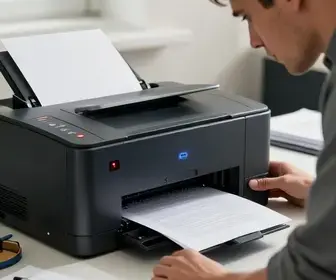
Como Reiniciar Sua Impressora
Reiniciar a impressora parece uma solução simples, mas costuma funcionar porque limpa travamentos internos e reinicia processos que ficaram presos. Se a sua impressora laser fica processando e não imprime, faça o procedimento com calma.
Siga estes passos:
- Desligue a impressora no botão principal.
- Retire o cabo de energia da tomada.
- Espere de 30 segundos a 1 minuto.
- Se houver botão físico de ligar e desligar, pressione-o algumas vezes com a máquina fora da tomada para descarregar energia residual.
- Reconecte o cabo de energia e ligue novamente.
Se a impressora estiver conectada ao computador, reinicie também o PC. Isso ajuda a limpar falhas na fila de impressão e no serviço spooler. Em impressoras de rede, reinicie o roteador se houver qualquer dúvida sobre conexão instável.
Em modelos corporativos, é possível que a reinicialização leve um pouco mais de tempo. Aguarde a máquina finalizar a inicialização antes de enviar novo documento.
Verificando Conexões e Cabos
Uma conexão ruim pode fazer a impressora receber o trabalho, mas não conseguir processá-lo corretamente. Isso vale tanto para impressoras USB quanto para modelos conectados por rede.
Confira os pontos abaixo:
- Cabo USB: veja se está bem encaixado nas duas extremidades.
- Cabo de energia: certifique-se de que a fonte está firme e sem folga.
- Cabo Ethernet: em impressoras de rede cabeada, verifique se o conector está firme e se as luzes da porta acendem.
- Wi-Fi: confirme se a impressora está conectada à rede correta.
- Hub ou adaptador: se houver extensões, teste ligar direto no computador ou na tomada.
Se o cabo USB estiver danificado, a comunicação pode falhar de forma intermitente. Em alguns casos, o computador até reconhece a impressora, mas o envio do trabalho não termina. Trocar o cabo por outro de boa qualidade pode resolver rapidamente.
Se a impressora estiver em rede, vale testar também se ela responde ao endereço IP. Quando o IP muda, o computador pode tentar imprimir em um endereço antigo e o documento fica “preso” no envio.
Atualizando Drivers da Impressora
Driver é o programa que permite ao computador conversar com a impressora. Se ele estiver desatualizado, com erro ou incompatível com o sistema operacional, a impressão pode falhar. Esse é um dos motivos mais frequentes para a situação em que a impressora laser fica processando e não imprime.
Atualizar o driver é uma medida simples, mas precisa ser feita da forma certa. Primeiro, identifique o modelo exato da impressora. Depois, baixe o driver no site oficial do fabricante. Evite arquivos de sites desconhecidos, pois eles podem trazer versões erradas ou inseguras.
Depois de baixar o driver:
- Desinstale o driver antigo, se necessário.
- Reinicie o computador.
- Instale a versão mais recente.
- Conecte a impressora novamente.
- Faça um teste com um documento pequeno.
Em sistemas mais novos, o Windows ou outro sistema pode instalar um driver genérico. Isso nem sempre funciona bem com funções avançadas da impressora laser, como duplex, bandeja específica ou qualidade de toner. Por isso, o ideal é usar o software oficial do fabricante.
Se a impressora foi atualizada recentemente, o driver antigo pode ter parado de funcionar corretamente. Nessa situação, reinstalar tudo costuma resolver melhor do que apenas “atualizar por cima”.
Configurando a Impressora Corretamente
Muitas vezes o problema não está no equipamento, mas na configuração. Uma impressora pode estar instalada, mas não estar pronta para receber trabalhos. Isso acontece bastante quando há mais de uma impressora no mesmo computador.
Verifique os seguintes pontos:
- Definir como padrão: escolha a impressora correta como padrão do sistema.
- Modo offline: confira se a impressora não está marcada como offline.
- Pausar impressão: veja se a fila não está pausada por engano.
- Porta correta: em impressoras USB ou rede, confirme se a porta selecionada é a certa.
- Preferências de impressão: revise tamanho do papel, tipo de papel e bandeja de entrada.
Se a configuração da porta estiver errada, o documento pode parecer enviado, mas nunca chegar ao destino. Em impressoras de rede, isso acontece com frequência quando o IP muda e o computador continua apontando para a porta antiga.
Outra dica útil é remover a impressora do sistema e adicioná-la de novo. Esse processo refaz a instalação e elimina configurações quebradas. Em muitos casos, essa ação resolve o bloqueio sem precisar de assistência técnica.
Conclusão Sobre o Problema
Quando a impressora laser fica processando e não imprime, o problema costuma estar ligado a comunicação, configuração ou software. Isso significa que nem sempre existe defeito físico. Em vários casos, o equipamento está pronto para funcionar, mas algo na fila de impressão, no driver ou na rede impede a saída do documento.
O ideal é seguir uma ordem lógica: primeiro reinicie a impressora e o computador, depois verifique cabos e conexões, em seguida revise a fila e os drivers. Essa abordagem evita perda de tempo e ajuda a encontrar a causa real mais rápido.
Se o problema aparece só com certos arquivos, o arquivo pode ser o culpado. Se acontece em todos os trabalhos, o sistema de impressão ou a comunicação provavelmente precisam de revisão.
Quando Chamar um Técnico
Há situações em que vale chamar um profissional. Se a impressora continuar travando mesmo depois de testar reinício, cabos, driver e configuração, o defeito pode estar no hardware interno.
Considere assistência técnica quando ocorrerem sinais como:
- ruídos estranhos durante o processamento;
- mensagens de erro persistentes no painel;
- travamentos frequentes mesmo após limpeza da fila;
- falha para reconhecer papel, bandeja ou toner;
- superaquecimento ou cheiro incomum;
- problemas em várias máquinas ao mesmo tempo, indicando falha de rede ou servidor de impressão.
Em impressoras laser, peças como placa lógica, fusor, fonte ou memória podem causar falhas de processamento. Se houver suspeita de defeito físico, insistir em testes repetidos pode piorar a situação ou gerar perda de tempo.
Para empresas, chamar um técnico também é útil quando a impressora é compartilhada por muitos usuários. Nesse cenário, o problema pode estar no servidor de impressão, nas permissões de acesso ou na configuração de rede interna.
Soluções Alternativas
Se as tentativas comuns não resolverem, ainda existem alternativas que podem tirar o equipamento do travamento. Elas são úteis principalmente quando a impressora parece funcionar, mas nenhum trabalho conclui a impressão.
Experimente as opções abaixo:
- Imprimir um arquivo diferente: use um texto simples para testar se o problema está no documento.
- Salvar como PDF novamente: alguns arquivos PDF têm elementos pesados ou corrompidos.
- Reduzir a qualidade de impressão: isso pode diminuir o esforço de processamento.
- Limpar a fila de impressão: apague os trabalhos presos no spooler.
- Trocar a porta de comunicação: em alguns casos, mudar a porta resolve falhas de reconhecimento.
- Usar outro computador: isso ajuda a descobrir se o problema está na máquina ou na impressora.
Se a impressora estiver em rede, imprimir pelo IP direto pode ser uma boa forma de teste. Já em conexões USB, outro cabo ou outra porta do computador pode esclarecer se a falha é física ou de comunicação.
Também vale testar a impressão de uma página de configuração da própria impressora. Se essa página sair normalmente, o equipamento pode estar bem e o problema pode estar apenas no computador ou no arquivo enviado.
Mantendo Sua Impressora em Dia
Manutenção simples evita muitos travamentos. Uma impressora laser que recebe cuidados básicos tende a processar melhor os documentos e apresentar menos falhas de impressão.
Cuidados importantes incluem:
- Atualizar drivers com frequência: isso reduz incompatibilidade.
- Limpar a fila de impressão quando necessário: evita acúmulo de trabalhos travados.
- Usar papel adequado: papel ruim ou úmido pode causar falhas mecânicas.
- Evitar excesso de poeira: sujeira interna interfere no funcionamento.
- Trocar toner no momento certo: toner fraco ou defeituoso pode gerar mensagens de erro e baixa qualidade.
- Desligar corretamente: evitar cortes bruscos de energia ajuda a preservar o sistema interno.
Também é bom imprimir algumas páginas por semana, mesmo que o uso seja baixo. Em ambientes muito parados, componentes internos podem acumular resíduos e começar a falhar no processamento. Impressoras usadas só de vez em quando podem travar mais do que as que recebem uso regular.
Dicas para Evitar Problemas Futuros
Depois de resolver a situação, vale adotar hábitos que diminuem a chance de o erro voltar. A prevenção é mais fácil do que lidar com a impressora travada no meio do expediente.
Veja algumas práticas simples:
- Mantenha o sistema operacional atualizado: isso ajuda na compatibilidade com a impressora.
- Evite enviar arquivos muito pesados sem necessidade: documentos complexos demoram mais para processar.
- Padronize a instalação em toda a rede: em escritórios, isso reduz conflito entre usuários.
- Use cabos e roteadores de boa qualidade: falhas de comunicação ficam menos comuns.
- Crie um procedimento básico de manutenção: limpeza, revisão e testes periódicos ajudam bastante.
- Tenha o driver oficial salvo: isso facilita reinstalação rápida quando houver erro.
Outra dica é nomear corretamente a impressora no sistema. Quando há vários modelos no mesmo local, o envio para o equipamento errado pode gerar confusão e parecer travamento. Também é útil limitar o acesso de usuários que não precisam alterar as configurações da fila de impressão.
Se a impressora for muito usada, vale acompanhar o histórico de erros. Anotar quando o problema aparece, qual arquivo foi enviado e em qual computador ocorreu ajuda a identificar padrões. Assim, fica mais fácil descobrir se a falha vem do documento, da rede, do driver ou do próprio equipamento.
Por fim, sempre que a mensagem de processamento durar tempo demais, vale observar o painel da impressora, a fila no computador e a conexão de rede. Esse trio de checagem rápida costuma mostrar onde está a interrupção. Com atenção aos detalhes e manutenção regular, é possível reduzir bastante os casos em que a impressora laser fica processando e não imprime.

Adriano Sobral é ex-maceioense, ex-mineiro e agora paulistano. Sou editor no site ImpressoraLaserColorida.com.br, freelancer e revisora de artivos e textos acadêmicos.