
Causas Comuns do Problema
Quando a impressora laser não imprime via USB, o motivo pode estar em vários pontos da comunicação entre o computador e o equipamento. Na maioria das vezes, o problema não é uma falha grave da impressora, e sim algo simples, como cabo mal encaixado, driver desatualizado ou configuração errada no sistema. Entender as causas mais comuns ajuda a economizar tempo e evita trocas desnecessárias de peças.
Entre os motivos mais frequentes estão:
- Cabo USB com defeito ou com mau contato;
- Porta USB danificada no computador ou na própria impressora;
- Driver incompatível com o sistema operacional;
- Impressora selecionada incorretamente na fila de impressão;
- Falha no serviço de spooler de impressão;
- Software da impressora corrompido ou instalado de forma incompleta;
- Bloqueio por economia de energia no computador ou na impressora.
Também é importante considerar que alguns modelos de impressora laser funcionam melhor com portas USB específicas, principalmente quando há uso de hubs, adaptadores ou extensores. Em alguns casos, o sistema reconhece a impressora, mas não envia o trabalho de impressão corretamente. Isso faz parecer que tudo está certo, quando na prática o fluxo de comunicação está interrompido.
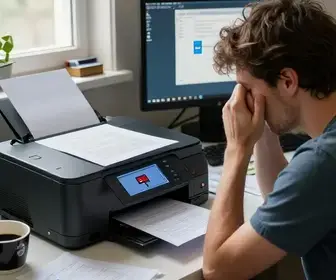
Outro ponto comum é a instalação automática do Windows ou de outro sistema operacional, que muitas vezes usa um driver genérico. Esse driver pode até permitir o reconhecimento do equipamento, mas não garante o funcionamento completo. Por isso, vale analisar cada etapa com calma antes de concluir que o defeito é físico.
Verificando Conexões USB
Antes de mexer em configurações avançadas, o primeiro passo é verificar a conexão USB com atenção. Parece simples, mas muitos casos de impressora laser não imprime via USB são resolvidos apenas com uma nova conexão bem feita. É comum que o cabo esteja parcialmente encaixado, ou que tenha sofrido alguma folga após movimentação da mesa, limpeza ou troca de lugar da impressora.
Siga este processo de verificação:
- Desligue a impressora e o computador, se possível.
- Desconecte o cabo USB das duas pontas.
- Conecte novamente, com firmeza, sem forçar demais.
- Teste outra porta USB no computador.
- Evite usar adaptadores, extensores ou hubs, pelo menos no teste inicial.
Se a impressora estiver conectada por meio de um cabo muito longo, há chance de perda de sinal. Em equipamentos mais antigos, isso pode impedir totalmente a comunicação. O ideal é usar um cabo USB curto, de boa qualidade e próprio para impressoras. Outro detalhe importante é observar se a porta USB do computador está funcionando com outros dispositivos, como pen drives ou mouse. Se nada for reconhecido naquela porta, o problema pode estar no hardware do PC.
Se a impressora tiver mais de uma porta ou se o computador tiver entradas USB frontais e traseiras, prefira as portas traseiras em desktops. Elas costumam ter conexão mais estável. Em notebooks, vale testar todas as portas disponíveis.
Atualizando Drivers da Impressora
O driver é o componente que faz o sistema operacional “conversar” com a impressora. Quando ele está desatualizado, corrompido ou instalado de forma errada, a impressora pode aparecer no sistema, mas não imprimir nada. Esse é um dos motivos mais comuns para o problema de impressora laser não imprime via USB.
Para corrigir, procure sempre o driver oficial do fabricante. Evite depender apenas do driver genérico do sistema. Em muitos casos, a instalação correta do driver resolve travamentos, falhas de reconhecimento e erros de fila de impressão.
Boas práticas para atualização de driver:
- Baixe o driver no site oficial da marca;
- Escolha a versão correta para o seu sistema operacional;
- Verifique se a impressora é compatível com sua versão do Windows, macOS ou Linux;
- Remova versões antigas antes de instalar a nova;
- Reinicie o computador após a instalação.
Se houver dúvidas sobre qual modelo exato da impressora, consulte a etiqueta do equipamento. Muitos modelos têm nomes parecidos, e instalar o driver errado pode gerar mais confusão. Também é importante verificar se o sistema está atualizado, já que algumas versões antigas de sistema podem ter dificuldades com drivers mais novos.
Em casos de impressoras corporativas, pode existir um pacote de instalação específico, com utilitários de monitoramento e controle de fila. Instalar apenas o driver básico pode não ser suficiente. Nesses casos, vale usar o pacote completo disponibilizado pelo fabricante.
Configurando a Impressora Correta
Mesmo com o cabo conectado e o driver instalado, o computador pode estar enviando o arquivo para a impressora errada. Isso acontece quando há várias impressoras configuradas, impressoras virtuais, dispositivos antigos ainda salvos no sistema ou alteração automática de preferência. Se a sua impressora laser não imprime via USB, confira se ela está definida como a padrão correta.
Faça esta checagem:
- Abra as configurações de impressoras no sistema.
- Veja se há mais de uma impressora listada.
- Identifique o nome exato do modelo conectado via USB.
- Defina essa impressora como padrão.
- Verifique a fila de impressão e cancele trabalhos travados.
Também vale observar se a impressora está marcada como “offline”. Se estiver, o sistema pode impedir o envio de novos trabalhos. Nesse caso, tente remover e adicionar novamente o dispositivo. Em alguns sistemas, há uma opção chamada “usar impressora offline” que pode ficar ativada sem intenção. Desmarcar essa opção costuma ser útil.
Outro erro comum é deixar um documento preso na fila. Quando isso acontece, todos os novos arquivos podem ficar parados sem imprimir. Limpar a fila e reiniciar o serviço de impressão pode restaurar o funcionamento. Se a impressora foi trocada recentemente, confira se o sistema não está mantendo o nome da impressora antiga, pois isso cria confusão na hora de imprimir.
Testando o Cabo USB
O cabo USB parece um detalhe pequeno, mas ele é um dos principais responsáveis por falhas de comunicação. Se a impressora laser não imprime via USB, teste outro cabo antes de avançar para soluções mais complexas. Cabos com defeito interno podem transmitir energia suficiente para acender luzes, mas não conseguem transferir os dados corretamente.
Sinais de que o cabo pode estar com problema:
- Conexão instável ao mexer no cabo;
- Reconhecimento intermitente da impressora;
- Impressora que funciona em um momento e para depois;
- Mensagem de erro sem causa aparente;
- Porta USB funcionando com outros dispositivos, mas não com a impressora.
Ao testar, prefira um cabo diferente, de qualidade conhecida e no comprimento recomendado pelo fabricante. Cabos muito baratos podem causar falhas de sinal. Se possível, use um cabo novo para eliminar a dúvida. Outro ponto importante é verificar se o conector está torto, frouxo ou danificado. Mesmo pequenos danos podem impedir a impressão.
Se o cabo funcionar em outro computador, isso ajuda a identificar se o problema está na impressora ou no PC. Faça testes cruzados quando possível. Esse tipo de verificação é muito útil para separar falha física de falha de configuração.
Reinstalando o Software da Impressora
Quando a instalação está corrompida, reinstalar o software da impressora costuma resolver muitos casos de falha via USB. Esse processo ajuda a limpar restos de instalação anterior, arquivos quebrados e configurações que podem estar impedindo a comunicação. Se a sua impressora laser não imprime via USB, essa etapa merece atenção especial.
O ideal é seguir esta ordem:
- Desconecte a impressora do computador;
- Desinstale o software e os drivers antigos;
- Reinicie o computador;
- Baixe a versão atualizada no site do fabricante;
- Instale o pacote completo;
- Conecte a impressora somente quando o instalador solicitar.
Instalar com o cabo já conectado pode fazer o sistema reconhecer o equipamento de forma incompleta. Em algumas marcas, o instalador precisa controlar o momento da conexão para concluir a configuração corretamente. Por isso, seguir a ordem recomendada faz diferença.
Depois da reinstalação, teste a impressão de uma página de teste antes de enviar documentos maiores. Isso ajuda a saber se a comunicação básica foi restabelecida. Se a impressora funcionar após reinstalação, mas parar depois de um tempo, o problema pode estar em conflito com outro software, atualização do sistema ou serviço de impressão travado.
Realizando um Reset na Impressora
Um reset pode limpar erros internos e restaurar parte das configurações originais. Em impressoras laser, isso pode ajudar quando o equipamento está travado, com luzes piscando sem motivo claro ou sem responder aos comandos USB. Para quem enfrenta o problema de impressora laser não imprime via USB, um reset pode ser uma etapa útil, principalmente quando as soluções de conexão e driver não surtiram efeito.
Existem diferentes tipos de reset, e o procedimento muda conforme a marca e o modelo. Alguns exemplos comuns são:
- Reset simples: desligar e ligar novamente após alguns minutos;
- Reset de fábrica: volta as configurações originais;
- Reset de fila ou sistema interno: limpa estados temporários de erro.
Antes de fazer qualquer reset mais profundo, consulte o manual do equipamento. Em alguns modelos, a restauração de fábrica apaga preferências de rede, idioma e ajustes personalizados. Se a impressora for compartilhada em escritório, isso pode impactar outros usuários. Por isso, anote as configurações importantes antes de prosseguir.
Após o reset, reconecte o cabo USB e refaça o teste de impressão. Se o equipamento passar a responder, o erro provavelmente estava em um estado interno temporário. Se nada mudar, continue investigando software, cabo e portas USB.
Sempre Imprimindo pelo Wireless?
Muita gente usa a mesma impressora tanto no Wi-Fi quanto no USB e, sem perceber, continua tentando imprimir pelo modo wireless, mesmo achando que está usando cabo. Em alguns casos, a impressora está conectada por USB, mas o computador continua enviando a tarefa para a versão sem fio. Isso é mais comum do que parece e pode gerar a sensação de que a impressora laser não imprime via USB.
Alguns pontos para conferir:
- O sistema pode ter criado duas entradas para a mesma impressora;
- A fila pode estar associada ao endereço de rede em vez da porta USB;
- O nome da impressora pode parecer igual nas duas conexões;
- O driver pode estar preso ao perfil wireless antigo.
Para resolver, compare as propriedades de cada dispositivo. Veja qual delas está ligada à porta USB e qual está ligada à rede. Se necessário, remova a instância errada e mantenha apenas a conexão que realmente será usada. Em ambientes domésticos, isso costuma simplificar bastante o processo.
Também vale desativar temporariamente o Wi-Fi da impressora durante o teste, caso o modelo permita. Isso ajuda a forçar o computador a usar a conexão USB correta. Se a impressão passar a funcionar depois disso, o problema pode estar no roteamento entre as duas formas de conexão.
Quando Chamar o Suporte Técnico
Nem sempre o problema é simples. Se a impressora laser não imprime via USB mesmo após testar cabo, porta, driver, software e reset, pode haver falha no hardware interno. Nessa situação, o suporte técnico pode avaliar a placa lógica, a porta USB da impressora, fontes de alimentação internas e componentes de comunicação.
Alguns sinais de que é hora de chamar ajuda especializada:
- A impressora não é reconhecida em nenhum computador;
- O cabo já foi testado e está funcionando em outro equipamento;
- As luzes da impressora indicam erro constante;
- A impressora faz ruídos estranhos ou trava ao ligar;
- O problema começou após queda, transporte ou oscilação de energia;
- O reset e a reinstalação não trouxeram resultado.
Quando entrar em contato com o suporte, informe o modelo exato da impressora, o sistema operacional usado, o tipo de cabo USB e as etapas que já foram testadas. Isso acelera o diagnóstico e evita repetição de testes. Se o equipamento estiver na garantia, não tente abrir a impressora por conta própria, pois isso pode invalidar a cobertura.
Dicas para Manter Sua Impressora Funcional
Depois de resolver o problema, vale adotar cuidados simples para evitar que ele volte. Uma manutenção básica ajuda a manter a impressora funcionando bem e reduz a chance de novas falhas de USB. Muitas vezes, pequenos hábitos fazem toda a diferença na durabilidade do equipamento.
Veja boas práticas para preservar a impressora:
- Use cabos USB de boa qualidade e evite extensões desnecessárias;
- Mantenha os drivers atualizados quando trocar o sistema ou o equipamento;
- Evite desconectar o cabo durante a impressão;
- Não force a entrada USB ao conectar o cabo;
- Faça limpezas periódicas no sistema e na fila de impressão;
- Desligue corretamente a impressora quando ela não estiver em uso;
- Proteja contra oscilações de energia com filtro de linha adequado;
- Teste a impressora regularmente para identificar falhas cedo.
Também é importante observar o ambiente de uso. Poeira em excesso, calor, umidade e cabos dobrados podem causar problemas ao longo do tempo. Se a impressora fica em local de grande movimentação, o cabo pode afrouxar sem que ninguém perceba. Por isso, revisar as conexões periodicamente é uma atitude simples e eficiente.
Outro cuidado útil é manter um padrão de instalação. Sempre que trocar de computador, reinstale o driver correto e confirme se a porta USB está reconhecendo o dispositivo. Isso evita conflitos entre versões antigas e novas. Em empresas, centralizar a instalação ajuda a reduzir erros de configuração e facilita a manutenção.
Se a impressora for usada com frequência alta, vale acompanhar sinais de desgaste. Lentidão incomum, falhas intermitentes e mensagens de erro repetidas podem indicar que algo está começando a falhar. Agir cedo costuma ser mais barato e menos trabalhoso do que esperar a parada completa do equipamento.
Por fim, guarde o cabo original e o instalador oficial do fabricante, se possível. Ter esses itens à mão facilita testes rápidos em caso de emergência. Quando a impressora laser não imprime via USB, ter um processo claro de verificação torna a solução muito mais rápida e segura.

Adriano Sobral é ex-maceioense, ex-mineiro e agora paulistano. Sou editor no site ImpressoraLaserColorida.com.br, freelancer e revisora de artivos e textos acadêmicos.