
Identificando a Causa das Linhas na Impressão Laser
Quando o assunto é como eliminar linhas da impressão laser, o primeiro passo é entender de onde elas vêm. As linhas podem aparecer por vários motivos, e cada causa pede uma solução diferente. Em muitos casos, o problema está ligado ao cartucho de toner, ao tambor de impressão, aos rolos de alimentação ou até ao tipo de papel usado. Também é comum que sujeira acumulada, desgaste de peças ou configurações incorretas gerem riscos, faixas e sombras no papel.
Observe o padrão das linhas com atenção. Se elas surgem sempre no mesmo ponto da página, isso costuma indicar falha em um componente específico. Se as marcas variam de posição, o problema pode estar no papel, no ambiente ou na forma como a impressora está sendo usada. Notar a cor da linha também ajuda. Linhas pretas, cinzas ou com aparência de borrão apontam para falhas no toner ou no tambor. Já linhas claras e repetidas podem indicar sujeira ou desgaste em partes mecânicas.
Antes de fazer qualquer ajuste, vale imprimir uma página de teste. Esse teste simples ajuda a comparar o resultado antes e depois da limpeza ou da troca de peças. Também é útil verificar se o problema acontece em todos os documentos ou apenas em arquivos específicos. Às vezes, o defeito está na origem do arquivo, e não na impressora.
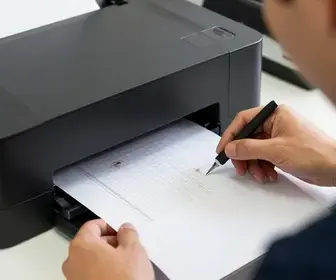
- Linhas fixas no mesmo local: costumam indicar tambor, rolo ou peça danificada.
- Faixas horizontais: podem sugerir sujeira interna ou toner irregular.
- Riscos verticais: muitas vezes têm relação com o tambor ou com resíduos de toner.
- Marcas leves e repetidas: podem vir de papel ruim ou componentes com desgaste.
Identificar o tipo de linha economiza tempo e evita trocas desnecessárias. Quanto mais cedo a causa for encontrada, maior a chance de resolver o problema sem gastar com peças novas.
A Importância da Manutenção Regular da Impressora
Manter a impressora em bom estado é uma das formas mais eficientes de evitar falhas na impressão. A manutenção regular reduz o acúmulo de pó de toner, evita desgaste precoce e ajuda a preservar a qualidade das páginas. Em impressoras laser, a limpeza interna é ainda mais importante porque o toner em pó pode se espalhar em pequenas partículas e se acumular com o tempo.
Uma rotina simples de cuidado já traz bons resultados. Isso inclui limpar o exterior da impressora, verificar o interior com cuidado, observar a vida útil dos cartuchos e trocar peças quando necessário. Negligenciar esses passos costuma aumentar o risco de linhas, manchas e falhas no alinhamento da impressão.
Além disso, a manutenção ajuda a manter a economia. Uma impressora suja tende a gastar mais toner e a produzir menos páginas com boa qualidade. Em ambientes de trabalho, isso pode gerar retrabalho, perda de tempo e desperdício de papel.
Uma boa prática é definir uma agenda básica de manutenção:
- Inspecionar a impressora visualmente uma vez por semana.
- Fazer limpeza leve no exterior e na bandeja de papel.
- Verificar o estado do toner e do tambor a cada troca de suprimentos.
- Executar uma limpeza interna mais cuidadosa em intervalos regulares, conforme o uso.
- Consultar o manual do fabricante para seguir as orientações corretas.
Se a impressora é usada todos os dias, a manutenção precisa ser mais frequente. Em locais com muito pó, calor ou umidade, o cuidado deve ser ainda maior. Pequenos hábitos fazem grande diferença na vida útil do equipamento e na qualidade da impressão.
Como Limpar o Tambor de Impressão Corretamente
O tambor de impressão é uma peça central no processo de formação da imagem no papel. Quando ele está sujo ou desgastado, as linhas aparecem com facilidade. Por isso, aprender a limpar o tambor de forma correta é essencial para quem quer saber como eliminar linhas da impressão laser sem complicação.
Antes de iniciar, desligue a impressora e espere alguns minutos. O ideal é trabalhar com calma e sem pressa. Retire o cartucho de toner com cuidado e siga as instruções do fabricante para acessar o tambor. Em muitos modelos, o tambor fica integrado ao cartucho; em outros, ele é uma peça separada.
Use apenas materiais adequados. Um pano macio, seco e sem fiapos costuma ser suficiente para a limpeza externa. Se o fabricante permitir, use também acessórios específicos para manutenção. Nunca toque na superfície sensível do tambor com os dedos, porque a gordura natural da pele pode causar manchas e piorar a qualidade da impressão.
Veja um cuidado básico e seguro:
- Desligue e desconecte a impressora da tomada.
- Abra a tampa e retire o cartucho com delicadeza.
- Evite expor o tambor à luz forte por muito tempo.
- Remova o excesso de poeira com movimentos leves.
- Recoloque tudo com firmeza, sem forçar encaixes.
Se o tambor estiver riscado, muito gasto ou com falhas visíveis, a limpeza pode não resolver. Nesse caso, a substituição é a melhor opção. Um tambor danificado costuma gerar linhas repetidas na mesma área de cada folha. Quando isso acontece, insistir na limpeza pode apenas adiar o problema.
Utilizando Papel de Qualidade para Impressões
O papel também influencia diretamente o resultado da impressão. Muitas pessoas focam apenas na impressora, mas o tipo de papel pode causar linhas, falhas e até atolamentos. Papel de baixa qualidade solta mais pó, absorve mal o toner e pode empenar dentro do equipamento. Isso interfere no caminho da folha e no acabamento final.
Para impressoras laser, o ideal é usar papel compatível com esse tipo de equipamento. O papel deve ter gramatura adequada, superfície regular e boa resistência ao calor. Quando o papel é fino demais ou muito áspero, a fusão do toner pode ficar irregular, criando riscos e manchas.
Também vale prestar atenção ao armazenamento. Papel guardado em local úmido absorve água do ambiente e pode ondular. Isso aumenta a chance de falhas na impressão e de marcas repetidas. Sempre que possível, mantenha as resmas fechadas, em local seco e longe da luz direta.
Confira alguns sinais de que o papel pode estar contribuindo para o problema:
- As linhas aparecem apenas em certos lotes de papel.
- O papel entra torto com frequência.
- A folha sai com ondulações ou com aspecto encurvado.
- Há muitos atolamentos ou pequenas falhas na impressão.
Trocar o papel por uma marca confiável é uma medida simples e muitas vezes eficaz. Em escritórios e gráficas pequenas, essa troca costuma reduzir bastante os defeitos visuais. Se o problema desaparecer com outro papel, a causa já foi encontrada.
Verificando e Substituindo o Cartucho de Toner
O toner tem papel central na qualidade da impressão. Se ele estiver no fim, com vazamento ou com distribuição irregular do pó, as linhas podem aparecer com facilidade. Por isso, verificar o cartucho é um passo importante para eliminar esse tipo de falha.
Observe se a impressora está mostrando alertas de baixo toner. Embora esses avisos nem sempre indiquem o momento exato da troca, eles ajudam a identificar desgaste. Se as páginas saem com áreas claras, repetição de traços ou faixas horizontais, o cartucho pode estar falhando no abastecimento do pó.
Antes de substituir, retire o cartucho e agite levemente de um lado para o outro, se o fabricante permitir. Esse movimento pode redistribuir o toner restante e melhorar a impressão por um curto período. Porém, isso é apenas uma solução temporária. Se o problema voltar rápido, a troca será necessária.
Fique atento a estes pontos:
- Toner quase vazio: provoca impressões fracas e falhas visíveis.
- Cartucho compatível de baixa qualidade: pode gerar linhas e manchas.
- Vazamento de pó: suja o interior da impressora e compromete o resultado.
- Instalação incorreta: impede o contato adequado com outras peças.
Ao comprar um novo cartucho, verifique se ele é compatível com o modelo da impressora. Produtos inadequados podem causar mais danos do que benefícios. Se possível, prefira suprimentos originais ou de boa procedência. Isso reduz a chance de defeitos e melhora a durabilidade do sistema de impressão.
Ajustes nas Configurações de Impressão
Muitas vezes, linhas na impressão laser aparecem por causa de ajustes errados no software. A configuração de qualidade, tipo de papel e resolução pode influenciar o resultado final. Por isso, revisar essas opções é um passo importante para quem busca como eliminar linhas da impressão laser.
Verifique se o tipo de papel selecionado no driver corresponde ao papel realmente usado. Quando a configuração está errada, a impressora pode aplicar calor ou velocidade inadequados, afetando a fixação do toner. Também vale testar outras opções de qualidade, como impressão normal ou alta resolução, para ver qual entrega melhor resultado.
Em alguns casos, problemas de driver também causam falhas visuais. Se a impressora começou a apresentar linhas depois de uma atualização do sistema, pode valer a pena reinstalar o software ou baixar a versão mais recente no site do fabricante.
Algumas configurações que merecem atenção:
- Tipo de papel selecionado no painel ou no computador.
- Modo de impressão, como rascunho, normal ou alta qualidade.
- Resolução escolhida para o arquivo.
- Perfil de cor e ajustes automáticos do driver.
- Opções de economia de toner, se estiverem interferindo no acabamento.
Também é útil imprimir um arquivo simples para teste. Documentos com muitas imagens ou blocos escuros podem esconder falhas pequenas. Já um texto com fundo branco facilita a visualização das linhas e mostra se o ajuste melhorou o resultado.
Dicas para Limpar os Rolos de Alimentação
Os rolos de alimentação puxam o papel para dentro da impressora. Quando eles estão sujos, a folha entra de forma irregular e isso pode gerar riscos, desalinhamento e marcas no papel. Por isso, a limpeza desses rolos é parte importante da manutenção.
Com o tempo, poeira e resíduos se acumulam na borracha dos rolos. Isso reduz a aderência e causa pequenos deslizes durante a passagem do papel. Em impressoras laser, esse detalhe pode afetar a forma como o toner se fixa e, em casos mais graves, gerar linhas repetidas ou falhas na área impressa.
Para limpar, desligue o equipamento e acesse a área indicada no manual. Use um pano levemente umedecido com água, sem excesso de líquido. Passe com cuidado nos rolos, girando-os aos poucos para limpar toda a superfície. Nunca use produtos abrasivos, álcool em excesso ou objetos pontiagudos.
- Limpe os rolos com suavidade.
- Remova poeira acumulada ao redor da entrada de papel.
- Verifique se há pedaços de papel presos no mecanismo.
- Repita a limpeza em intervalos regulares, conforme o volume de uso.
Se os rolos estiverem muito lisos, rachados ou endurecidos, a limpeza não vai resolver. Nesses casos, a troca da peça é mais indicada. Um rolo em mau estado pode comprometer não só a qualidade da impressão, mas também a alimentação correta das folhas.
Fazendo a Impressão em Modo de Rascunho
O modo de rascunho é útil para testes e para documentos internos. Ele usa menos toner e reduz o tempo de processamento. Em alguns casos, esse modo também ajuda a identificar se as linhas são causadas por excesso de carga no sistema de impressão ou por componentes defeituosos.
Ao ativar o modo de rascunho, a impressora tende a aplicar menos toner ao papel. Isso pode diminuir o destaque das linhas e facilitar a análise do problema. Se as marcas desaparecem nesse modo, o defeito talvez esteja relacionado à quantidade de toner ou à forma como o equipamento está fixando a imagem.
Esse recurso é bastante útil quando você precisa imprimir rascunhos rápidos ou documentos que não exigem alta nitidez. Porém, ele não deve ser visto como solução definitiva. O modo de rascunho apenas ajuda a diagnosticar e, em alguns casos, reduzir temporariamente o impacto visual do problema.
Quando usar o modo de rascunho:
- Para testes rápidos de impressão.
- Para comparar a presença de linhas em diferentes níveis de qualidade.
- Para economizar toner em materiais internos.
- Para avaliar se o problema piora em impressão de alta qualidade.
Se as linhas continuam aparecendo mesmo em modo de rascunho, a causa costuma ser mecânica ou ligada ao suprimento. Nesse cenário, vale seguir para a verificação do toner, tambor e rolos.
Quando Considerar a Calibração da Impressora
A calibração ajuda a ajustar o alinhamento interno e a uniformidade da impressão. Em alguns modelos, esse processo corrige pequenas variações de densidade, posição e distribuição do toner. Quando as linhas não têm origem em peças danificadas, a calibração pode melhorar bastante o resultado.
É uma boa ideia calibrar a impressora quando houver mudança de cartucho, deslocamento do equipamento ou diferença perceptível na qualidade entre as folhas. Também vale considerar essa etapa depois de uma limpeza completa, já que o sistema pode precisar se reorganizar para voltar ao padrão ideal.
Nem toda impressora exige calibração manual. Em muitos modelos, o próprio menu do equipamento oferece a opção de alinhamento ou ajuste automático. O importante é seguir o procedimento indicado pelo fabricante e evitar interrupções durante o processo.
Use a calibração como parte do diagnóstico quando:
- As linhas aparecem de forma leve, mas constante.
- A impressão parece desalinhada em diferentes páginas.
- Você trocou toner, tambor ou peças internas recentemente.
- A impressora ficou desligada por muito tempo.
Se a calibração resolver apenas por pouco tempo, o problema pode estar voltando por desgaste de peças. Nesse caso, vale investigar com mais cuidado o hardware interno da máquina.
Consultando um Profissional para Problemas Persistentes
Quando nenhuma das medidas anteriores resolve, é hora de procurar apoio técnico. Alguns defeitos exigem conhecimento mais avançado e ferramentas específicas. Problemas persistentes podem estar ligados a fusor, unidade de imagem, placa eletrônica ou desgaste interno difícil de identificar sem desmontagem adequada.
Levar a impressora a um profissional é a melhor opção quando as linhas aumentam com o tempo, quando há ruídos estranhos ou quando a manutenção básica não surte efeito. Também é importante buscar assistência se a impressora apresentar cheiro de queimado, travamentos constantes ou falhas em várias funções ao mesmo tempo.
Um técnico pode fazer testes mais detalhados e indicar se vale a pena consertar ou substituir o equipamento. Em alguns casos, trocar uma peça já resolve. Em outros, o custo do reparo pode ser maior que o benefício, especialmente em modelos antigos.
Antes de levar à assistência, anote:
- Quando o problema começou.
- Se as linhas aparecem em todos os documentos.
- Quais peças já foram limpas ou trocadas.
- Se houve mudança recente de papel, toner ou driver.
- Se a impressora já mostrou outros sinais de falha.
Essas informações ajudam o profissional a diagnosticar mais rápido. Quanto mais detalhado for o histórico, maior a chance de encontrar a origem das linhas e aplicar a solução correta.

Adriano Sobral é ex-maceioense, ex-mineiro e agora paulistano. Sou editor no site ImpressoraLaserColorida.com.br, freelancer e revisora de artivos e textos acadêmicos.