
Causas Comuns para Impressão Clara
Quando uma impressora laser colorida imprimindo muito claro começa a entregar páginas apagadas, o problema pode estar em vários pontos ao mesmo tempo. Em muitos casos, o usuário imagina que a falha vem só do toner, mas a origem pode ser bem diferente. O equipamento pode estar com pouca carga de toner, com configuração de economia ativada, com papel inadequado, com peças sujas ou até com driver desatualizado.
O ideal é olhar o conjunto do sistema, e não apenas um item isolado. Em impressoras laser coloridas, cada cor depende de um processo separado. Se apenas uma cor sai fraca, o defeito costuma estar em um cartucho específico. Se todas saem claras, a causa pode ser mais ampla, como densidade de impressão baixa, fuso com sujeira, modo de rascunho ou problema de calibração.
- Toner baixo: reduz a intensidade da cor e deixa áreas sem cobertura.
- Modo econômico: diminui o consumo, mas também enfraquece o resultado.
- Papel ruim: absorve mal o pó do toner e afeta a nitidez.
- Umidade: altera a fixação e pode deixar o tom mais fraco.
- Driver incorreto: pode enviar parâmetros errados para a impressora.
Outro ponto importante é o tipo de uso. Se a máquina fica muito tempo parada, o toner pode se assentar de forma irregular no cartucho. Se imprime grandes volumes, certas peças internas podem perder eficiência. Por isso, observar o padrão da falha ajuda muito. Uma página com imagens claras, mas texto normal, sugere um ajuste de cor. Texto claro em todas as páginas pode indicar densidade baixa ou desgaste em componentes internos.
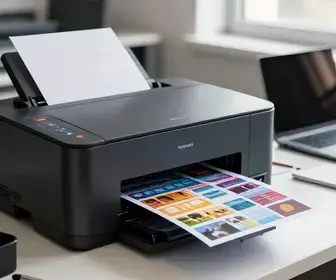
Também vale comparar a impressão com o que aparece na tela. Em alguns softwares, o arquivo já está com cores muito suaves. Nesse caso, o defeito não é da máquina. Mas se o documento está forte no computador e sai fraco no papel, então a revisão da impressora deve começar imediatamente.
Verifique o Nível do Toner
O toner é uma das primeiras peças a ser verificada quando a impressora laser colorida imprimindo muito claro começa a falhar. Mesmo que o cartucho ainda não esteja totalmente vazio, ele pode estar perto do fim e já produzir páginas desbotadas. Em muitos modelos, o nível exibido no painel é apenas uma estimativa, então não basta confiar só no número mostrado.
Faça uma checagem visual e prática. Retire o cartucho com cuidado e observe se há sinais de uso avançado, como pó acumulado de forma desigual, faixa lateral muito limpa ou impressão que piora rápido depois de algumas páginas. Se o cartucho tiver mecanismo de agitação, siga as instruções do fabricante para redistribuir o toner. Isso pode melhorar a densidade por um curto período.
Em impressoras coloridas, cada cartucho deve ser analisado separadamente. Às vezes o preto está bom, mas o ciano ou o magenta já está no fim. Nessa situação, a impressão pode ficar lavada, com tons pouco vivos, mesmo que o texto pareça aceitável. Em gráficos e fotos, a diferença aparece ainda mais.
Também é importante verificar se o toner é original, compatível de boa procedência ou remanufaturado. Produtos de baixa qualidade podem gerar cor fraca, cobertura irregular e variação de tom entre páginas. Isso acontece porque a composição do pó, a vedação e a rotação interna podem não seguir o mesmo padrão da peça original.
- Confira cada cor: preto, ciano, magenta e amarelo.
- Observe o histórico: páginas fracas logo após troca podem indicar cartucho defeituoso.
- Teste outro cartucho: ajuda a confirmar se o problema está no toner.
- Evite excesso de manuseio: tocar na área sensível pode prejudicar a distribuição.
Se o cartucho estiver novo e mesmo assim a impressão sair clara, vale desconfiar de defeito de fabricação ou de incompatibilidade com o modelo da impressora. Nesse caso, o teste com um cartucho de outro lote pode ajudar a isolar a causa.
Ajustes nas Configurações da Impressora
As configurações de impressão influenciam diretamente o resultado final. Muitas vezes, a impressora laser colorida imprimindo muito claro está com opções ativadas que reduzem a densidade da página. O usuário pode não perceber, porque esses ajustes costumam ficar escondidos nos menus de preferências, avançado ou qualidade.
Procure por modos como economia de toner, rascunho, boas práticas ou modo silencioso. Esses recursos são úteis para reduzir custos ou ruído, mas podem deixar a impressão bem mais fraca. Para testes, sempre vale desativá-los e usar a configuração padrão ou de alta qualidade.
Outro ajuste relevante é a densidade da impressão. Em muitos modelos, é possível aumentar a intensidade das cores ou o nível de contraste. Quando a máquina oferece calibração de cor, ela deve ser executada após troca de toner, após longos períodos sem uso ou quando as cores parecem “lavadas”.
Verifique também se o tipo de papel está correto no driver. Se a impressora acha que está usando papel fino, mas na verdade está imprimindo em papel mais grosso, a fusão do toner pode ficar ruim e a página sair opaca. A correspondência entre tipo de papel e perfil de impressão faz diferença.
Veja um resumo rápido de ajustes que merecem atenção:
| Ajuste | Impacto | O que fazer |
|---|---|---|
| Modo rascunho | Reduz densidade | Desativar para testes |
| Economia de toner | Deixa a página mais clara | Usar somente se necessário |
| Tipo de papel incorreto | Afeta fixação | Selecionar o papel real |
| Calibração de cor | Melhora uniformidade | Executar rotina de calibração |
Em ambientes corporativos, vale conferir se existe perfil padrão imposto pela rede. Algumas empresas configuram as impressoras para gastar menos consumível, e isso pode deixar a saída visual fraca. Nesses casos, o problema não está na máquina, mas na política aplicada ao equipamento.
Limpeza da Cabeça de Impressão
Em impressoras laser, a expressão cabeça de impressão é usada com menos frequência do que em modelos jato de tinta, mas a ideia de limpeza continua válida para componentes que afetam a qualidade. Quando a impressora laser colorida imprimindo muito claro apresenta falhas, pode haver sujeira em partes internas como rolos, unidade de imagem, área de transferência e componentes de fusão.
O acúmulo de poeira de papel, restos de toner e sujeira do ambiente pode impedir a fixação correta da imagem no papel. Isso gera páginas com aparência fraca, manchada ou sem contraste. A limpeza precisa ser feita com o equipamento desligado, seguindo o manual do fabricante. Nunca use produtos agressivos, panos encharcados ou objetos metálicos.
Uma manutenção simples pode incluir:
- limpeza dos roletes de alimentação;
- remoção de pó acumulado na bandeja;
- verificação da unidade de fusão;
- inspeção visual do percurso do papel;
- limpeza externa das áreas de acesso permitido.
Se a impressora tiver modo de limpeza automático, vale executar o recurso antes de abrir o equipamento. Em alguns modelos, esse processo ajuda a remover resíduos internos e melhora o contraste. Caso a melhora seja temporária, o acúmulo pode ser recorrente e exigir revisão técnica.
Outro ponto é a unidade de imagem, também chamada de drum ou cilindro fotocondutor. Quando ela está desgastada, a impressão perde força mesmo com toner novo. Esse desgaste pode aparecer como uma faixa mais clara, baixa definição geral ou páginas com tonalidade apagada do começo ao fim.
Se o manual indicar vida útil limitada para esse componente, acompanhe o contador de uso. Muitas impressoras avisam quando o drum está chegando ao fim. Ignorar esse alerta costuma causar exatamente o tipo de sintoma descrito aqui.
Qualidade do Papel Utilizado
O papel influencia mais do que muita gente imagina. Quando a impressora laser colorida imprimindo muito claro está usando folhas de baixa qualidade, a tinta em pó pode não aderir do jeito certo. Isso afeta o brilho, a saturação e a definição. Papel muito poroso, úmido, amassado ou reciclado demais tende a produzir resultados mais apagados.
Para impressões coloridas, o ideal é escolher papel com gramatura compatível com a recomendação do fabricante. Papel muito fino pode entortar e receber o toner de forma desigual. Papel muito grosso, por outro lado, pode exigir ajuste especial no driver e na bandeja. Se a configuração não acompanhar o tipo de mídia, a fusão pode ficar falha.
Também observe o armazenamento. Papel guardado em local úmido ou aberto ao ar pode absorver água. Isso faz a impressão sair com menos contraste e, em alguns casos, com pequenas marcas ou áreas mais fracas. Sempre use pacotes fechados e mantenha as folhas em ambiente seco.
Veja alguns sinais de papel inadequado:
- Bordas onduladas: indicam absorção de umidade.
- Pó acumulado: pode interferir na passagem interna.
- Folhas muito lisas ou muito ásperas: prejudicam a fixação.
- Manchas após a fusão: sugerem incompatibilidade com o tipo de mídia.
Em trabalhos gráficos, papéis próprios para impressão a laser costumam entregar cores mais vivas. Já em impressões comuns de escritório, um papel sulfite de boa qualidade geralmente resolve. A economia exagerada na compra de papel pode gerar mais custo depois, por causa de retrabalho e perda de páginas.
Impacto da Umidade na Impressão
A umidade pode ser uma causa forte quando a impressora laser colorida imprimindo muito claro começa a falhar sem motivo aparente. O ar úmido afeta o papel, o toner e até a estabilidade da carga eletrostática usada no processo de impressão. O resultado costuma ser uma saída com menos definição, secagem irregular e baixa aderência.
Se a impressora fica em um ambiente fechado, perto de janela, ar-condicionado com vazamento de condensação ou local sem ventilação, o risco aumenta. A umidade pode entrar no papel e no cartucho, especialmente se o equipamento fica muito tempo sem uso. Quando isso acontece, a qualidade cai gradualmente e o usuário percebe apenas que a página ficou “lavada”.
Algumas medidas ajudam bastante:
- guardar papel em embalagem fechada;
- evitar deixar a impressora próxima de áreas molhadas;
- não apoiar o equipamento em locais frios e úmidos;
- usar desumidificador, se o ambiente exigir;
- ligar a impressora com frequência para evitar acúmulo de umidade.
O toner também sofre com excesso de umidade. Em casos mais severos, o pó pode formar grumos, o que reduz a uniformidade da impressão. Se houver condensação interna, a máquina pode precisar de tempo para estabilizar antes de imprimir com boa qualidade. Isso é comum em locais onde a diferença de temperatura entre ambiente e equipamento é alta.
Quando o problema aparece só em horários específicos, como de manhã cedo, a causa ambiental se torna ainda mais provável. Testar a impressora depois de um período de aquecimento pode ajudar a identificar essa relação.
Atualização de Drivers de Impressão
Drivers antigos ou incorretos podem causar muitos problemas de qualidade. Se a impressora laser colorida imprimindo muito claro não está respondendo bem aos ajustes do computador, o driver pode estar enviando comandos errados. Isso afeta desde a densidade até a interpretação das cores.
Após mudanças no sistema operacional, troca de computador ou atualização de rede, é comum que o driver instalado fique desatualizado. Às vezes, o sistema usa um driver genérico, que funciona para imprimir, mas não entrega a mesma qualidade do software oficial do fabricante.
Ao atualizar, siga esta ordem:
- remova versões antigas do driver;
- reinicie o computador;
- baixe o pacote mais recente no site do fabricante;
- instale a versão correta para o modelo exato;
- faça um teste de impressão após a instalação.
Também vale conferir o painel de preferências do driver. Alguns instaladores criam perfis como “modo escritório”, “modo foto” ou “economia”. Se o perfil errado estiver ativo, a impressão pode sair mais pálida do que o esperado. Em rede corporativa, um servidor de impressão mal configurado pode aplicar padrões que limitam a densidade.
Se a impressora funciona bem em um computador e mal em outro, a chance de problema no driver é grande. Nesse caso, o teste cruzado ajuda muito a separar falha da máquina e falha do software.
Testando com Impressões de Diagnóstico
As páginas de diagnóstico são uma ferramenta prática para entender por que a impressora laser colorida imprimindo muito claro perdeu qualidade. Elas mostram padrões simples, com blocos de cor, linhas, gradientes e textos curtos. Com esse teste, dá para perceber se o problema é geral, parcial ou ligado a uma cor específica.
Imprima a página de status da própria impressora, se houver essa opção no painel. Depois compare os blocos coloridos. Se o amarelo está bem fraco, mas o preto e o ciano parecem normais, o cartucho amarelo ou sua unidade associada merece atenção. Se tudo está pálido, então a causa tende a ser geral, como toner baixo, densidade reduzida ou problema interno.
As páginas de diagnóstico também ajudam a observar:
- linhas falhadas: indicam possível desgaste de peças;
- cores desiguais: sugerem calibração ruim;
- texto muito claro: aponta ajuste de densidade ou toner fraco;
- faixas repetidas: podem revelar defeito em rolos ou drum.
Se possível, faça o teste em mais de um arquivo. Um PDF simples, uma imagem colorida e uma página com texto ajudam a mostrar como a impressora se comporta em situações diferentes. Dessa forma, fica mais fácil entender se o problema está na cor, na fonte, na resolução ou no hardware.
Também é útil comparar impressão local e via rede. Em algumas redes, a fila de impressão altera a qualidade para economizar recursos. Em outras, um aplicativo específico pode mandar comandos de baixa resolução. Quanto mais testes comparativos, mais fácil localizar a causa.
Alternativas para Melhorar a Impressão
Se a impressora laser colorida imprimindo muito claro ainda não voltou ao normal depois das verificações básicas, existem alternativas práticas para melhorar o resultado. Nem sempre é preciso trocar toda a máquina. Em muitos casos, pequenas ações já devolvem boa parte da qualidade.
Uma das primeiras medidas é executar a calibração da impressora. Esse processo ajusta o alinhamento e a reprodução das cores. Em modelos mais completos, também existe a opção de limpeza automática dos componentes de imagem. Outra ação útil é imprimir em qualidade alta, mesmo que o processo fique mais lento. Isso reduz a chance de saída fraca em documentos importantes.
Considere também estas opções:
- trocar o toner por um novo, de marca confiável;
- usar papel recomendado pelo fabricante;
- desativar economia de toner;
- limpar a área interna permitida pelo manual;
- reinstalar o driver oficial;
- testar outro computador ou outro cabo de rede/USB;
- revisar as opções avançadas de cor e contraste.
Se a impressora tiver perfil de cor, vale ajustar manualmente os níveis. Em alguns modelos, subir levemente o contraste já resolve a sensação de impressão apagada. Mas é bom evitar exageros, porque o resultado pode ficar escuro demais ou com cores artificiais.
Quando a causa é desgaste de peças internas, substituir só o toner não resolve. Nesses casos, o drum, a unidade de fusão ou rolos de transferência podem precisar de troca. A vantagem é que a manutenção correta costuma restaurar o padrão original e evitar que o problema volte rápido.
Quando Buscar Ajuda Profissional
Nem todo caso de impressora laser colorida imprimindo muito claro pode ser resolvido com ajustes simples. Se o problema continua após a troca do toner, limpeza, calibração, teste de papel e atualização de driver, é hora de buscar suporte técnico. Isso é ainda mais importante quando surgem sinais de desgaste interno ou falhas repetidas em cores específicas.
Alguns sinais deixam claro que a ajuda profissional é a melhor opção:
- impressão muito clara mesmo com toner novo;
- faixas repetidas em várias páginas;
- ruídos incomuns durante a impressão;
- alertas de peças internas no painel;
- cores que falham sempre no mesmo padrão;
- páginas saindo com manchas, borrões ou áreas sem fixação.
O técnico pode medir o estado do drum, da unidade de fusão, dos rolos de transferência e de outros componentes que o usuário comum não consegue avaliar com precisão. Em algumas impressoras, o problema está na placa de controle ou em sensores que leem errado o nível dos consumíveis. Sem a ferramenta certa, esse tipo de falha fica difícil de encontrar.
Também é recomendável buscar ajuda quando o equipamento é usado em ambiente corporativo e a parada impacta vários usuários. Nesse cenário, tentar vários testes sem método pode aumentar o tempo de indisponibilidade. Um atendimento especializado reduz o risco de dano adicional e ajuda a definir se vale reparar, substituir peça ou até trocar o equipamento.
Se a impressora ainda estiver na garantia, evite desmontar além do permitido. Abrir partes internas sem orientação pode cancelar a cobertura. Nesses casos, o melhor caminho é acionar a assistência autorizada e informar todos os testes já realizados, como troca de toner, ajustes de driver, calibração e tipos de papel usados.

Adriano Sobral é ex-maceioense, ex-mineiro e agora paulistano. Sou editor no site ImpressoraLaserColorida.com.br, freelancer e revisora de artivos e textos acadêmicos.