
Causas Comuns do Erro de Reconhecimento do Toner Ciano
Quando a impressora exibe a mensagem toner ciano não reconhecido, o problema pode parecer grave, mas, na maioria dos casos, ele tem solução simples. Esse erro costuma aparecer por falhas de encaixe, sujeira nos contatos, incompatibilidade entre o chip e o modelo da impressora, ou até por uma atualização de firmware que alterou a forma como o equipamento identifica os cartuchos. Em alguns casos, o toner está em perfeito estado, mas a impressora não consegue “ler” o chip corretamente.
Uma causa muito comum é a instalação incorreta. Se o toner não foi encaixado até o fim, a impressora pode interpretar que ele está ausente ou inválido. Outra situação frequente é o uso de um cartucho remanufaturado ou compatível sem a versão correta do chip. Muitos modelos modernos fazem uma verificação eletrônica antes de liberar a impressão. Se qualquer detalhe estiver fora do padrão esperado, o alerta aparece no painel.
Também vale considerar desgaste físico. Poeira, tinta seca, resíduos de papel e oxidação nos contatos metálicos podem impedir a comunicação entre o toner e a impressora. Em ambientes com muita umidade ou calor, esse tipo de problema pode ficar ainda mais comum. Além disso, falhas na placa da impressora ou no leitor interno do cartucho também podem gerar o mesmo erro, mesmo que o toner esteja bom.
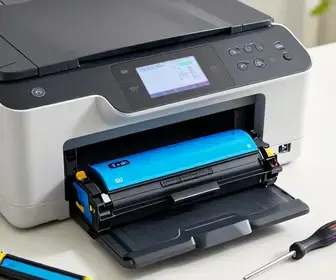
Entre as causas mais recorrentes, estão:
- Cartucho mal encaixado
- Chip danificado ou desatualizado
- Incompatibilidade com o modelo da impressora
- Contatos sujos ou oxidados
- Firmware da impressora bloqueando o reconhecimento
- Falha no hardware interno da impressora
Entender a origem do erro é o primeiro passo para evitar trocas desnecessárias e reduzir gastos com suprimentos.
Como Verificar a Compatibilidade do Toner
Antes de instalar um novo cartucho, é essencial confirmar se ele é realmente compatível com sua impressora. A expressão toner ciano não reconhecido muitas vezes aparece porque o modelo do toner não corresponde ao modelo exato exigido pelo equipamento. Mesmo quando o formato externo parece igual, pequenas diferenças no chip, na carga de pó e na versão do produto podem impedir o reconhecimento.
O ideal é conferir três informações principais: o modelo da impressora, o código do toner e a versão do chip. Essas informações geralmente estão na etiqueta do equipamento, no manual ou na embalagem do cartucho. Se o toner for compatível, o fabricante costuma indicar claramente a lista de impressoras aceitas. Se for remanufaturado, é importante saber se ele foi atualizado para funcionar com a mesma série do seu equipamento.
Uma checagem prática pode evitar dor de cabeça. Compare o código do toner com o código do original recomendado pela marca. Se houver dúvida, consulte o fornecedor antes da compra. Alguns modelos exigem firmware específico para aceitar cartuchos alternativos. Outros podem funcionar normalmente por um tempo e depois apresentar bloqueio após atualização automática.
Use esta verificação básica:
- Confirme o modelo exato da impressora
- Compare o código do toner com o recomendado pelo fabricante
- Cheque se o cartucho tem chip compatível
- Veja se há restrição por firmware
- Verifique se o produto é novo, remanufaturado ou compatível
Quanto mais preciso for esse controle, menor a chance de receber mensagens de erro na instalação.
Passos para Limpar os Contatos do Toner
Se a impressora não reconhece o toner ciano, a limpeza dos contatos pode resolver o problema em poucos minutos. Essa etapa é importante porque a comunicação entre o cartucho e o equipamento depende de pontos metálicos limpos e alinhados. Qualquer sujeira, pó de toner ou oleosidade pode afetar a leitura.
Antes de começar, desligue a impressora e retire o cabo da tomada. Espere alguns minutos para evitar riscos e para que as peças internas esfriem. Retire o toner com cuidado, segurando pelas laterais. Evite tocar no tambor fotocondutor ou em áreas sensíveis do cartucho. Use um pano seco, macio e sem fiapos para limpar os contatos metálicos. Se houver sujeira mais resistente, um pano levemente umedecido com álcool isopropílico pode ajudar. Depois, espere secar totalmente antes de recolocar.
Também é importante limpar os contatos da própria impressora. Em muitos casos, o problema não está no toner, mas nos pinos internos ou na área onde o cartucho se encaixa. Use um pano limpo ou cotonete com muito cuidado. Não pressione com força, para não entortar peças delicadas.
Passo a passo simplificado:
- Desligue a impressora e tire da tomada.
- Remova o toner ciano com cuidado.
- Limpe os contatos metálicos do cartucho.
- Limpe a área correspondente dentro da impressora.
- Aguarde a secagem completa.
- Reinstale o toner e teste novamente.
Se o erro desaparecer, o problema era apenas mau contato. Se continuar, vale seguir para outras verificações.
Atualização de Firmware: Como Pode Ajudar
O firmware é o software interno da impressora. Ele controla funções como leitura de chips, comunicação com os cartuchos e mensagens de status. Em alguns modelos, uma atualização pode corrigir falhas de reconhecimento. Em outros, porém, ela pode fazer o oposto e bloquear toners compatíveis que antes funcionavam. Por isso, esse passo deve ser analisado com cuidado.
Quando o aviso de toner ciano não reconhecido aparece depois de uma atualização automática, existe grande chance de o novo firmware ter alterado a forma de validação do cartucho. Nesse caso, a impressora pode passar a exigir um chip específico, tornando incompatíveis alguns toners alternativos. Já quando a atualização corrige bugs conhecidos, ela pode restaurar o reconhecimento normal.
Antes de atualizar, verifique o site do fabricante e leia as notas da versão. Procure por correções relacionadas a suprimentos, leitura de cartucho ou estabilidade do sistema. Se você usa toner compatível, é prudente perguntar ao fornecedor se a versão do firmware é segura para esse tipo de consumível.
Boas práticas antes de atualizar:
- Leia o histórico da atualização
- Confirme se ela corrige erros de reconhecimento
- Verifique se há relatos de bloqueio de toners compatíveis
- Faça o processo apenas em conexão estável
- Não desligue a impressora durante a atualização
Atualizar pode ajudar, mas também pode mudar o comportamento do equipamento. Por isso, é melhor agir com informação.
Substituição do Toner: Quando É Necessário?
Nem todo erro de reconhecimento pode ser resolvido com limpeza ou ajuste. Em alguns casos, a substituição do toner é o caminho mais rápido e seguro. Se o chip estiver danificado, se o cartucho tiver sido exposto a impactos ou se houver falha interna no componente eletrônico, a troca se torna necessária.
Outra situação comum é o desgaste natural. Embora o corpo do toner possa parecer intacto, o chip pode perder capacidade de comunicação após muito uso ou manuseio inadequado. Cartuchos remanufaturados também podem apresentar variabilidade de qualidade, e alguns chegam ao usuário com defeito de fábrica.
Se você já testou o encaixe, limpou os contatos, revisou a compatibilidade e ainda assim a impressora não reconhece o toner, vale considerar a substituição. Isso é ainda mais importante quando o uso da impressora é frequente e não há tempo para testes longos.
Sinais de que a troca pode ser necessária:
- O erro persiste após limpeza completa
- O chip apresenta sinais visíveis de dano
- O toner caiu ou sofreu impacto
- A impressora reconhece outros cartuchos, mas não o ciano
- O fornecedor confirmou possível defeito no produto
Trocar o toner em vez de insistir em reparos pode economizar tempo e evitar interrupções no trabalho.
Verificando a Impressora: Problemas de Hardware
Quando o erro acontece apenas com o toner ciano, a suspeita costuma recair sobre o cartucho. Mas a impressora também pode ser a origem do problema. Falhas em sensores, placas eletrônicas, conectores internos ou no mecanismo de leitura do chip podem impedir o reconhecimento correto.
Se outros toners são reconhecidos normalmente e apenas o ciano falha, o problema pode estar no slot específico desse cartucho. Em impressoras coloridas, cada toner tem sua própria posição e seu próprio conjunto de contatos. Um defeito localizado pode afetar só uma cor.
Também é possível que haja desgaste físico na unidade de imagem, nos pinos de contato ou na placa principal. Em equipamentos mais antigos, esse tipo de falha é mais comum. Se a impressora apresenta outros sinais, como mensagens intermitentes, travamentos ou reconhecimento inconsistente de suprimentos, a chance de defeito interno aumenta.
Checklist de hardware:
- Teste outro toner ciano, se possível
- Veja se as outras cores são reconhecidas
- Observe se há pinos tortos ou sujos
- Procure mensagens de erro adicionais
- Escute ruídos estranhos no encaixe do cartucho
Se houver suspeita de hardware, o ideal é buscar assistência técnica, especialmente se o equipamento estiver fora da garantia ou for usado em ambiente corporativo.
Dicas para Aproveitar Melhor o Seu Toner
Mesmo quando o toner funciona normalmente, alguns cuidados ajudam a prolongar sua vida útil e melhorar o resultado de impressão. Isso vale especialmente para o ciano, que costuma ser importante em gráficos, imagens e materiais coloridos. Um bom uso reduz desperdício e diminui o risco de erros de leitura.
Guarde os cartuchos em local seco, protegido da luz direta e longe de calor excessivo. Evite deixar o toner fora da embalagem por muito tempo antes da instalação. O pó interno pode se dispersar, e os contatos podem acumular poeira. Também é importante movimentar o cartucho com cuidado durante o transporte.
Na rotina de impressão, faça manutenções simples. Use a função de limpeza da impressora quando notar falhas de cor. Imprima páginas de teste em intervalos regulares, principalmente se a impressora fica muito tempo parada. Isso ajuda a manter o fluxo de tinta ou pó interno mais estável.
- Armazene o toner em local protegido
- Evite exposição ao sol e à umidade
- Não toque no tambor fotocondutor
- Faça testes periódicos de impressão
- Use a configuração correta para cada tipo de papel
Esses cuidados simples aumentam a durabilidade e mantêm a qualidade de impressão por mais tempo.
Alternativas ao Uso do Toner Ciano Original
Nem sempre o toner original é a única opção viável. Dependendo da necessidade, cartuchos compatíveis e remanufaturados podem oferecer bom custo-benefício. Porém, é essencial escolher fornecedores confiáveis, porque produtos de baixa qualidade são uma das maiores causas do erro toner ciano não reconhecido.
Os toners originais costumam oferecer maior previsibilidade. Já os compatíveis podem funcionar muito bem, desde que tenham chip correto e boa fabricação. Os remanufaturados, por sua vez, dependem da qualidade da reciclagem, da substituição dos componentes internos e da atualização do chip.
Ao avaliar alternativas, considere:
- Preço por página
- Garantia oferecida
- Reputação do fornecedor
- Compatibilidade comprovada
- Qualidade da impressão final
Se o uso for profissional e a cor ciano for crítica para o resultado, pode valer a pena investir em um cartucho com melhor controle de qualidade. Em uso doméstico ou eventual, uma opção compatível bem avaliada pode atender muito bem.
Como Evitar Problemas Futuramente com Seu Toner
A prevenção é a maneira mais eficiente de evitar interrupções. Muitas falhas de reconhecimento surgem por descuido na instalação, armazenamento inadequado ou compra sem checagem prévia. Criar uma rotina simples de cuidados pode reduzir bastante o risco de novo erro.
Antes de comprar, confirme o modelo exato da impressora e da linha de toner. Ao receber o produto, confira a embalagem, o lacre e a integridade do chip. Na instalação, siga o encaixe correto e não force o cartucho. Depois disso, observe se o equipamento reconhece todas as cores normalmente.
Também é útil manter um histórico dos toners usados. Assim, se uma marca ou lote apresentar problema, você consegue identificar o padrão mais rápido. Em ambientes corporativos, isso ajuda muito no controle de estoque e na padronização de compras.
Práticas preventivas:
- Compre apenas de fornecedores confiáveis.
- Verifique compatibilidade antes da instalação.
- Evite atualizar firmware sem necessidade.
- Faça limpeza periódica dos contatos.
- Armazene os cartuchos corretamente.
- Mantenha registro dos modelos já testados.
Com esse cuidado contínuo, a chance de enfrentar o mesmo erro várias vezes diminui bastante.
Depoimentos de Usuários: Como Resolveram o Problema
Muitos usuários relatam que o erro de toner ciano não reconhecido foi resolvido sem troca de impressora. Em vários casos, a solução veio depois de passos simples, como limpeza dos contatos, reinserção correta do cartucho ou substituição de um toner com chip defeituoso.
Um usuário de escritório contou que a impressora parou de reconhecer o ciano após uma atualização automática. Depois de pesquisar o modelo, ele descobriu que o novo firmware havia bloqueado toners compatíveis. A solução foi voltar para uma versão estável, seguindo orientação técnica, e o problema desapareceu.
Outro relato comum vem de quem comprou toner compatível com preço muito baixo. O cartucho até parecia novo, mas a impressora não o identificava. Após testar outro lote de fornecedor diferente, o equipamento funcionou normalmente. Nesse caso, o defeito estava no chip do primeiro produto.
Há também casos em que a limpeza resolveu tudo. Usuários que mantinham a impressora parada por muito tempo relataram acúmulo de poeira nos contatos. Depois de uma limpeza cuidadosa e reinstalação correta, o sistema voltou a reconhecer o toner ciano sem erros.
Principais soluções relatadas por usuários:
- Limpeza dos contatos metálicos
- Troca por outro cartucho compatível
- Reinstalação correta do toner
- Revisão do firmware
- Assistência técnica para falha de hardware
Esses relatos mostram que o erro pode ter origem simples ou técnica, mas quase sempre existe um caminho prático para resolver.

Adriano Sobral é ex-maceioense, ex-mineiro e agora paulistano. Sou editor no site ImpressoraLaserColorida.com.br, freelancer e revisora de artivos e textos acadêmicos.