
Entendendo a Fila de Impressão
A fila de impressão é a lista de documentos que o computador envia para a impressora. Quando você manda um arquivo para imprimir, o sistema não joga tudo direto no equipamento. Primeiro, ele organiza os pedidos em ordem. Isso é útil porque vários arquivos podem ser enviados ao mesmo tempo, e a impressora precisa trabalhar de forma controlada.
Na prática, a fila funciona como um intermediário. Ela recebe o documento, guarda as informações de impressão e repassa o trabalho para a impressora quando houver disponibilidade. Em muitos casos, esse processo acontece de forma invisível. Você clica em “imprimir” e o arquivo sai sem esforço. O problema começa quando um item fica preso na fila e bloqueia os próximos trabalhos.
É importante entender que a fila de impressão não é a mesma coisa que o documento em si. O arquivo original continua no computador ou na rede. O que trava é a solicitação de impressão. Por isso, limpar a fila não apaga o documento. Ela apenas remove o pedido que está impedindo o funcionamento normal.
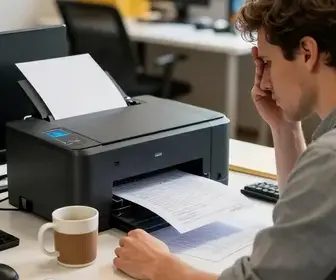
O termo como limpar fila de impressão costuma aparecer quando o usuário precisa resolver erros como “imprimindo”, “em espera”, “erro de spooler” ou “documento pendente”. Esses sinais mostram que algo na comunicação entre computador e impressora não está fluindo direito.
Quando a fila está saudável, tudo acontece em sequência. Quando há falha, a fila pode acumular arquivos, congelar o serviço ou exibir mensagens que parecem confusas. Em ambientes domésticos isso gera atraso. Em escritórios, o impacto pode ser maior, porque vários usuários dependem do mesmo equipamento.
Existem vários fatores que influenciam esse comportamento:
- arquivos corrompidos enviados para impressão;
- driver desatualizado;
- conexão instável;
- serviço de spooler travado;
- impressora desligada durante o envio;
- papel preso ou erro no equipamento;
- fila compartilhada por rede com conflitos de acesso.
Compreender esse fluxo ajuda a escolher a correção certa e evita tentativas repetidas sem resultado. Em muitos casos, o bloqueio é simples e pode ser resolvido em poucos minutos com ações básicas.
Por que a Fila de Impressão Travou?
A fila de impressão trava por motivos variados. O mais comum é a interrupção no serviço responsável por gerenciar os trabalhos. Esse serviço, presente em sistemas como Windows e macOS, coordena o envio de dados até a impressora. Se ele para de responder, os documentos ficam presos.
Outro motivo recorrente é o excesso de trabalhos na fila. Quando muitos arquivos são enviados juntos, especialmente arquivos grandes ou com imagens pesadas, a impressora pode demorar a processar. Se um deles apresentar falha, os seguintes também ficam retidos.
Um arquivo problemático pode ser suficiente para travar tudo. Isso acontece quando o documento está corrompido, com configuração errada ou com um tipo de fonte que a impressora não interpreta bem. Nesse caso, a fila continua tentando processar o item e impede a passagem dos demais.
Problemas de driver também estão entre as causas mais frequentes. O driver é o software que faz a ponte entre o sistema operacional e a impressora. Se ele está desatualizado ou instalado de forma incorreta, a comunicação pode falhar. Isso vale tanto para impressoras USB quanto para modelos de rede.
Veja as causas mais comuns:
- serviço de impressão parado;
- driver incompatível;
- documento com erro interno;
- memória da impressora cheia;
- fila com vários trabalhos pendentes;
- rede instável;
- porta de comunicação incorreta;
- falha após atualização do sistema.
Em ambientes corporativos, a fila pode travar por conflito entre usuários. Se várias pessoas enviam documentos ao mesmo tempo para uma impressora compartilhada, a ordem de processamento pode ficar bagunçada. Isso é ainda mais comum quando a rede está lenta ou quando o servidor de impressão está sobrecarregado.
Também é possível que a impressora em si esteja com erro físico. Falta de papel, tampa aberta, cartucho com problema ou atolamento podem interromper a sequência. Nesse caso, o sistema continua mostrando trabalhos na fila, mas o equipamento não consegue avançar até que a falha seja corrigida.
Outro ponto importante é o cache do spooler. Em algumas situações, o sistema guarda dados temporários que deveriam ser apagados após a impressão. Quando esses dados se corrompem, o serviço fica preso e não consegue liberar a fila. A limpeza manual costuma resolver esse cenário.
Se o problema aparece sempre com o mesmo documento, o mais provável é que o arquivo tenha algo errado. Se o problema acontece com qualquer documento, a causa costuma estar na impressora, no driver ou no serviço do sistema.
Passo a Passo para Limpar a Fila
Antes de usar métodos avançados, vale seguir um processo simples e seguro. Na maioria dos casos, a limpeza pode ser feita sem ferramentas extras e sem risco para outros arquivos do computador.
- Pausar a impressão no sistema ou no painel da impressora, se houver essa opção.
- Cancelar todos os trabalhos que aparecem na fila.
- Reiniciar a impressora, desligando e ligando novamente após alguns segundos.
- Reiniciar o computador para liberar processos presos.
- Verificar o serviço de impressão se os itens continuarem aparecendo.
Esse caminho básico resolve muitos casos simples. O ideal é seguir a ordem com calma e observar se a fila esvazia após cada etapa. Se o documento problemático continuar ali, pode ser necessário remover manualmente cada tarefa.
Em alguns sistemas, a fila mostra um conjunto de opções como “pausar”, “retomar”, “cancelar” e “reiniciar”. O botão de cancelamento costuma ser suficiente para excluir o trabalho. Se o sistema não responder, pode ser preciso parar o serviço responsável pela impressão e reiniciá-lo. Essa ação limpa a memória temporária e remove os arquivos bloqueados.
Quando a impressora está conectada por USB, também é útil desconectar o cabo por alguns segundos e ligar novamente. Em modelos de rede, vale verificar se o endereço IP mudou ou se a conexão sem fio caiu. A fila pode travar quando o computador tenta enviar dados para um destino que não responde.
Algumas dicas práticas ajudam nesse processo:
- feche programas que possam estar usando a impressora;
- não envie novos trabalhos antes de limpar os antigos;
- aguarde a impressora concluir qualquer tarefa pendente;
- verifique se há mensagens no visor do equipamento;
- reinicie o roteador se a impressora estiver na rede sem fio.
Se a fila volta a travar logo após ser limpa, o problema é recorrente. Nesse caso, o melhor é investigar driver, serviço do sistema e status da impressora. A limpeza é apenas a primeira etapa da solução.
Uso do Painel de Controle em Impressoras
Muitas impressoras têm um painel de controle físico ou uma tela sensível ao toque. Esse recurso é muito útil quando a fila trava e o computador não consegue se comunicar direito com o equipamento. Em vários modelos, é possível cancelar os trabalhos diretamente no painel.
O nome das opções varia de acordo com a marca, mas geralmente aparecem termos como “Cancelar”, “Parar”, “Job”, “Print Queue” ou “Limpar trabalhos”. Em impressoras mais simples, o botão de cancelamento pode ficar ao lado do visor ou em uma área de comandos rápidos.
Quando a tela mostra mensagens como “erro de papel”, “tampa aberta” ou “atolamento”, primeiro corrija a falha física. Depois, limpe a fila. Em muitos casos, o equipamento só libera novos trabalhos depois que o erro interno é resolvido.
Em modelos mais avançados, o painel pode oferecer acesso ao menu de manutenção. Ali, é possível:
- ver jobs ativos;
- parar impressão em andamento;
- reiniciar o serviço interno;
- excluir todos os trabalhos armazenados;
- consultar logs de erro.
Se a impressora tiver memória interna com vários trabalhos salvos, o painel pode ser a forma mais rápida de apagar tudo. Isso é comum em impressoras de escritório, multifuncionais e equipamentos conectados em rede.
Vale lembrar que o painel da impressora não substitui o computador em todos os casos. Se o sistema continuar enviando documentos automaticamente, a fila pode reaparecer. Por isso, limpar no painel e no computador ao mesmo tempo costuma dar melhores resultados.
Uma boa prática é conferir o status do equipamento antes de imprimir novamente. Isso evita reenviar documentos enquanto ainda há erro na comunicação. Também é útil observar se o painel indica falta de papel, porta aberta, tinta baixa ou outro alerta. Pequenos detalhes no visor podem explicar por que a fila não anda.
Como Limpar Fila de Impressão no Windows
No Windows, a fila de impressão pode ser limpa de várias formas. A mais simples é abrir a lista de impressões e cancelar os documentos. Porém, quando o travamento é mais sério, o serviço de impressão precisa ser reiniciado.
O sistema usa um serviço chamado spooler de impressão. Ele organiza os documentos antes do envio. Se esse serviço travar, a fila para de responder. Nesse caso, o caminho mais eficiente é interromper o serviço, apagar os arquivos temporários e ativá-lo novamente.
Sem entrar em passos técnicos excessivos, o processo costuma seguir esta lógica:
- abrir a área de impressoras e dispositivos;
- selecionar a impressora com problema;
- abrir a fila de impressão;
- cancelar todos os documentos;
- se nada funcionar, reiniciar o serviço de impressão;
- reiniciar o computador, se necessário.
Em alguns casos, atualizar o driver resolve o problema de forma definitiva. Se a impressora começou a travar depois de uma atualização do Windows, pode haver incompatibilidade temporária. Reinstalar o driver ajuda a corrigir a comunicação com o sistema.
Também vale observar o tipo de conexão. Impressoras USB tendem a responder melhor a reconexões simples. Já modelos de rede podem exigir verificação do endereço IP e da porta usada pelo sistema. Se o IP mudou, o Windows pode continuar tentando imprimir para um destino antigo.
Outro ponto importante é o modo offline. Às vezes, o Windows marca a impressora como “offline” mesmo quando ela está ligada. Se isso acontecer, a fila pode acumular itens sem enviar nada ao equipamento. Nessa situação, remover a marcação de uso offline e redefinir a impressora como padrão pode resolver.
Principais ações no Windows:
- cancelar todos os trabalhos pendentes;
- reiniciar o spooler de impressão;
- atualizar ou reinstalar o driver;
- verificar se a impressora está offline;
- testar outro cabo ou porta USB;
- confirmar o endereço IP em impressoras de rede.
Quando o travamento acontece com frequência, também é útil limpar drivers antigos. Vários pacotes instalados ao longo do tempo podem gerar conflito. Nesse cenário, manter apenas o driver correto reduz erros e melhora a estabilidade da fila.
Métodos para Usuários de Mac
No Mac, a lógica é semelhante, mas a navegação muda. O sistema também controla a fila por meio de um serviço de impressão. Quando há travamento, o usuário pode apagar trabalhos pendentes, redefinir a impressora ou reiniciar o serviço de impressão de forma simples.
Uma das soluções mais usadas é abrir a lista de impressoras e verificar os trabalhos em andamento. Se houver itens presos, o cancelamento direto costuma funcionar. Quando isso não basta, muitas vezes vale remover a impressora e adicioná-la novamente.
Em alguns casos, redefinir o sistema de impressão ajuda bastante. Essa ação limpa a configuração atual de impressoras e filas, obrigando o Mac a reconstruir a lista do zero. É uma medida mais forte, mas muito útil quando a fila não responde a comandos normais.
O Mac também pode apresentar falhas por driver ou por atualização do sistema. Se a impressora parou de funcionar depois de uma mudança no macOS, reinstalar o software do fabricante pode corrigir o erro. Alguns modelos usam AirPrint, o que reduz dependência de drivers, mas não elimina falhas de rede ou de fila.
Além disso, vale verificar:
- se a impressora está selecionada corretamente;
- se há conexão Wi-Fi estável;
- se o equipamento aparece como “pause” ou “hold”;
- se a fila tem documentos antigos acumulados;
- se o sistema precisa de atualização.
Em redes corporativas, o Mac pode enfrentar dificuldade para falar com impressoras compartilhadas por servidores Windows. Quando isso acontece, a limpeza da fila local ajuda, mas talvez seja necessário revisar permissões, drivers e endereço do dispositivo.
Aplicativos que Ajudam na Limpeza
Alguns aplicativos e utilitários do próprio sistema ajudam a identificar e resolver travamentos na fila. Eles não são sempre obrigatórios, mas facilitam o diagnóstico em casos recorrentes ou em ambientes com várias impressoras.
Ferramentas do fabricante costumam oferecer funções como monitoramento de status, limpeza de fila, atualização de firmware e teste de conexão. Isso é útil para quem usa modelos específicos e quer mais controle sobre o equipamento.
Também existem apps de gerenciamento de impressão que organizam vários dispositivos em um só painel. Em escritórios, esses sistemas ajudam a:
- acompanhar trabalhos pendentes;
- verificar qual usuário enviou cada documento;
- receber alertas de erro;
- limpar filas com rapidez;
- padronizar configurações de impressão.
Quando o problema é repetitivo, vale usar ferramentas de diagnóstico que mostrem o estado do spooler, do driver e da conexão. Elas ajudam a descobrir se a falha está no computador, na rede ou na impressora.
Mas é importante ter cuidado. Instalar muitos utilitários de terceiros pode criar conflito ou consumo extra de recursos. O ideal é usar aplicativos confiáveis, preferencialmente do fabricante do equipamento ou reconhecidos no mercado.
Em alguns casos, softwares de PDF e editores de imagem também influenciam a fila. Arquivos muito grandes ou com renderização pesada podem demorar mais e gerar bloqueios. Se um aplicativo específico trava toda vez que imprime, vale testar outro programa para comparar o comportamento.
Soluções para Impressoras de Rede
Impressoras de rede exigem atenção extra, porque o problema pode estar no computador, no roteador, no servidor ou na própria impressora. Quando a fila trava nesse cenário, a comunicação entre dispositivos é o primeiro ponto a ser investigado.
A primeira verificação é simples: confirmar se a impressora está online na rede. Depois, observar se o endereço IP é o mesmo cadastrado no computador. Se o IP muda com frequência, o sistema pode enviar os trabalhos para um endereço que não existe mais.
Em redes Wi-Fi, interferências e sinal fraco podem interromper a transmissão. Em redes cabeadas, cabo danificado ou porta defeituosa também causam falhas. Quando a fila trava apenas em um computador, o problema costuma ser local. Se trava para todos os usuários, o foco deve ser o equipamento ou a rede.
Veja ações úteis para impressoras de rede:
- reiniciar a impressora e o roteador;
- confirmar IP e porta corretos;
- testar ping ou acessibilidade do dispositivo;
- remover e adicionar a impressora novamente;
- verificar permissões em servidores de impressão;
- atualizar firmware do equipamento.
Em ambientes corporativos, servidores de impressão podem acumular filas muito grandes. Isso acontece quando vários departamentos compartilham o mesmo equipamento. Se o servidor trava, todos os usuários sentem o impacto. Nessa situação, limpar a fila local não basta; é preciso também revisar o servidor e o compartilhamento.
Outro ponto importante é a autenticação. Algumas impressoras de rede exigem login ou credenciais específicas. Se esses dados estão incorretos, o documento fica preso na fila sem avançar. Revisar o acesso e os privilégios pode resolver o bloqueio rapidamente.
Dicas de Manutenção para Impressoras
Manter a impressora em bom estado reduz muito a chance de fila travada. A manutenção preventiva evita falhas simples que acabam virando problemas maiores. Também melhora a vida útil do equipamento e diminui o tempo perdido com retrabalho.
Uma rotina básica de manutenção pode incluir limpeza externa, verificação de papel, atualização de software e inspeção de cartuchos ou toners. Em modelos a jato de tinta, bicos entupidos podem prejudicar o processo. Em modelos a laser, toner irregular ou desgaste interno também podem interferir.
Boas práticas de manutenção:
- use papel adequado ao modelo;
- evite sobrecarga na bandeja;
- mantenha a impressora em local seco e ventilado;
- atualize drivers quando houver versões novas;
- reinicie o equipamento de tempos em tempos;
- não desligue a impressora durante um trabalho em andamento;
- limpe poeira das áreas externas e internas, quando permitido pelo fabricante.
Também é bom imprimir páginas de teste de vez em quando. Isso ajuda a perceber cedo se há falha na comunicação, no alinhamento ou na qualidade de impressão. Quanto antes o problema é detectado, menor a chance de travar a fila inteira.
Se o equipamento estiver em uso intenso, vale criar uma rotina para limpar trabalhos antigos. Em empresas, filas esquecidas se acumulam e causam lentidão. Um pequeno controle semanal já reduz bastante o número de bloqueios.
Outro cuidado relevante é não misturar versões antigas e novas de drivers sem necessidade. Quando o sistema já está estável, trocar software sem motivo pode gerar conflito. A manutenção também envolve organização digital, não apenas limpeza física.
Quando Pedir Ajuda Profissional
Nem todo problema de fila pode ser resolvido com medidas simples. Quando o travamento acontece com frequência, pode haver falha de hardware, defeito na placa de rede, corrupção no sistema ou problema mais profundo no servidor de impressão. Nesses casos, vale chamar suporte técnico.
Sinais de que é hora de pedir ajuda:
- a fila trava mesmo após limpar e reiniciar;
- a impressora não aparece na rede;
- o mesmo erro volta todos os dias;
- há mensagem de falha interna no equipamento;
- o driver correto não instala ou falha sempre;
- vários usuários sofrem o mesmo problema ao mesmo tempo;
- o equipamento desliga sozinho ou apresenta ruído estranho.
Um profissional pode testar pontos que nem sempre são visíveis para o usuário comum. Isso inclui análise de logs, revisão de firmware, verificação de placas internas e checagem de compatibilidade entre sistema e impressora. Em alguns casos, a substituição de peça é mais eficiente do que insistir em limpezas repetidas.
Em empresas, o suporte também é importante quando a impressora atende setores críticos. Se a fila trava e impede emissão de contratos, etiquetas ou documentos de atendimento, o prejuízo cresce rápido. Nesses casos, a resposta técnica precisa ser mais rápida e precisa.
Se a impressora ainda está na garantia, tentar reparos profundos por conta própria pode não ser a melhor ideia. O ideal é seguir as orientações do fabricante e guardar registros do problema, como horário, mensagens de erro e frequência de falha. Essas informações aceleram o diagnóstico.
Quando o travamento está ligado a configuração de rede, servidor ou autenticação, um profissional de TI pode resolver mais rápido do que uma tentativa manual. Em estruturas maiores, o problema pode estar fora da impressora e exigir revisão do ambiente como um todo.
| Situação | Ação recomendada | Nível de urgência |
|---|---|---|
| Um documento preso na fila | Cancelar trabalho e reiniciar a impressora | Baixo |
| Fila inteira travada | Reiniciar o serviço de impressão | Médio |
| Erro de rede | Verificar IP, cabo e conexão | Médio |
| Falha repetida em vários usuários | Checar servidor ou suporte técnico | Alto |
| Mensagem de erro físico | Corrigir a falha no equipamento | Alto |
Para quem busca como limpar fila de impressão, o ponto central é entender que o travamento pode vir do sistema, da rede, do driver ou da própria impressora. Quanto mais cedo a causa é identificada, mais fácil fica restaurar o fluxo normal de impressão.

Adriano Sobral é ex-maceioense, ex-mineiro e agora paulistano. Sou editor no site ImpressoraLaserColorida.com.br, freelancer e revisora de artivos e textos acadêmicos.