
Causas Comuns da Fila de Impressão
Quando a fila de impressão trava a impressora, o problema quase sempre está ligado a um acúmulo de trabalhos, falhas na comunicação entre computador e dispositivo ou erros no próprio serviço de impressão do sistema. Em muitos casos, o usuário envia vários documentos ao mesmo tempo, e um único arquivo com erro já é suficiente para segurar toda a fila. Isso faz com que a impressora pare de responder, fique com status de erro ou continue processando sem finalizar nada.
Entre as causas mais comuns, estão arquivos corrompidos, driver desatualizado, spooler parado, conexão instável por USB ou rede, falta de papel, tampa aberta, toner ou tinta em nível crítico e configurações incompatíveis no Windows. Também é comum que a fila fique travada após uma queda de energia ou reinício brusco do computador, porque o sistema salva tarefas incompletas e tenta retomá-las depois.
Outro ponto importante é que a fila pode travar por conflito entre diferentes programas de impressão. Alguns aplicativos enviam documentos com formatação pesada, imagens grandes ou fontes que a impressora não interpreta bem. Nesses casos, um único arquivo pode impedir os demais de avançarem. Por isso, identificar a origem do erro é uma etapa essencial antes de tentar soluções mais profundas.
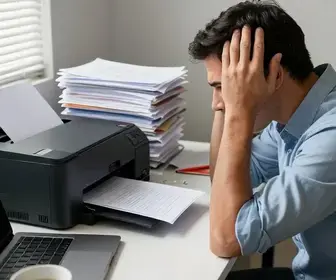
- Arquivos corrompidos: um documento com erro pode bloquear toda a fila.
- Driver antigo: versões desatualizadas causam falhas de comunicação.
- Spooler parado: o serviço responsável pela fila pode travar.
- Conexão ruim: cabos frouxos ou rede instável interrompem o envio.
- Problema físico: tampa aberta, papel preso ou falta de insumos também travam o processo.
Passos Iniciais para Resolver o Problema
Antes de partir para ajustes avançados, vale seguir alguns passos simples. Eles resolvem boa parte dos casos em que a fila de impressão trava a impressora. O primeiro é verificar se a impressora está ligada, sem alertas no painel e com todos os cabos firmes. Depois, observe se há algum aviso no computador, como “erro de impressão”, “pendente” ou “offline”.
Em seguida, cancele todos os trabalhos que estão presos na fila. Muitas vezes, basta limpar os documentos travados para que a impressora volte a funcionar. Se isso não resolver, desligue a impressora, aguarde alguns segundos e ligue novamente. Faça o mesmo com o computador. Esse ciclo de reinicialização ajuda a limpar falhas temporárias de comunicação.
Também é útil testar uma impressão simples, como uma página de teste ou um arquivo leve. Se o documento pequeno sair normalmente, o problema pode estar em um arquivo específico, e não na impressora inteira. Quando a fila continua travada, o próximo passo é verificar o serviço de impressão do sistema operacional.
- Confirme se a impressora está online.
- Remova todos os trabalhos presos na fila.
- Reinicie a impressora e o computador.
- Teste com um arquivo pequeno.
- Observe mensagens de erro no painel ou na tela do sistema.
Como Reiniciar o Serviço de Impressão
O serviço de impressão é o componente que organiza os trabalhos enviados pelo computador. No Windows, ele costuma ser chamado de spooler de impressão. Quando esse serviço apresenta falha, a fila fica acumulada e a impressora deixa de responder. Reiniciar esse serviço costuma ser uma solução rápida e eficiente.
Quando o serviço é reiniciado, o sistema limpa o estado travado e recomeça a processar as solicitações. Isso é útil quando um documento ficou preso por corrupção ou quando houve interrupção no envio. Em muitas situações, o problema desaparece logo após a reinicialização do serviço.
Se você notar que a fila trava repetidamente, vale também parar o serviço, aguardar alguns instantes e iniciar novamente. Esse procedimento ajuda a recuperar tarefas que ficaram presas em memória. Em ambientes corporativos, onde várias pessoas imprimem ao mesmo tempo, essa etapa é ainda mais importante, porque o acúmulo de jobs é frequente.
- Abra a área de serviços do sistema.
- Localize o serviço de impressão.
- Pare o serviço e aguarde alguns segundos.
- Inicie o serviço novamente.
- Teste uma nova impressão depois disso.
A Importância de Manter Drivers Atualizados
Um driver desatualizado pode ser a causa exata de uma fila que trava a impressora sem aviso. O driver é o intermediário entre o sistema operacional e o hardware. Se ele estiver incompatível, incompleto ou corrompido, o computador pode enviar comandos errados para a impressora.
Atualizar o driver corrige falhas conhecidas, melhora a compatibilidade com novas versões do Windows e pode resolver problemas de reconhecimento do dispositivo. Em muitos modelos, o próprio fabricante libera versões novas com correções para travamentos, lentidão e erros de fila. Por isso, sempre que a impressora começar a se comportar de forma estranha, vale verificar o driver antes de trocar peças ou chamar suporte técnico.
Outra boa prática é remover drivers antigos que ficaram instalados após mudanças de modelo ou reinstalações repetidas. Conflitos entre versões diferentes podem causar travas frequentes. Se possível, baixe o driver direto do site oficial da marca e escolha o pacote compatível com seu sistema.
- Melhor compatibilidade: o sistema conversa melhor com a impressora.
- Menos falhas: versões novas corrigem erros antigos.
- Mais estabilidade: a fila tende a funcionar com menos travamentos.
- Suporte do fabricante: o driver oficial costuma ser a opção mais segura.
Verificando Conexões e Cabos
Quando a fila de impressão trava a impressora, muita gente pensa primeiro em software, mas o problema pode ser físico. Cabos USB mal encaixados, fios danificados, porta com mau contato ou rede instável podem interromper a comunicação no meio do processo. Se o computador não consegue falar com a impressora, a fila fica presa esperando uma resposta que nunca chega.
Faça uma verificação completa dos cabos. No caso de impressoras USB, retire e reconecte as pontas com cuidado. Se possível, teste outra porta do computador. Se o cabo estiver gasto, dobrado ou com sinais de rompimento, troque por outro. Em modelos de rede, confira se o cabo Ethernet está firme e se os LEDs da porta estão acesos.
Em impressoras Wi-Fi, o sinal fraco ou a troca de rede também podem travar os trabalhos. Se a impressora perder conexão durante o envio, o job pode ficar preso na fila. Nesse cenário, vale aproximar o equipamento do roteador, reiniciar a rede ou conectar temporariamente por cabo para testar.
- Verifique se o cabo USB está bem encaixado.
- Teste outra porta do computador.
- Observe sinais de desgaste no cabo.
- Confirme a estabilidade da rede Wi-Fi ou Ethernet.
- Evite usar adaptadores ruins ou extensões de baixa qualidade.
Configurações da Impressora e Como Ajustá-las
As configurações erradas também podem fazer a fila travar a impressora. Um exemplo comum é a seleção do modo “usar impressora offline”, que impede o envio normal dos trabalhos. Outra situação frequente é o acúmulo de documentos pausados por engano, o que mantém a fila parada mesmo quando o hardware está funcionando.
Também vale conferir se a impressora padrão está correta. Em computadores com vários dispositivos instalados, o Windows pode enviar o arquivo para o equipamento errado. Além disso, formatos de impressão muito pesados, qualidade máxima desnecessária e opções avançadas podem deixar o processo mais lento e sujeito a erros.
Reduzir a complexidade do trabalho pode ajudar bastante. Se a fila trava com frequência, experimente imprimir em preto e branco, desativar recursos extras e usar papel e bandeja compatíveis com o documento. Ajustes simples de preferência e layout muitas vezes eliminam a instabilidade.
- Confirme se a impressora correta está definida como padrão.
- Verifique se a opção offline está desativada.
- Despause a fila, se ela estiver em pausa.
- Teste impressão em modo simples.
- Reduza recursos avançados quando não forem necessários.
Soluções para Fila Travada no Windows
No Windows, a fila travada costuma ser resolvida com limpeza do spooler, remoção de arquivos pendentes e reconfiguração do dispositivo. O sistema pode guardar documentos em pastas temporárias, e quando um deles dá erro, os demais ficam bloqueados. Esse comportamento é muito comum em impressoras domésticas e corporativas.
Uma solução recorrente é excluir os arquivos temporários da fila depois de interromper o serviço de impressão. Isso força o sistema a recriar a estrutura do zero. Depois de limpar a pasta de trabalhos temporários, reinicie o serviço e tente imprimir novamente. Em muitos casos, a fila volta a funcionar como antes.
Se o problema persistir, pode ser necessário remover a impressora do sistema e adicioná-la novamente. Isso refaz a comunicação e elimina configurações corrompidas. Em casos mais difíceis, uma atualização completa do driver ou a reinstalação do pacote do fabricante é a melhor saída.
| Problema no Windows | Sintoma comum | Solução prática |
|---|---|---|
| Spooler travado | Fila não anda | Reiniciar o serviço |
| Documento corrompido | Um arquivo prende os outros | Cancelar a tarefa e limpar a fila |
| Driver com erro | Impressora offline ou falhando | Atualizar ou reinstalar o driver |
| Configuração incorreta | Impressão pausada | Corrigir preferências e status |
Como Verificar e Cancelar Impressões Pendentes
Quando há documentos pendentes, a fila pode travar a impressora por completo. O ideal é abrir a lista de trabalhos enviados e identificar quais estão presos, pausados ou com erro. Se um documento não avança por muito tempo, ele pode impedir os próximos de serem processados.
Cancelar uma impressão pendente nem sempre é instantâneo. Às vezes, o sistema demora para remover a tarefa. Se isso acontecer, aguarde alguns segundos e tente de novo. Se a tarefa continuar presa, reinicie o serviço de impressão e volte a cancelar a fila. Esse procedimento costuma liberar o envio.
Em ambientes com vários usuários, verifique também se há trabalhos antigos de outras pessoas acumulados. Um único job esquecido pode travar a fila inteira. Por isso, vale revisar a lista completa antes de mandar novos arquivos.
- Abra a fila da impressora no computador.
- Identifique tarefas paradas ou com erro.
- Cancele os documentos pendentes.
- Se necessário, reinicie o serviço e repita a limpeza.
- Teste novamente após a fila ficar vazia.
Dicas Prevencivas para Evitar o Problema
Evitar que a fila de impressão trava a impressora é mais fácil do que lidar com o erro depois que ele aparece. Uma rotina simples de manutenção já reduz bastante a chance de falhas. Atualizar o driver, revisar cabos, manter o sistema operacional em dia e limpar a fila regularmente são medidas básicas que fazem diferença.
Também é importante não acumular vários documentos pesados ao mesmo tempo, principalmente em impressoras mais antigas. Se o equipamento for compartilhado, defina uma rotina de uso para evitar excesso de trabalhos simultâneos. Outra dica útil é sempre remover impressões que não serão usadas, em vez de deixá-las presas na fila.
Para redes corporativas, vale configurar permissões e padrões de impressão com mais cuidado. Quando vários computadores disputam a mesma impressora, o risco de conflito aumenta. Um bom gerenciamento evita filas gigantes e reduz o número de chamados técnicos.
- Mantenha drivers e sistema atualizados.
- Evite enviar muitos arquivos pesados de uma vez.
- Revise cabos e conexões com frequência.
- Limpe a fila sempre que notar lentidão.
- Use configurações estáveis e compatíveis com o equipamento.
Quando Chamar um Profissional?
Se a fila de impressão continua travando mesmo depois de limpar trabalhos pendentes, reiniciar o serviço, atualizar o driver e revisar conexões, pode haver uma falha mais séria. Nesses casos, o problema pode estar na placa lógica da impressora, na fonte, na memória interna, no firmware ou em um defeito físico do mecanismo de impressão.
Também é indicado chamar um profissional quando a impressora exibe erros recorrentes, apaga sozinha, faz ruídos anormais, não reconhece o computador ou rejeita qualquer tipo de trabalho. Se o equipamento for usado em empresa e o tempo parado estiver gerando prejuízo, o suporte técnico ajuda a reduzir a interrupção e a evitar testes aleatórios.
Outro sinal de que é hora de buscar ajuda é quando a mesma falha volta logo após uma limpeza completa. Isso geralmente indica que existe uma causa estrutural, não apenas um travamento temporário. Um técnico pode avaliar hardware, firmware, rede e configuração avançada com mais precisão.
- Falha repetida mesmo após limpeza da fila.
- Ruídos estranhos ou desligamentos inesperados.
- Erros de hardware no painel da impressora.
- Problemas persistentes em ambiente corporativo.
- Sinais de dano físico ou elétrico no equipamento.

Adriano Sobral é ex-maceioense, ex-mineiro e agora paulistano. Sou editor no site ImpressoraLaserColorida.com.br, freelancer e revisora de artivos e textos acadêmicos.