
Identificando o Problema de Cor
Quando você precisa entender como corrigir falhas de cor na impressora laser, o primeiro passo é descobrir qual tipo de falha está acontecendo. Nem toda impressão com cor ruim significa o mesmo problema. Às vezes, a cor sai fraca. Em outros casos, aparecem manchas, faixas, áreas mais claras ou cores trocadas. Também pode acontecer de uma tonalidade sumir por completo, deixando o documento com aparência apagada ou com contraste estranho.
Em uma impressora laser colorida, o sistema de impressão usa toners para formar cada cor. Se uma cor fica diferente do normal, o defeito pode estar em um cartucho, no tambor, no fusor, nas configurações, no papel ou até no driver. Por isso, observar o sintoma com cuidado ajuda a evitar trocas desnecessárias de peças.
Veja alguns sinais comuns:
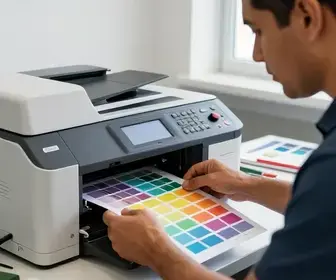
- Cores desbotadas: o documento imprime, mas a cor sai muito fraca.
- Faixas verticais ou horizontais: aparecem linhas repetidas na folha.
- Manchas em pontos específicos: a tinta parece acumular em certas áreas.
- Cores erradas: azul sai esverdeado, vermelho sai alaranjado ou preto sai acinzentado.
- Falta de uma cor: uma tonalidade desaparece na impressão.
Também vale comparar a impressão de um arquivo simples com a de um arquivo mais pesado. Se o problema aparece só em imagens, a falha pode estar na configuração de qualidade. Se acontece em textos e imagens, a causa pode ser mais ampla. É útil testar com diferentes tipos de arquivo, como PDF, imagem e documento do Word, para perceber se o erro é constante.
Outro ponto importante é observar se o problema começou depois de uma troca de toner, atualização de sistema, mudança de papel ou período longo sem uso. Esses detalhes ajudam a encontrar a origem da falha mais rápido. Em muitos casos, a impressora não está quebrada. Ela só precisa de limpeza, ajuste ou calibração.
Antes de fazer qualquer intervenção, anote o que está acontecendo. Essa observação simples pode economizar tempo e evitar soluções erradas. Quanto mais claro for o sintoma, mais fácil fica descobrir como corrigir falhas de cor na impressora laser com precisão.
Verificando os Cartuchos de Tinta
Apesar de muitas pessoas chamarem o suprimento de impressão de tinta, na impressora laser o correto é verificar os cartuchos de toner. Eles são responsáveis pelas cores e podem causar muitos problemas quando estão mal encaixados, vazios, vencidos ou com defeito. Se a impressão começou a falhar de repente, essa é uma das primeiras partes que devem ser checadas.
Abra o compartimento da impressora com cuidado e retire os toners seguindo o manual do modelo. Observe se há sinais de vazamento de pó, rachaduras na carcaça, excesso de poeira ou etiquetas soltas. Se o cartucho estiver danificado, a qualidade da cor pode cair muito. Em alguns casos, a impressora até reconhece o toner, mas a saída continua ruim.
É importante conferir se o toner está instalado corretamente. Um encaixe torto pode fazer a impressora distribuir mal a cor. Também vale verificar se a proteção plástica foi removida no momento da instalação. Às vezes, uma aba de segurança esquecida impede o uso normal do cartucho.
Outra questão é o nível de toner. Mesmo que a máquina indique carga suficiente, o cartucho pode estar distribuindo o pó de forma irregular. Isso acontece com mais frequência em toners recondicionados, compatíveis de baixa qualidade ou peças muito antigas. Se o problema ocorre em uma única cor, troque o cartucho daquela tonalidade por outro de confiança para testar.
Alguns cuidados úteis com os toners:
- retire e reinstale o cartucho para confirmar que ele está firme;
- não balance o toner com força excessiva;
- evite tocar no cilindro ou em partes sensíveis;
- guarde suprimentos em local seco e sem calor excessivo;
- use peças compatíveis com o modelo exato da impressora.
Se possível, faça um teste cruzado. Coloque outro toner da mesma cor, de preferência novo ou de origem confiável, e veja se a falha desaparece. Quando a cor volta ao normal, o problema estava no cartucho anterior. Se nada mudar, o defeito pode estar em outra parte do equipamento.
Também vale conferir a validade e o armazenamento do toner. Produtos guardados por muito tempo podem compactar o pó interno e reduzir a qualidade de impressão. Em ambientes quentes ou úmidos, isso acontece com mais facilidade. Por isso, manter os consumíveis em boas condições faz diferença direta no resultado final.
Limpeza do Cabeçote de Impressão
Em impressoras laser, a limpeza não se concentra em cabeçote de impressão como ocorre em modelos jato de tinta, mas muitos usuários usam esse termo de forma genérica. O equivalente prático, neste caso, é a limpeza dos componentes que participam da formação da imagem e da transferência do toner. Isso inclui áreas internas, roletes, unidades de imagem e partes que acumulam resíduos de pó.
Quando há excesso de toner solto, as cores podem ficar manchadas ou perder definição. Poeira acumulada também interfere na passagem do papel e na uniformidade da impressão. Por isso, a limpeza interna pode melhorar bastante o resultado.
Antes de limpar, desligue a impressora e aguarde o resfriamento. O interior de uma laser pode ficar quente por causa do fusor. Use pano macio, seco e sem fiapos, além de pincel antisséptico ou aspirador próprio para eletrônicos, quando disponível. Nunca use água, álcool em excesso ou produtos abrasivos dentro da máquina.
As áreas que merecem atenção são:
- gaveta dos toners;
- roletes de alimentação;
- bandeja de papel;
- área de saída da folha;
- compartimento de resíduos de toner, se houver;
- superfícies com acúmulo visível de pó.
Se a impressora tiver unidade de cilindro separada, verifique se ela está limpa e sem riscos. Uma unidade suja pode criar faixas e falhas de cor repetidas em cada página. Já o fusor pode exigir atenção técnica, principalmente quando a imagem sai borrada ou com aderência ruim.
Faça a limpeza com delicadeza. Movimentos bruscos podem espalhar ainda mais o pó ou danificar peças sensíveis. Se o modelo tiver instruções específicas do fabricante, siga exatamente o que está no manual. Isso evita erro na montagem e protege a vida útil do equipamento.
Após a limpeza, ligue a impressora e imprima uma página de teste. Se a cor melhorar, o problema era acúmulo de sujeira. Se continuar igual, siga para os próximos passos. Em muitos casos, limpeza regular resolve falhas leves e evita que o defeito piore com o tempo.
Ajustes de Configuração da Impressora
Nem toda falha de cor vem de peça física. Muitas vezes, a causa está nas configurações da própria impressora. Um ajuste incorreto pode deixar a impressão mais clara, mais escura, sem equilíbrio entre as cores ou com economia de toner ativada sem necessidade. Por isso, revisar as preferências de impressão é uma etapa essencial.
Entre os ajustes mais importantes estão brilho, contraste, modo de cor, perfil de impressão e qualidade de saída. Em alguns sistemas, a opção de economia de toner reduz a quantidade de pó usada na página. Isso pode ser útil para rascunhos, mas prejudica documentos que precisam de cor fiel.
Verifique se a impressora está configurada para o tipo certo de documento. Em arquivos com imagem, a qualidade alta costuma oferecer resultado melhor. Em textos simples, a configuração padrão pode bastar. Se a cor estiver inconsistente, teste mudar para modo normal ou modo vívido, dependendo do modelo.
Também vale conferir se a máquina está usando o perfil correto de papel. Quando o tipo de papel está diferente da realidade, o equipamento pode aplicar calor, velocidade ou densidade inadequados. Isso afeta a aderência do toner e altera a aparência das cores.
Configurações que merecem revisão:
- modo econômico ou economia de toner;
- qualidade de impressão;
- perfil de cor;
- tipo de papel;
- impressão em escala de cinza ativada por engano;
- balanceamento de cores.
Também é recomendável restaurar a configuração padrão para teste. Em alguns casos, mudanças feitas por outro usuário ou por um programa específico podem bagunçar a saída da impressora. Ao voltar ao padrão, fica mais fácil descobrir se o erro é de configuração ou de hardware.
Se a impressora estiver conectada a vários computadores, confira se o defeito aparece em todos eles. Se o problema existe em apenas um, o ajuste pode estar naquele computador específico. Isso ajuda muito na hora de descobrir como corrigir falhas de cor na impressora laser sem trocar peças à toa.
Atualizando Drivers da Impressora
O driver é o programa que faz o computador se comunicar corretamente com a impressora. Quando ele está desatualizado, corrompido ou incompatível, a impressão pode apresentar falhas de cor, resultados diferentes do esperado e comandos mal interpretados. Por isso, manter o driver atualizado é uma medida simples e muito importante.
Se a falha começou depois de uma atualização do sistema operacional, é possível que o driver atual tenha ficado incompatível. Nesse caso, reinstalar o software oficial do fabricante costuma ajudar. Também vale baixar a versão mais recente no site da marca, escolhendo o modelo exato da impressora.
Em alguns casos, o computador usa um driver genérico. Esse tipo de instalação funciona de forma básica, mas pode limitar os recursos de cor e qualidade. Para impressão colorida com melhor fidelidade, o ideal é usar o driver oficial. Ele oferece perfis mais precisos e maior controle sobre as opções de saída.
Verifique também se existem programas extras do fabricante, como painel de status, utilitário de manutenção ou ferramenta de calibração. Esses recursos podem ajudar a corrigir desvio de cor, alinhar componentes e atualizar firmware, quando disponível.
Um processo útil inclui:
- desinstalar o driver atual, se ele estiver apresentando erro;
- reiniciar o computador;
- baixar a versão correta no site do fabricante;
- instalar o pacote completo;
- reiniciar novamente;
- fazer um teste de impressão.
Se a impressão ficar normal depois da atualização, o defeito era software. Se nada mudar, prossiga com os demais testes. Também é bom conferir se a fila de impressão não está travada, porque arquivos corrompidos podem alterar o comportamento da máquina.
Execução de Testes de Impressão
Os testes de impressão são essenciais para entender o que realmente está acontecendo. Eles ajudam a descobrir se a falha aparece em todas as cores, apenas em uma tonalidade, só em texto ou apenas em imagem. Além disso, permitem comparar o comportamento da impressora antes e depois de cada ajuste.
Comece com a página de teste interna da própria impressora, se o modelo tiver essa função. Esse teste mostra a capacidade real da máquina sem depender do computador. Se as cores saem boas na página interna, o problema pode estar no driver ou no arquivo enviado. Se a falha aparece ali também, a origem tende a ser física ou mecânica.
Depois, imprima um documento simples com blocos de cores sólidas. Esse tipo de arquivo facilita a identificação de falhas como linhas, manchas e falta de densidade. Se possível, use as cores básicas: ciano, magenta, amarelo e preto. Assim fica mais fácil ver qual tonalidade está com problema.
Durante o teste, observe:
- uniformidade da cor;
- presença de riscos;
- mudança de tonalidade entre uma folha e outra;
- intensidade em cada canto da página;
- se a falha é constante ou intermitente.
É útil imprimir mais de uma cópia. Às vezes, o primeiro papel sai ruim e o segundo melhora. Isso pode indicar aquecimento interno, rolete com sujeira ou distribuição irregular do toner. Se a falha só aparece depois de várias folhas, o problema pode estar no desgaste de algum componente.
Crie uma comparação simples entre as páginas. Veja se a primeira impressão, a segunda e a terceira mantêm o mesmo padrão. Esse cuidado ajuda a separar defeito contínuo de falha ocasional. Quanto mais dados você tiver, mais fácil fica entender a origem do erro.
Uso de Papel Adequado
O papel influencia muito na qualidade de impressão em laser. Quando o tipo de papel não combina com o equipamento, a fixação do toner pode ficar ruim, a cor pode parecer apagada e a imagem pode perder nitidez. Por isso, escolher o papel certo é parte importante do processo de correção.
Impressoras laser trabalham melhor com papéis que suportam calor e passagem rápida. Se a folha for muito fina, muito áspera ou fora da gramatura ideal, a impressão pode sair com falhas. O toner precisa aderir de forma uniforme, e isso depende da superfície da folha.
É importante seguir a gramatura recomendada pelo fabricante. Um papel leve demais pode enrolar, enrugar ou deixar a cor fraca. Já um papel pesado demais pode dificultar a passagem e gerar marcas ou atritos internos.
Alguns sinais de papel inadequado:
- folha enverga ou dobra ao passar pela impressora;
- a cor sai opaca mesmo com toner cheio;
- há manchas por atrito;
- a impressão demora a fixar;
- o papel prende com frequência.
Também vale observar a armazenagem. Papel guardado em local úmido absorve água do ar e perde desempenho. Quando isso acontece, ele pode curvar, emperrar ou prejudicar a fixação do toner. O ideal é manter as resmas fechadas, em local seco e longe de calor.
Se você alterna entre tipos diferentes de papel, ajuste a configuração da impressora sempre que mudar o material. Isso ajuda o equipamento a aplicar a quantidade correta de calor e velocidade. Um simples ajuste de tipo de papel pode melhorar muito a fidelidade das cores.
Verificando a Qualidade do Papel
Nem todo papel é igual, mesmo quando parece parecido. A qualidade do papel impacta diretamente a nitidez, o contraste e a estabilidade da cor. Por isso, além de escolher o tipo correto, é preciso avaliar se o papel está em boas condições.
Folhas muito baratas podem ter textura irregular, baixa uniformidade e excesso de pó solto. Isso interfere na passagem do toner e pode causar falhas visíveis. Já papéis com cortes ruins podem gerar desalinhamento, especialmente em impressões coloridas com bordas bem definidas.
Observe se as folhas apresentam:
- umidade;
- dobras;
- manchas;
- poeira excessiva;
- borda amassada;
- variação de espessura.
Se a impressão está ruim e você suspeita do papel, teste uma marca diferente. Uma troca simples pode mostrar se a falha era causada pela folha e não pela impressora. Também é bom pegar papel de um pacote novo, pois resmas antigas ou mal armazenadas costumam causar mais problemas.
Outra dica é folhear a pilha antes de colocar na bandeja. Isso ajuda a separar as folhas e reduz o risco de alimentação dupla. Quando duas folhas entram juntas, a impressão pode sair torta, incompleta ou com áreas falhadas. Em equipamentos com sensor mais sensível, esse erro é comum quando o papel está grudado.
Se a qualidade do papel estiver boa e o problema persistir, o defeito provavelmente não está nele. Mas se a troca resolver, vale manter o padrão do papel que trouxe melhor resultado. Isso evita retrabalho e melhora o resultado final dos documentos.
Como Manter a Impressora em Boas Condições
Manutenção preventiva reduz muito as falhas de cor. Quando a impressora recebe limpeza e revisão com frequência, o risco de manchas, faixas e desvio de tonalidade cai bastante. Isso vale para uso doméstico e também para ambientes corporativos, onde a demanda é maior.
Um bom hábito é limpar a área externa e interna em intervalos regulares, sempre com a impressora desligada e fria. Também é importante não deixar resíduos de papel, grampos, etiquetas ou poeira acumulada no trajeto das folhas. Esses pequenos itens podem causar danos e afetar a qualidade de cor.
Outros cuidados úteis:
- não expor a impressora ao sol direto;
- evitar locais muito úmidos ou empoeirados;
- usar toners originais ou compatíveis de boa procedência;
- ligar a máquina com frequência para evitar ressecamento e acúmulo interno;
- atualizar o firmware quando o fabricante recomendar;
- fazer testes regulares mesmo quando a impressão parece normal.
Também é importante não forçar a impressora quando ela apresentar ruídos ou avisos de erro. Se o equipamento insistir em travar, parar ou emitir mensagens repetidas, investigar logo evita danos maiores. Quanto mais cedo você agir, menor a chance de o problema afetar o sistema de impressão como um todo.
Guardar suprimentos corretamente também faz parte da manutenção. Toners e papéis devem ficar longe de calor, umidade e poeira. Esse cuidado simples ajuda a preservar a qualidade da impressão por mais tempo.
Quando Consultar um Profissional
Nem toda falha de cor pode ser resolvida em casa. Existem situações em que a intervenção técnica é a melhor saída. Isso acontece quando a impressora continua com problema mesmo após limpeza, troca de toner, ajuste de configuração, atualização de driver e teste com papel adequado.
Procure ajuda profissional se você notar:
- faixas repetidas em todas as páginas;
- falha em múltiplas cores ao mesmo tempo;
- ruídos mecânicos incomuns;
- cheiro de queimado;
- mensagens de erro persistentes;
- toner vazando dentro do equipamento;
- desgaste visível em peças internas.
Problemas no fusor, tambor, unidade de imagem ou sensores internos geralmente exigem conhecimento técnico e ferramentas específicas. Tentar desmontar esses componentes sem experiência pode piorar o defeito e aumentar o custo do conserto. Em equipamentos mais novos, também pode haver sensores eletrônicos delicados que precisam de diagnóstico profissional.
Se a impressora for usada em empresa, é bom registrar quando o defeito começou, quais testes já foram feitos e em quais folhas o problema aparece. Essas informações aceleram o atendimento e ajudam o técnico a encontrar a causa com mais precisão. Em muitos casos, um diagnóstico bem feito evita troca desnecessária de peças.
Outro momento para buscar suporte é quando a impressora já tem muito tempo de uso e os problemas se tornaram frequentes. Se a manutenção vem sendo recorrente, talvez seja hora de avaliar o custo-benefício entre conserto e substituição. Quando o equipamento apresenta falhas repetidas de cor, o desgaste interno pode estar avançado.
Em resumo prático, saber como corrigir falhas de cor na impressora laser depende de observar o sintoma, testar o toner, revisar a limpeza, conferir o papel, ajustar a configuração e validar os drivers. Quando esses passos não resolvem, a ajuda profissional costuma ser o caminho mais seguro e eficiente.

Adriano Sobral é ex-maceioense, ex-mineiro e agora paulistano. Sou editor no site ImpressoraLaserColorida.com.br, freelancer e revisora de artivos e textos acadêmicos.