
Sintomas Comuns de um Chip de Toner Queimado
Quando o assunto é como saber se o chip do toner queimou, o primeiro passo é observar os sinais que a impressora mostra no dia a dia. O chip é a peça que ajuda a máquina a reconhecer o cartucho, controlar níveis de toner e, em muitos casos, liberar a impressão sem erro. Quando ele falha, os sintomas costumam aparecer de forma clara, mas nem sempre imediata.
Os sinais mais comuns incluem mensagens de erro no visor, cartucho não reconhecido, toner informado como vazio mesmo depois da troca e impressões interrompidas no meio do trabalho. Em alguns modelos, a impressora pode até ligar normalmente, mas se recusa a imprimir porque identifica falha no chip. Em outros casos, a máquina aceita o cartucho, porém exibe alertas como “toner incompatível”, “chip inválido” ou “consumível não detectado”.
Também é comum notar variações no comportamento. Por exemplo: a impressora funcionava bem com um cartucho até uma troca de lote, e depois disso passou a apresentar falhas. Isso pode indicar um chip defeituoso, mal instalado ou danificado durante o manuseio. Às vezes o problema parece ser do toner, mas na prática está no chip que faz a leitura eletrônica.
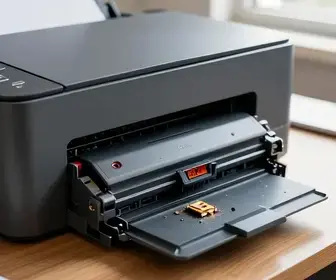
- Mensagem de erro constante: a máquina avisa que o toner está ausente, vazio ou incompatível.
- Impressão bloqueada: o equipamento não permite imprimir mesmo com cartucho instalado.
- Nível de toner incorreto: o visor mostra cartucho vazio logo após a instalação.
- Reconhecimento instável: o toner aparece e desaparece no sistema da impressora.
Esses sintomas ajudam bastante a identificar a origem do problema e evitar trocas desnecessárias de peças. Em muitos casos, a falha não está no pó de toner, mas no chip responsável pela comunicação com a impressora.
Diferença entre Chip do Toner e Toner em Si
Uma dúvida muito comum ao pesquisar como saber se o chip do toner queimou é entender a diferença entre o chip e o toner em si. Eles fazem parte do mesmo conjunto, mas têm funções bem diferentes. O toner é o pó usado para formar a imagem no papel. Já o chip é um componente eletrônico que conversa com a impressora e ajuda a controlar o uso do cartucho.
Na prática, o toner é o “combustível” da impressão. O chip, por sua vez, é o “sensor” que informa à impressora quanto ainda pode ser usado, se o cartucho é compatível e se há algum erro no consumo. Isso significa que um cartucho pode estar cheio e, ainda assim, não funcionar se o chip estiver queimado ou com mau contato.
Essa diferença é essencial para diagnóstico. Muitas pessoas trocam o cartucho inteiro quando a falha está apenas no chip. Em outras situações, o chip é novo, mas o toner está ruim, mal recarregado ou com vazamento. Separar os sintomas ajuda a economizar tempo e dinheiro.
| Componente | Função | Problema comum |
|---|---|---|
| Toner | Fornecer o pó para a impressão | Impressão fraca, manchas, falhas no papel |
| Chip do toner | Comunicar-se com a impressora | Erro de reconhecimento, bloqueio, nível falso |
Em muitos modelos, a impressora depende do chip para liberar o uso do cartucho. Isso faz com que uma pequena falha eletrônica pareça um problema grande. Por isso, saber a diferença entre os dois componentes é o caminho mais seguro para um diagnóstico correto.
Como Identificar Problemas de Impressão
Identificar problemas de impressão exige atenção aos detalhes. Quando o chip do toner queima, a impressora pode apresentar falhas que se repetem sempre da mesma forma. O padrão de erro costuma ser mais importante do que um único aviso no visor.
Um bom começo é observar se a falha acontece logo após a instalação do cartucho. Se a impressora rejeita o toner de imediato, há grande chance de o chip estar com defeito, incompatível ou danificado. Se o equipamento começou a falhar depois de uma queda de energia, atualização de firmware ou troca de suprimento, esse histórico também ajuda bastante.
Outro ponto importante é analisar a qualidade da impressão. Um chip queimado normalmente não causa, sozinho, borrões ou páginas em branco. Esses sintomas tendem a estar mais ligados ao toner, ao tambor ou a outros componentes. No entanto, se a impressora bloqueia antes de imprimir, o chip passa a ser o principal suspeito.
- Falha no reconhecimento: o sistema não identifica o cartucho instalado.
- Impressão travada: a fila para, mas nada sai da máquina.
- Alerta de suprimento vazio: mesmo com cartucho novo ou recarregado.
- Erros repetidos: o mesmo aviso aparece após religar a impressora.
Quando os problemas são eletrônicos e aparecem de forma consistente, o chip deve ser investigado antes de qualquer troca mais cara. Em muitos casos, o problema fica evidente ao comparar o comportamento da impressora com outro cartucho do mesmo modelo.
Dicas para Diagnosticar Problemas de Impressão
Para descobrir como saber se o chip do toner queimou, vale seguir um processo simples de diagnóstico. Esse passo a passo ajuda a evitar erros e mostra se a falha vem mesmo do chip ou de outra parte do sistema.
Comece desligando a impressora e retirando o cartucho com cuidado. Verifique se há sujeira, pinos tortos, oxidação ou mau contato nos pontos de leitura. Muitos chips deixam de funcionar por causa de poeira, encaixe errado ou pequenas avarias na superfície de contato. Depois, reinstale o cartucho e observe se a mensagem muda.
Se possível, teste outro toner compatível e do mesmo modelo. Esse teste cruzado é um dos métodos mais úteis. Se a impressora funcionar com outro cartucho, a falha está muito provavelmente no chip do primeiro. Se o erro continuar mesmo com outro consumível, o problema pode estar na própria impressora.
Também é interessante verificar se houve atualização recente de firmware. Algumas impressoras passam a exigir chips específicos após atualizações, bloqueando cartuchos compatíveis ou remanufaturados. Nesse caso, a peça pode não estar queimada, mas sim rejeitada pelo sistema.
- Desligue a impressora e remova o toner.
- Inspecione o chip e os contatos da máquina.
- Reinstale o cartucho com encaixe correto.
- Teste outro toner compatível, se houver.
- Observe se o erro aparece logo na inicialização.
- Verifique mensagens no visor e no computador.
Esse processo reduz a chance de troca por tentativa e erro. Quanto mais cedo você identificar a origem real do problema, mais rápido consegue retomar a impressão normal.
Quando Substituir o Chip do Toner
Saber quando substituir o chip do toner é importante para não gastar além do necessário. Se o cartucho está fisicamente bom, mas a impressora insiste em não reconhecê-lo, a troca do chip pode ser a solução mais adequada. Isso é ainda mais comum em toners recarregados, remanufaturados ou compatíveis.
O chip deve ser substituído quando os testes mostram falha de comunicação constante, sem sinal de defeito mecânico no cartucho. Se o toner funciona por alguns instantes e depois para de ser lido, isso também é um forte indicativo de chip com defeito. Em casos de erro imediato após a instalação, a peça pode estar queimada desde o início ou incompatível com o modelo da impressora.
Outro momento para trocar é quando o chip já atingiu sua vida útil. Alguns chips são programados para registrar número de páginas e parar de funcionar ao final desse ciclo, mesmo que reste pó de toner. Isso acontece em vários modelos e é uma forma de controle do fabricante.
- Após falha de leitura repetida: a impressora não aceita o cartucho de forma alguma.
- Depois de recarga: o toner está cheio, mas o chip mantém erro antigo.
- Com cartucho compatível novo: o problema persiste apenas naquele consumível.
- Quando o chip está visivelmente danificado: queimado, riscado ou com contato ruim.
Se a peça for substituída, é fundamental usar um chip correto para o modelo da impressora. Um chip errado pode gerar o mesmo erro ou até impedir totalmente a comunicação.
Impacto de um Chip Queimado na Impressão
Um chip queimado pode causar impactos maiores do que parece à primeira vista. Além de impedir a leitura do cartucho, ele pode travar fluxos de trabalho inteiros, atrasar tarefas e gerar desperdício de material. Em escritórios, isso afeta prazos e aumenta a dependência de manutenção urgente.
O impacto mais direto é a interrupção da impressão. A impressora simplesmente para de funcionar com aquele cartucho, mesmo que ele esteja com toner suficiente. Isso gera frustração porque o problema parece “invisível”: o cartucho está fisicamente instalado, mas o sistema não o aceita.
Outro impacto é o desperdício. Muitas pessoas descartam toner cheio por acreditar que a falha está no refil, quando na verdade o chip é o responsável pelo bloqueio. Esse erro aumenta custo e gera descarte desnecessário de componentes que ainda poderiam ser usados.
Há também o risco de diagnósticos errados. Como os sintomas podem lembrar falhas de compatibilidade, atualização de sistema ou problemas no próprio equipamento, a busca pela solução pode demorar. Quanto mais tempo a impressora fica parada, maior o prejuízo operacional.
| Impacto | Consequência prática |
|---|---|
| Bloqueio de impressão | Trabalho interrompido |
| Leitura incorreta do nível | Troca prematura do cartucho |
| Falhas repetidas | Mais tempo de suporte técnico |
| Descarte indevido | Perda de suprimentos ainda úteis |
Por isso, entender o efeito de um chip queimado ajuda a priorizar o reparo correto e evitar custos desnecessários.
Soluções Rápidas para Chip Queimado
Quando o objetivo é resolver rápido, existem algumas ações práticas que podem restaurar a impressão em poucos minutos. Nem toda falha exige troca imediata da impressora ou compra de um cartucho novo.
A primeira solução é limpar os contatos do chip e da impressora com muito cuidado. Poeira e sujeira podem impedir a leitura. Use um pano seco e macio, sem produtos agressivos. Em seguida, recoloque o cartucho e teste novamente. Em muitos casos, isso já elimina erros simples de comunicação.
Se o problema continuar, tente reiniciar a impressora com o cartucho instalado. Algumas máquinas “reaprendem” o consumível após desligar e ligar. Também vale retirar o toner e reinstalá-lo com mais atenção ao encaixe. Um mau contato pequeno pode ser suficiente para bloquear a leitura.
Outra solução rápida é usar um chip novo e compatível. Em casos de recarga, essa é uma das saídas mais comuns. Se você trabalha com manutenção, manter chips sobressalentes pode reduzir o tempo de parada. Apenas confirme a compatibilidade exata com o modelo do toner e da impressora.
- Limpar os contatos com material seco e sem abrasivos.
- Reencaixar o cartucho e verificar travas.
- Desligar a impressora por alguns minutos e ligar novamente.
- Testar outro chip compatível, se disponível.
- Confirmar se o firmware não bloqueou o suprimento.
Essas medidas são úteis principalmente quando a falha é simples e localizada. Se o erro persistir, a análise deve avançar para outras partes do equipamento.
Prevenção: Evitando Queimaduras no Chip do Toner
Prevenir é sempre melhor do que corrigir depois. No caso do chip do toner, alguns cuidados reduzem muito o risco de queima, falha de leitura e incompatibilidade. Quem manipula cartuchos com frequência pode evitar boa parte dos problemas seguindo boas práticas simples.
O primeiro cuidado é com o manuseio. Evite tocar nos contatos do chip com os dedos, porque gordura e sujeira atrapalham a comunicação. Também não force o encaixe do cartucho. Se ele não entra com facilidade, algo está errado no alinhamento ou no modelo escolhido.
Outro ponto importante é armazenar os toners corretamente. Umidade, calor excessivo e exposição direta à luz podem prejudicar a integridade do chip e do próprio cartucho. Se o toner ficar guardado por muito tempo, mantenha-o em local seco e na embalagem original, quando possível.
Atualizações de firmware também merecem atenção. Em alguns equipamentos, atualizar sem verificar compatibilidade pode bloquear chips de terceiros. Antes de atualizar, vale conferir se o fabricante alterou regras de reconhecimento de consumíveis.
- Evite contato direto: segure o cartucho pelas laterais.
- Armazene corretamente: longe de calor e umidade.
- Use peças compatíveis: chip e toner devem ser do modelo certo.
- Não force encaixes: a instalação deve ser suave e firme.
- Monitore firmware: atualizações podem mudar o comportamento da impressora.
Com prevenção básica, o chip tende a durar mais e a impressora opera com menos interrupções.
Conclusão sobre Chips de Toner
Entender como saber se o chip do toner queimou depende de observar sinais consistentes, diferenciar chip de toner e testar o comportamento da impressora com método. Quando o equipamento não reconhece o cartucho, trava a impressão ou mostra nível incorreto logo após a instalação, o chip ganha destaque como principal suspeito. Em vez de trocar peças no escuro, vale seguir uma sequência simples de diagnóstico, limpeza, reinicialização e teste cruzado com outro consumível compatível.
Em muitos cenários, o chip é apenas uma pequena parte do sistema, mas ele tem impacto direto na liberação da impressão. Por isso, falhas nessa peça costumam parecer mais graves do que realmente são. Saber identificar o problema cedo evita desperdício, reduz tempo parado e ajuda a escolher a solução correta com mais confiança.
Recursos Adicionais sobre Impressão
Para aprofundar o conhecimento sobre manutenção e uso de impressoras, é útil buscar materiais que tratem de compatibilidade de cartuchos, manutenção preventiva e leitura de mensagens de erro. Guias do fabricante, manuais do usuário e blogs especializados em suprimentos costumam trazer informações práticas sobre chips, toners e firmwares.
Também vale acompanhar tutoriais de manutenção básica, listas de erros por modelo e comparativos entre toner original, compatível e remanufaturado. Esses materiais ajudam a entender melhor o funcionamento do equipamento e facilitam o diagnóstico quando a impressora apresenta falhas.
- Manuais oficiais da marca da impressora.
- Guias de compatibilidade de toner e chip.
- Artigos sobre manutenção preventiva.
- Documentação sobre mensagens de erro da impressora.
- Conteúdo técnico sobre recarga e remanufatura de cartuchos.

Adriano Sobral é ex-maceioense, ex-mineiro e agora paulistano. Sou editor no site ImpressoraLaserColorida.com.br, freelancer e revisora de artivos e textos acadêmicos.