
Por que a Impressora Indica Toner Vazio?
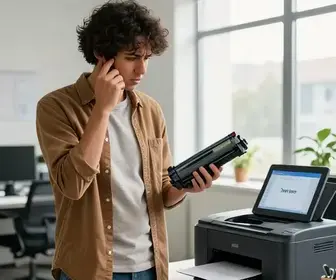
Quando a mensagem impressora diz toner vazio com toner novo aparece no visor ou no computador, o problema nem sempre está no cartucho. Em muitos casos, a impressora está apenas lendo uma informação antiga, interpretando errado o chip do toner ou identificando falhas na instalação. Isso é comum em modelos a laser, principalmente quando o toner foi trocado recentemente e o aviso continua ativo.
O sistema da impressora usa sensores, chip de contagem e leitura interna para estimar o nível de pó. Ou seja, ela nem sempre “vê” o conteúdo real do cartucho. Em vez disso, ela confia em dados eletrônicos, histórico de uso e comunicação com o chip. Se algo nessa cadeia falhar, a máquina pode mostrar toner vazio mesmo com um produto novo instalado.
As causas mais frequentes incluem:
- Chip com defeito: o toner novo pode vir com chip danificado ou mal programado.
- Instalação incompleta: o cartucho pode não ter encaixado corretamente.
- Contato sujo ou oxidado: a impressora não consegue ler os dados do toner.
- Incompatibilidade: o toner não é reconhecido pelo modelo da máquina.
- Contador interno não resetado: alguns equipamentos mantêm memória do uso anterior.
- Firmware atualizado: a impressora pode bloquear consumíveis não originais ou antigos.
É importante entender que a indicação de “vazio” pode significar desde um erro simples até um bloqueio eletrônico. Por isso, antes de comprar outro toner, vale seguir uma sequência de verificação. Assim, você evita gasto desnecessário e identifica se o problema está no consumível, na impressora ou em ambos.
Outro ponto relevante é que algumas impressoras continuam imprimindo por um tempo, mesmo com o aviso de toner vazio. Isso acontece porque a leitura do chip nem sempre corresponde ao nível real de pó. Já em outros modelos, a máquina trava a impressão por segurança, exigindo alguma ação manual para continuar.
Se o problema surgiu logo após a troca, a chance de ser falha de reconhecimento é maior. Se o aviso apareceu depois de uma atualização, o foco deve ser no firmware e na compatibilidade. Se a impressão está fraca, com falhas ou manchas, o cartucho pode estar realmente com defeito, mesmo sendo novo.
Verificando Instalação do Toner
A instalação incorreta é uma das causas mais comuns quando a impressora diz toner vazio com toner novo. Mesmo um cartucho novo pode não funcionar se não estiver totalmente encaixado. Em muitos modelos, basta uma trava mal posicionada para a impressora não reconhecer o toner.
Antes de qualquer outra etapa, desligue a impressora, retire o toner e observe se ele foi montado com todos os itens corretos. Verifique se foram removidos lacres, fitas protetoras e presilhas de transporte. Esses detalhes parecem simples, mas são responsáveis por muitos casos de erro de reconhecimento.
Confira os pontos abaixo:
- Desligue a impressora antes de mexer no cartucho.
- Retire o toner com cuidado.
- Observe se há lacre ou fita de proteção ainda presa.
- Veja se o cartucho está alinhado nas guias internas.
- Recoloque o toner até ouvir ou sentir o encaixe.
- Feche a tampa e aguarde a leitura da máquina.
Em alguns modelos, o toner precisa ser empurrado até o fim com leve pressão. Se ficar preso no meio do caminho, a impressora pode entender que o cartucho não foi instalado. Também vale verificar se o tambor, a unidade de imagem ou o compartimento de resíduos foram recolocados corretamente, porque esses acessórios influenciam a leitura em diversas marcas.
Outro erro comum é instalar o toner no sentido errado. Embora muitos cartuchos tenham formato guiado, há casos em que a peça entra parcialmente, mas não funciona. Se a alavanca de travamento não estiver firme, o sistema pode exibir erro de consumo ou falta de toner.
Se a impressora for nova ou tiver recebido manutenção recente, é bom conferir se algum componente foi trocado e não foi configurado de novo. Em equipamentos com peça modular, um pequeno desalinhamento pode gerar mensagens enganosas no painel.
Compatibilidade do Toner com a Impressora
A compatibilidade é um fator decisivo. Um toner pode ser fisicamente parecido com o original e ainda assim não funcionar. Isso acontece porque cada modelo de impressora pode exigir chip específico, firmware compatível e dimensões exatas para leitura correta. Quando o toner novo não é reconhecido, a primeira suspeita deve ser a compatibilidade.
Existem três situações comuns:
- Toner original compatível com o modelo: tende a funcionar sem ajustes.
- Toner compatível de outra marca: pode funcionar, mas depende da qualidade do chip e do fabricante.
- Toner remanufaturado ou recarregado: precisa de boa montagem e chip adequado.
Para evitar erro, confira o código exato da impressora e do toner. Muitos modelos têm versões parecidas, mas com diferenças internas. A embalagem pode informar compatibilidade ampla, mas isso não garante que a impressora aceitará o cartucho sem ajustes.
Veja o que comparar antes da compra:
| Item | O que verificar |
|---|---|
| Modelo da impressora | Nome completo e código exato |
| Código do toner | Referência indicada pelo fabricante |
| Tipo de chip | Se é novo, atualizado ou reaproveitado |
| Região do equipamento | Alguns modelos variam por país |
| Versão de firmware | Pode bloquear consumíveis não originais |
Também é comum o toner ser compatível em impressão, mas não em reconhecimento eletrônico. Nesse caso, a máquina acusa vazio mesmo com pó suficiente. Isso ocorre quando o chip não conversa corretamente com a placa da impressora. Em ambientes corporativos, esse detalhe pode gerar muita parada, pois a equipe troca o consumível achando que o antigo estava ruim, mas o problema era de modelo.
Se você comprou um toner novo e a impressora insiste no erro, compare o código da peça com o manual do equipamento. Em muitos casos, a versão correta resolve o problema na hora. Se houver dúvida, procure o suporte do fabricante ou do fornecedor.
Limpeza dos Contatos do Toner
Contatos sujos ou com poeira podem impedir que a impressora leia o chip do toner. Mesmo uma camada fina de sujeira pode atrapalhar a comunicação entre o cartucho e o equipamento. Isso é especialmente comum em locais com muita poeira, papel picado ou uso intenso da máquina.
A limpeza deve ser feita com cuidado. Não use objetos pontiagudos, líquidos em excesso ou produtos agressivos. O ideal é usar um pano seco e macio, ou uma flanela sem fiapos. Se necessário, um cotonete seco pode ajudar em áreas pequenas.
Os contatos que merecem atenção são:
- Contatos metálicos do toner: onde há leitura elétrica.
- Área de encaixe da impressora: pode acumular pó e resíduos.
- Chip do cartucho: deve estar limpo e sem marcas de manuseio.
- Guias de movimentação: sujeira pode impedir o encaixe correto.
Faça a limpeza com a impressora desligada. Retire o toner e observe se há marcas escuras, pó acumulado ou oxidação. Se houver oxidação visível, o problema pode ser mais sério e exigir assistência técnica. Em alguns casos, apenas limpar resolve. Em outros, o contato já está desgastado e precisa de substituição.
Também vale limpar o interior da impressora com um pincel antiestático ou ar comprimido apropriado. Isso reduz a chance de resíduos interferirem na leitura. Porém, tenha cuidado para não espalhar pó para outras partes do equipamento.
Se o toner é novo, mas a mensagem persiste, uma limpeza simples pode ser suficiente para restabelecer a leitura. Depois de limpar, reinstale o cartucho e reinicie a impressora para forçar uma nova checagem.
Atualização de Drivers da Impressora
Nem sempre o problema está no cartucho. Em alguns casos, a impressora diz toner vazio com toner novo por causa de falhas no driver ou no software de gerenciamento. O driver é o programa que faz a comunicação entre o computador e a impressora. Se ele estiver desatualizado, corrompido ou incompatível, pode mostrar níveis errados de toner.
Isso é mais comum em ambientes com sistemas operacionais atualizados recentemente. Após uma atualização do Windows, por exemplo, a impressora pode começar a exibir alertas que antes não apareciam. O inverso também acontece: drivers antigos podem não reconhecer corretamente os dados do chip novo.
O que fazer nesse caso:
- Verifique a versão do driver instalada.
- Baixe o driver mais recente no site do fabricante.
- Remova versões antigas antes de instalar a nova.
- Reinicie o computador e a impressora.
- Teste a leitura do toner novamente.
Além do driver, alguns modelos usam utilitários próprios para monitoramento de nível de tinta ou toner. Esses programas podem continuar exibindo alertas antigos mesmo depois da troca. Se possível, abra o painel do software e procure uma opção de atualização de status ou redefinição de consumíveis.
Em redes corporativas, impressoras compartilhadas podem ter drivers diferentes em cada computador. Isso significa que um usuário pode ver o toner vazio, enquanto outro vê o nível correto. Nesse caso, o problema pode estar mais no software local do que na impressora.
Reset da Impressora
O reset da impressora pode corrigir erros de memória, contagem de páginas e falhas temporárias no reconhecimento do toner. Alguns modelos guardam um histórico interno do consumo e mantêm o alerta mesmo após a troca do cartucho. Quando isso acontece, reiniciar ou resetar o equipamento pode resolver.
Há diferentes tipos de reset:
- Reset simples: desligar, retirar da tomada e ligar novamente.
- Reset parcial: feito pelo menu da impressora.
- Reset de consumíveis: zera a memória do toner em alguns modelos.
- Reset de fábrica: restaura configurações originais.
Nem sempre o reset de fábrica é necessário. Em muitos casos, um desligamento completo por alguns minutos já faz a impressora recalibrar os sensores. Para isso, desligue o aparelho, retire o cabo de energia, aguarde de 30 segundos a 2 minutos e religue.
Se o modelo tiver menu no painel, procure opções como:
- Restaurar padrões
- Limpar contador de toner
- Reinicializar consumíveis
- Reset de sistema
É importante consultar o manual antes de usar funções avançadas. Alguns equipamentos apagam configurações de rede, idioma ou preferências de impressão quando recebem reset total. Em escritórios, isso pode afetar vários usuários.
Em impressoras que usam chip inteligente, o reset pode não alterar o aviso se o problema for físico. Ainda assim, ele é um passo útil porque elimina erros temporários e falhas de leitura armazenadas na memória.
Erros Comuns com Toners Compatíveis
Os toners compatíveis podem ser uma boa opção de custo-benefício, mas também são uma fonte frequente de erro. Muitos casos em que a impressora diz toner vazio com toner novo acontecem logo após a instalação de um compatível. Isso não significa que todos sejam ruins, mas exige atenção extra.
Os erros mais comuns incluem:
- Chip desatualizado: o fabricante da impressora pode alterar a comunicação com o cartucho.
- Montagem inadequada: algumas peças remanufaturadas não foram montadas com precisão.
- Pó de má qualidade: afeta a impressão e pode gerar falhas de leitura indiretas.
- Carcaça fora do padrão: o cartucho entra, mas não encaixa com firmeza.
- Ausência de reset: alguns modelos precisam de procedimentos específicos.
Outro problema recorrente é a diferença entre “compatível” e “remanufaturado”. O compatível é fabricado do zero por terceiros. O remanufaturado reaproveita carcaça original. Ambos podem funcionar bem, mas a qualidade depende muito do fornecedor. Um pequeno defeito no chip já basta para gerar alerta de vazio.
Se a impressora começou a falhar logo depois da troca por um toner compatível, teste o cartucho anterior, se ainda existir. Se o antigo é reconhecido, a origem do problema provavelmente está no novo consumível. Se nenhum deles funciona, o defeito pode estar na placa da impressora ou no sensor.
Em modelos com atualização automática de firmware, um toner compatível pode deixar de funcionar de um dia para o outro. Nesse caso, a impressora passa a rejeitar consumíveis que antes eram aceitos. Esse cenário é muito comum e precisa ser analisado com cuidado.
Dicas para Escolher Toners de Qualidade
Escolher um toner de qualidade reduz muito o risco de erro de leitura, falhas de impressão e mensagens falsas de nível baixo. Um bom consumível não depende só do preço. Ele precisa ter bom chip, bom acabamento e compatibilidade real com a impressora.
Na hora da compra, observe os seguintes pontos:
- Reputação do fornecedor: lojas confiáveis costumam informar garantia e suporte.
- Compatibilidade exata: confira o código do modelo e da peça.
- Garantia de troca: importante caso o chip venha com defeito.
- Comentários de outros usuários: ajudam a identificar falhas recorrentes.
- Embalagem lacrada: protege o cartucho de poeira e umidade.
- Procedência clara: evita produtos sem controle de qualidade.
Também vale perguntar se o toner foi testado na versão mais recente do firmware da sua impressora. Isso é útil porque alguns modelos deixam de aceitar cartuchos antigos após atualizações. Se o vendedor souber informar isso, a chance de acertar aumenta.
Para uso profissional, prefira fornecedores que ofereçam nota fiscal, política de troca e orientação técnica. Em empresas com alto volume de impressão, o barato pode sair caro quando o toner gera retrabalho, pausas e manutenção.
Se a ideia é economizar, o melhor caminho não é buscar o produto mais barato, mas o mais estável. Um toner confiável evita mensagens de erro, melhora a impressão e dura mais tempo sem surpresas.
Quando Consultar um Técnico
Alguns sinais mostram que a falha já passou do nível de simples ajuste. Se a impressora continua dizendo toner vazio com toner novo mesmo após reinstalação, limpeza, troca de driver e reset, é hora de chamar um técnico.
Considere assistência profissional quando ocorrer algum destes casos:
- A impressora não reconhece nenhum toner.
- Há cheiro de queimado ou ruído estranho.
- O painel mostra erros diferentes além do toner vazio.
- Os contatos estão danificados ou oxidados.
- O equipamento travou após atualização de firmware.
- O toner funciona em outra impressora, mas não na sua.
O técnico pode testar sensores, placa lógica, fonte, chip de leitura e até o mecanismo interno de encaixe. Em muitas situações, o problema não é o toner, mas um componente eletrônico da impressora. Tentar forçar o uso sem diagnóstico pode piorar o defeito.
Se a impressora é usada em escritório, assistência técnica também ajuda a evitar interrupções em cadeia. Um equipamento que falha em rede pode afetar várias pessoas ao mesmo tempo. O suporte técnico identifica se há necessidade de troca de peça, atualização segura ou ajuste de configuração.
Leve ao técnico informações como modelo da impressora, código do toner, mensagem exibida no painel e o que já foi testado. Isso acelera o diagnóstico e evita repetição de etapas.
Prevenindo Problemas Futuros com Toners
Evitar que a impressora volte a dizer toner vazio com toner novo depende de hábitos simples de manutenção e compra. Quando a rotina de uso é bem organizada, as falhas diminuem bastante. A prevenção é sempre mais barata do que a correção.
Boas práticas para evitar o problema:
- Compre toners compatíveis com o modelo exato da impressora.
- Evite armazenar cartuchos em locais quentes ou úmidos.
- Não toque nos contatos metálicos sem necessidade.
- Instale o toner com cuidado, sem forçar o encaixe.
- Mantenha drivers e firmware atualizados com cautela.
- Faça limpeza periódica do compartimento interno.
- Guarde a embalagem original para futuras conferências.
Também é útil registrar a data de troca de cada toner. Assim, você percebe se um cartucho novo está falhando cedo demais. Se isso acontecer com frequência, pode haver problema na marca comprada ou no próprio equipamento.
Outro cuidado importante é não misturar consumíveis de procedências diferentes sem testar. Em ambientes com várias impressoras, o ideal é padronizar o fornecedor e manter histórico de desempenho. Isso facilita identificar lotes com defeito e reduz o tempo gasto em testes.
Se a impressora tiver menu de manutenção, consulte regularmente o status de consumíveis e mensagens de sistema. A leitura antecipada evita surpresas no meio de um trabalho importante. Uma impressora bem cuidada tende a reconhecer melhor os toners e a manter desempenho mais estável ao longo do tempo.
Por fim, trate o toner como um componente sensível. Ele parece simples, mas depende de alinhamento, chip, contato, firmware e configuração. Quando um desses pontos falha, a mensagem de vazio pode aparecer mesmo com a peça nova instalada.

Adriano Sobral é ex-maceioense, ex-mineiro e agora paulistano. Sou editor no site ImpressoraLaserColorida.com.br, freelancer e revisora de artivos e textos acadêmicos.