
Entendendo a Diferença entre Tela e Impressão
Quando o assunto é impressora laser imprime cor diferente da tela, o primeiro ponto é entender que monitor e impressora não “enxergam” cor do mesmo jeito. A tela forma as cores com luz. Já a impressora forma as cores com tinta ou toner sobre o papel. Isso muda tudo no resultado final.
No monitor, as cores usam o modelo RGB (vermelho, verde e azul). Esse sistema mistura luz e cria imagens mais vivas, brilhantes e saturadas. Na impressão, o mais comum é o modelo CMYK (ciano, magenta, amarelo e preto). Esse modelo trabalha com pigmentos que absorvem e refletem luz. Por isso, a aparência costuma ser menos brilhante do que na tela.
Outro ponto importante é que a tela pode mostrar muito mais brilho, contraste e variação de tons do que o papel consegue reproduzir. Mesmo em impressoras de boa qualidade, nem todas as cores vistas no monitor cabem no espaço de impressão. Isso explica por que um azul intenso pode sair mais escuro, um vermelho pode parecer apagado e um verde pode ficar diferente do esperado.
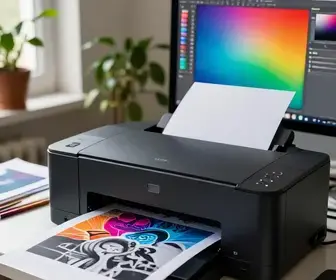
Além disso, cada monitor tem um ajuste próprio de brilho, contraste e cor. Um notebook, por exemplo, pode mostrar tons mais frios ou mais quentes conforme o modelo e a configuração. Já a impressora depende de diversos fatores, como tipo de toner, papel, perfil de cor e software usado para imprimir.
Se você quer reduzir esse desvio, precisa olhar para a cadeia inteira: imagem original, monitor, perfil de cor, driver, configuração do programa e papel. Quando um desses pontos está fora do padrão, a diferença entre tela e impressão aumenta.
Causas Comuns de Desvio de Cores
Existem várias razões para uma impressora laser imprime cor diferente da tela. Em muitos casos, o problema não está em uma única etapa, mas em uma combinação de fatores. Entender essas causas ajuda a corrigir o erro mais rápido.
- Monitor sem calibração: se a tela estiver muito clara, muito escura ou com cor alterada, a imagem visualizada não será fiel.
- Perfil de cor errado: o arquivo pode estar em RGB, mas ser interpretado de forma inadequada na hora da impressão.
- Driver desatualizado: drivers antigos podem mudar a forma como o toner é aplicado.
- Configuração automática da impressora: muitos modelos ajustam cor e contraste sozinhos, o que pode alterar o resultado.
- Papel inadequado: papel comum, reciclado ou muito poroso afeta a aparência das cores impressas.
- Modo de economia de toner: essa função reduz a quantidade de toner e deixa as cores mais fracas.
- Arquivo com baixa qualidade: imagens pequenas ou comprimidas podem perder detalhes e fidelidade de cor.
Também é comum haver diferença por causa da iluminação do ambiente. Uma impressão analisada sob luz fria pode parecer diferente da mesma folha vista sob luz amarela. Esse detalhe faz muita diferença em comparações de cor.
Outra causa frequente é o uso de arquivos sem gestão de cor. Quando o documento foi criado em um software e aberto em outro, o sistema pode interpretar as cores de forma distinta. Isso acontece com imagens, PDFs e artes prontas para impressão.
Configurações de Impressão que Afetam Cores
Muitas pessoas procuram a resposta para impressora laser imprime cor diferente da tela e não percebem que o próprio menu de impressão pode estar mudando tudo. As opções do driver influenciam diretamente o resultado final.
Veja as configurações mais importantes:
- Tipo de papel: se o driver estiver configurado para papel comum quando o papel é couché ou fotográfico, a impressora pode aplicar menos toner.
- Qualidade de impressão: modos econômicos reduzem cobertura e saturação.
- Correção automática de cor: pode alterar tons para “melhorar” a imagem, mas nem sempre respeita a arte original.
- Impressão em escala de cinza: ativa sem querer, ela elimina as cores e deixa o documento com aparência errada.
- Gerenciamento de cor pelo driver: se estiver habilitado e o software também gerenciar cor, pode ocorrer conflito.
- Resolução de impressão: resoluções baixas podem suavizar detalhes e mudar a percepção da cor.
Um cuidado simples é revisar cada ajuste antes de imprimir. Muitas vezes, o problema não é a impressora em si, mas uma opção esquecida. Vale conferir se o arquivo está sendo impresso no tamanho correto e se o software não está aplicando conversão automática sem aviso.
Também é útil testar a mesma imagem em modos diferentes. Por exemplo, imprima uma cópia com modo padrão e outra com modo de alta qualidade. Compare os resultados e veja qual oferece mais fidelidade ao monitor.
A Importância do Perfil de Cor
O perfil de cor é um dos pontos mais importantes quando o objetivo é reduzir o erro entre tela e impressão. Ele funciona como uma espécie de “tradutor” entre os dispositivos. Sem isso, a impressora laser imprime cor diferente da tela com muito mais frequência.
Monitores, câmeras, programas e impressoras usam formas diferentes de representar cor. O perfil de cor ajuda a padronizar essa comunicação. Em geral, os mais comuns são os perfis ICC. Eles descrevem como um aparelho reproduz as cores e ajudam o software a converter os tons da maneira mais fiel possível.
Se o arquivo foi criado em sRGB, mas a impressora espera outro perfil, a imagem pode sair mais opaca, mais azulada ou mais avermelhada. Isso é ainda mais visível em artes gráficas, fotos de produtos e materiais de marketing.
Para melhorar esse ponto, siga estas práticas:
- use sempre o perfil correto do arquivo;
- mantenha o monitor com perfil atualizado;
- evite converter a mesma imagem várias vezes;
- não misture softwares sem controle de cor;
- consulte o manual da impressora para saber quais perfis são recomendados.
Quando o perfil de cor está bem ajustado, o processo fica mais previsível. Isso não significa que a impressão será idêntica à tela, mas a diferença tende a diminuir bastante.
Como Calibrar Sua Impressora
Calibrar a impressora é uma forma prática de melhorar a consistência das cores. Esse processo ajuda a alinhar a saída de toner com o padrão esperado, reduzindo variações entre uma impressão e outra.
Em impressoras laser, a calibração pode ser automática ou manual. Em muitos modelos, o próprio equipamento faz ajustes internos para manter as cores estáveis. Em outros, é preciso acessar o painel da impressora ou o software do fabricante.
Etapas úteis para calibrar:
- Verifique o estado do toner: toner quase vazio pode gerar cores fracas ou irregulares.
- Execute a rotina de calibração: procure a opção de “calibração de cor” no menu.
- Limpe rolos e partes internas: sujeira pode interferir na transferência do toner.
- Atualize o firmware: algumas melhorias de cor vêm em atualizações do fabricante.
- Imprima uma página de teste: compare os blocos de cor com o esperado.
Se a sua impressora tiver sensores internos, deixe o processo concluir sem interromper. Em alguns casos, a calibração leva alguns minutos e melhora bastante o equilíbrio entre cores escuras e claras.
Também vale lembrar que a calibração da impressora não substitui a calibração do monitor. As duas precisam trabalhar juntas para reduzir o desvio. Um monitor mal ajustado pode fazer você corrigir o que não está errado na impressão.
Tipos de Papel e sua Influência na Impressão
O papel tem grande impacto no resultado final. Mesmo quando a impressora laser imprime cor diferente da tela, o tipo de papel pode aumentar ou diminuir essa diferença. Isso acontece porque cada superfície absorve e reflete a luz de maneira diferente.
Papel comum costuma ter acabamento opaco e poroso. Ele absorve o toner de forma diferente de papéis mais lisos e revestidos. Já papéis especiais para impressão gráfica podem preservar melhor a nitidez e a vibração das cores.
Veja uma comparação simples:
| Tipo de papel | Impacto nas cores | Uso ideal |
|---|---|---|
| Comum | Cores menos vibrantes, mais opacas | Documentos do dia a dia |
| Reciclado | Tom mais amarelado e absorção irregular | Uso interno e impressão simples |
| Fotográfico para laser | Melhor definição e maior contraste | Materiais visuais e apresentações |
| Couché compatível com laser | Boa retenção de cor e acabamento mais uniforme | Material promocional |
Além do tipo, a gramatura também conta. Papéis muito finos podem enrugar ou receber calor de forma irregular. Já papéis mais pesados precisam ser compatíveis com a impressora para não causar travamentos.
Se a intenção é aproximar a impressão da tela, escolha papel de melhor qualidade e compatível com o modelo laser. Isso ajuda o toner a se fixar melhor e melhora a aparência geral da cor.
Dicas para Melhorar a Impressão de Cores
Para resolver o problema de impressora laser imprime cor diferente da tela, vale aplicar uma rotina simples de ajuste e teste. Pequenas mudanças costumam gerar grande diferença.
- Reduza o brilho do monitor: telas muito claras fazem a impressão parecer mais escura do que realmente é.
- Use arquivos em boa resolução: imagens de baixa qualidade perdem cor e detalhe.
- Evite editar o mesmo arquivo em vários programas: isso reduz erros de conversão.
- Desative modos automáticos de “melhoria”: eles podem alterar demais as cores originais.
- Teste diferentes perfis de impressão: compare resultados antes de fechar um trabalho importante.
- Troque toners desgastados: cartuchos antigos podem perder intensidade e uniformidade.
- Mantenha a impressora limpa: poeira e resíduos afetam a transferência do toner.
- Faça provas de impressão: imprima pequenas amostras antes da versão final.
Outra dica é trabalhar com ambientes controlados. Se você analisa cores em um lugar muito iluminado ou com lâmpadas coloridas, a percepção muda bastante. Uma luz branca neutra costuma ser a melhor opção para avaliar impressos.
Se possível, crie um padrão de comparação. Por exemplo, imprima sempre a mesma imagem de teste depois de qualquer ajuste. Assim fica mais fácil entender se a mudança melhorou ou piorou o resultado.
Software de Impressão e suas Configurações
O programa usado para abrir e imprimir o arquivo também influencia no resultado. Em muitos casos, o software decide como as cores serão enviadas para a impressora. Se essa etapa estiver mal configurada, a impressora laser imprime cor diferente da tela mesmo com hardware em bom estado.
Programas como editores de imagem, leitores de PDF e suítes de escritório podem ter opções diferentes de gerenciamento de cor. Alguns deixam o software cuidar da conversão. Outros entregam essa tarefa para o driver da impressora.
O ideal é evitar conflitos. Se o aplicativo já faz a gestão de cor, o driver não deve repetir o processo de forma automática. Quando os dois tentam ajustar ao mesmo tempo, a cor final pode sair excessivamente saturada ou apagada.
Fique atento a estes pontos:
- Modo de cor do arquivo: RGB, CMYK e tons especiais podem ser interpretados de forma distinta.
- Opção de “ajustar à página”: ela pode redimensionar e alterar a forma como a imagem é processada.
- Pré-visualização: ajuda, mas nem sempre mostra a cor exata da impressão.
- Configuração de saída: verifique se o documento está sendo enviado com qualidade alta.
Se você trabalha com design, marketing ou artes gráficas, vale usar softwares com controle de cor mais avançado. Eles ajudam a reduzir erros e a manter consistência entre diferentes impressões.
Quando Buscar Ajuda Profissional
Nem sempre o problema é simples. Se a sua impressora laser imprime cor diferente da tela mesmo depois de revisar configurações, perfil de cor, papel e calibração, pode ser hora de buscar apoio técnico.
Considere ajuda profissional quando:
- as cores mudam muito de uma impressão para outra;
- há faixas, manchas ou áreas desbotadas;
- a impressora já está com muitos ciclos de uso;
- o toner novo não resolve o problema;
- o equipamento apresenta erro de calibração constante;
- você precisa de fidelidade alta para material comercial.
Um técnico pode verificar peças internas, sensores, fusor, cilindro, roletes e outros componentes. Em algumas situações, o problema não está na cor em si, mas na mecânica de transferência do toner.
Se a impressora for usada em ambiente profissional, como agência, gráfica rápida ou escritório com demanda visual, uma avaliação especializada pode evitar perdas de tempo e material. Isso é ainda mais importante quando o trabalho exige padrão de marca, catálogos ou comunicação visual com cores consistentes.
Conclusão e Recomendações
Se a impressora laser imprime cor diferente da tela, o motivo quase sempre está na combinação entre monitor, perfil de cor, software, driver, papel e calibração. A diferença entre luz e pigmento também é natural e nunca será eliminada por completo. O objetivo é reduzir o desvio ao máximo e deixar o resultado mais próximo do esperado.
Para isso, siga uma rotina prática:
- calibre o monitor;
- revisite o perfil de cor do arquivo;
- ajuste o driver da impressora;
- escolha o tipo certo de papel;
- teste a qualidade de impressão;
- mantenha toner e equipamento em boas condições;
- use o mesmo fluxo de trabalho em todas as impressões importantes.
Quando essas etapas são feitas com cuidado, a impressão fica mais previsível, limpa e fiel ao projeto original. Em trabalhos críticos, vale sempre imprimir uma prova antes da versão final. Isso economiza papel, toner e retrabalho.

Adriano Sobral é ex-maceioense, ex-mineiro e agora paulistano. Sou editor no site ImpressoraLaserColorida.com.br, freelancer e revisora de artivos e textos acadêmicos.