
Causas Comuns para a Impressora Laser Não Imprimir Ciano
Quando uma impressora laser não imprime ciano, o problema pode parecer grave, mas muitas vezes a causa é simples. Antes de trocar peças ou chamar assistência, vale entender o que pode estar acontecendo. Em impressoras coloridas, o ciano é uma das cores básicas do sistema de impressão. Se ele falha, as imagens ficam com tons errados, os gráficos perdem fidelidade e documentos podem sair com aparência incompleta.
Entre as causas mais comuns, estão:
- Cartucho de toner ciano com pouco toner: mesmo que a impressora ainda funcione, a cor pode sair fraca ou desaparecer.
- Cartucho mal encaixado: se o toner não estiver bem posicionado, a impressora não consegue liberar a cor corretamente.
- Falha no cilindro ou no drum: em muitos modelos, a unidade de imagem pode afetar a saída do ciano.
- Problemas no fusor ou na transferência da imagem: a cor pode estar sendo formada, mas não fixada no papel.
- Configuração de impressão incorreta: o modo economia de toner ou escala em cinza pode bloquear a saída da cor.
- Bicos, peças internas ou sensores sujos: poeira e resíduos podem atrapalhar o fluxo e a leitura dos componentes.
Também é importante considerar o uso contínuo da impressora. Se ela fica muito tempo parada, alguns componentes podem perder eficiência. Em ambientes com poeira, umidade ou variações de temperatura, o risco de falhas aumenta. Identificar o contexto ajuda a encontrar a origem do defeito mais rápido.
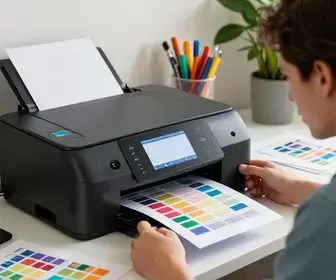
Verificando o Cartucho de Tinta Ciano
Embora o termo mais correto em impressoras laser seja toner, muitas pessoas ainda procuram por tinta ciano. Na prática, o item que precisa ser verificado é o cartucho de toner ciano. Esse é um dos primeiros passos porque o desgaste ou mau contato do cartucho é uma causa frequente quando a impressora laser não imprime ciano.
Faça a verificação com cuidado:
- Retire o cartucho com a impressora desligada: isso evita danos ao equipamento.
- Observe o nível de toner: alguns modelos mostram o nível no visor, no software ou em LEDs.
- Cheque vazamentos: toner espalhado pode indicar falha no cartucho ou no encaixe.
- Confirme se a etiqueta de proteção foi removida: em cartuchos novos, uma fita protetora esquecida impede o uso correto.
- Reinstale o cartucho: encaixe com firmeza e feche todas as tampas corretamente.
Se o cartucho estiver quase vazio, o ideal é substituir por outro compatível com o modelo da impressora. Em alguns casos, o toner pode parecer cheio, mas estar empedrado. Isso acontece quando o produto fica muito tempo parado ou é exposto a calor excessivo. Agitar levemente o cartucho pode ajudar de forma temporária, mas não resolve defeitos internos.
Também vale verificar se o cartucho é original, remanufaturado ou compatível. Alguns modelos paralelos podem funcionar, mas outros causam falhas de cor, reconhecimento ou distribuição do pó. Se o problema começou logo após a troca, o cartucho novo deve ser testado com atenção.
Problemas de Configuração da Impressora
Nem sempre o defeito está no hardware. Em muitos casos, o motivo para a impressora laser não imprimir ciano é uma configuração errada no próprio sistema. Isso é muito comum em impressões feitas a partir do computador, celular ou rede corporativa.
As configurações que merecem atenção incluem:
- Modo escala em cinza: quando ativado, ele desativa a impressão colorida.
- Modo economia de toner: pode reduzir a intensidade da cor ciano.
- Perfil de cor incorreto: arquivos com perfil RGB ou CMYK inadequado podem gerar diferença de tonalidade.
- Configuração do driver: versões antigas ou mal instaladas podem ignorar cores específicas.
- Opção de impressão em alta velocidade: em alguns modelos, isso afeta a qualidade e a precisão das cores.
Para corrigir, abra as preferências de impressão no computador e revise cada opção. Certifique-se de que a impressão colorida está ativada. Se houver um modo chamado “somente preto”, “cinza” ou “monocromático”, ele precisa estar desativado.
Outro ponto importante é o aplicativo usado para imprimir. Às vezes, o problema acontece apenas em um programa específico, como um editor de PDF ou software gráfico. Nesses casos, o documento pode estar configurado com cor ausente ou com camada invisível. Testar com outro arquivo ajuda a separar falha de arquivo e falha de impressora.
Como Realizar Limpeza da Cabeça de Impressão
Em impressoras laser, a expressão “cabeça de impressão” é mais usada por quem está acostumado com impressoras jato de tinta. Mesmo assim, o conceito de limpeza continua válido para componentes internos relacionados à transferência e à distribuição do toner. Quando a impressora laser não imprime ciano, uma limpeza preventiva pode resolver resíduos que bloqueiam a cor.
Os pontos que podem exigir limpeza são:
- Rolos de transferência: acumulam pó e interferem na passagem do toner.
- Área interna da impressora: poeira fina de toner pode se espalhar e afetar a qualidade da impressão.
- Unidade drum: resíduos podem prejudicar a formação da imagem em uma cor específica.
- Guias e trilhos do cartucho: sujeira nesses locais dificulta o encaixe e o contato adequado.
Antes de fazer qualquer limpeza, desligue a impressora da tomada e espere alguns minutos. O ideal é usar um pano seco, macio e sem fiapos. Em alguns modelos, o fabricante recomenda pincel antiestático ou kits próprios de limpeza. Nunca use água, álcool em excesso ou produtos abrasivos, porque isso pode danificar peças sensíveis.
Se houver excesso de toner derramado, retire com cuidado, sem soprar diretamente. Soprar pode espalhar ainda mais o pó e causar inalação. Em ambientes de trabalho, é interessante manter uma rotina de limpeza interna a cada período de uso intenso, pois isso reduz problemas recorrentes com as cores.
Atualização de Drivers da Impressora
Um driver desatualizado pode causar falhas estranhas, inclusive quando a impressora laser não imprime ciano. O driver é o software que conecta o computador à impressora e traduz o documento em comandos de impressão. Se ele estiver corrompido, antigo ou incompatível com o sistema operacional, a cor pode ser interpretada de forma errada.
Para evitar isso, siga alguns passos:
- Verifique o modelo exato da impressora.
- Entre no site oficial do fabricante.
- Baixe a versão mais recente do driver para o seu sistema.
- Desinstale o driver antigo, se necessário.
- Reinicie o computador antes de instalar a nova versão.
- Faça um teste de impressão após a atualização.
Se a impressora for usada em rede, também é importante confirmar se o driver instalado em cada computador é o mesmo. Em empresas, diferenças entre sistemas podem gerar resultados diferentes para o mesmo arquivo.
Além do driver, o firmware da impressora também pode influenciar a saída do ciano. Alguns fabricantes lançam atualizações para corrigir falhas de cor, melhorar compatibilidade com cartuchos ou ajustar a comunicação com o sistema. Sempre que possível, vale consultar se existe uma atualização disponível.
Testes de Impressão e Diagnósticos
Quando a impressora laser não imprime ciano, os testes de diagnóstico ajudam a descobrir onde está o problema. Um teste bem feito evita trocas desnecessárias e mostra se a falha vem do cartucho, da configuração ou do próprio equipamento.
Os testes mais úteis incluem:
- Página de teste interna: mostra se a impressora consegue imprimir o ciano sem ajuda do computador.
- Relatório de calibração de cores: avalia o alinhamento entre as cores.
- Documento com blocos de cor: permite comparar áreas específicas da página.
- Teste em outro computador: ajuda a saber se o problema está no PC ou na impressora.
Se a página de teste interna sair sem ciano, a falha tende a estar no hardware ou no consumível. Se a página sair correta, mas documentos do computador não, o problema provavelmente está no driver, no programa usado ou na configuração de cor.
Observe também se o ciano falha de forma total ou parcial. Quando a cor sai só em algumas áreas, o problema pode ser entupimento, desgaste de peças ou distribuição desigual do toner. Se a cor não sai em nenhuma parte da página, a causa costuma ser mais direta, como cartucho vazio, incompatibilidade ou defeito eletrônico.
A Importância do Uso de Tintas Originais
Mesmo em uma impressora laser, o que se busca é a qualidade do toner, e o uso de produtos originais faz grande diferença. Muitas falhas que começam como uma simples impressão fraca acabam evoluindo quando o usuário opta por cartuchos paralelos de baixa qualidade. Quando a impressora laser não imprime ciano, o tipo de consumível usado deve ser avaliado com atenção.
Os benefícios dos produtos originais incluem:
- Melhor compatibilidade: o cartucho foi feito para funcionar com o modelo exato da impressora.
- Qualidade de cor mais estável: o ciano tende a sair com tonalidade mais fiel.
- Menor risco de vazamento: isso protege os componentes internos.
- Maior vida útil do equipamento: peças internas sofrem menos desgaste.
- Menos falhas de reconhecimento: a impressora identifica o cartucho com mais facilidade.
Consumíveis compatíveis ou remanufaturados podem ser uma alternativa de menor custo, mas é importante escolher fornecedores confiáveis. Produtos de origem duvidosa podem ter pó inadequado, defeitos no chip ou encaixe ruim. Isso afeta diretamente as cores, inclusive o ciano.
Em ambientes profissionais, o custo de um cartucho original pode ser menor do que o prejuízo causado por reimpressões, perda de tempo e manutenção frequente. Por isso, a escolha do consumível deve considerar mais do que o preço inicial.
Quando Procurar um Especialista em Impressoras
Há situações em que a solução caseira não é suficiente. Se a impressora laser não imprime ciano mesmo após a troca do cartucho, revisão das configurações e limpeza básica, pode haver falha mecânica ou eletrônica. Nesse momento, o ideal é procurar um técnico especializado.
Alguns sinais de que a assistência é necessária:
- Ruídos incomuns durante a impressão: podem indicar engrenagens danificadas ou peças desalinhadas.
- Mensagens de erro frequentes: principalmente relacionadas ao toner, drum ou fusor.
- Faixas repetidas na página: sinal de desgaste de componentes internos.
- Falha em várias cores: problema pode ser mais amplo do que apenas o ciano.
- Cheiro forte de queimado ou superaquecimento: nesse caso, desligue imediatamente.
O técnico pode realizar testes com peças de reposição, medir o desempenho dos componentes e verificar o estado da placa eletrônica. Em alguns casos, o reparo é simples. Em outros, o custo pode indicar que é melhor substituir a unidade específica ou até a impressora, dependendo da idade do equipamento.
Se a impressora estiver na garantia, evite abrir o equipamento por conta própria. Isso pode invalidar a cobertura do fabricante. Leia o manual e siga as orientações oficiais antes de qualquer intervenção mais profunda.
Dicas de Manutenção para Evitar Problemas Futuros
Depois de resolver o caso em que a impressora laser não imprime ciano, a manutenção regular ajuda a evitar que a falha volte. Uma rotina simples pode aumentar a vida útil do equipamento e melhorar a qualidade de impressão por muito mais tempo.
Boas práticas de manutenção:
- Use a impressora com regularidade: longos períodos sem uso favorecem acúmulo de resíduos.
- Armazene toner em local adequado: longe de calor, umidade e luz direta.
- Faça limpezas periódicas: siga as orientações do fabricante.
- Atualize drivers e firmware: isso reduz falhas de compatibilidade.
- Evite desligar a impressora de forma brusca: o encerramento correto protege o sistema interno.
- Monitore o consumo das cores: identifique a queda de ciano antes que ele desapareça totalmente.
Também ajuda manter um cronograma simples de revisão. Por exemplo:
| Frequência | Ação recomendada |
|---|---|
| Semanal | Verificar qualidade de impressão e observar falhas de cor |
| Mensal | Limpar áreas externas e checar mensagens de erro |
| Trimestral | Rodar teste de cores e revisar consumíveis |
| Quando necessário | Atualizar driver, firmware e substituir peças desgastadas |
Ambientes com grande volume de impressão exigem cuidado extra. Nesses locais, a manutenção preventiva é ainda mais importante porque pequenas falhas podem se transformar em paradas frequentes e custo alto de operação.
Conclusão: Soluções para o Problema Ciano
As causas mais comuns para a impressora laser não imprimir ciano envolvem cartucho, configuração, sujeira interna, driver desatualizado, consumível de baixa qualidade e desgaste de componentes. A análise deve começar pelos pontos mais simples e avançar para os mais técnicos.
Na prática, a sequência mais eficiente costuma ser: verificar o toner ciano, revisar as configurações de impressão, rodar testes internos, limpar componentes acessíveis, atualizar o driver e, se necessário, buscar um especialista. Esse caminho ajuda a identificar a origem da falha com mais precisão e evita gastos desnecessários.
Quando o problema afeta só o ciano, há uma boa chance de a solução estar concentrada em um único item. Quando afeta várias cores, o diagnóstico precisa ser mais amplo. Em ambos os casos, atenção aos detalhes e manutenção correta fazem diferença na qualidade final da impressão.

Adriano Sobral é ex-maceioense, ex-mineiro e agora paulistano. Sou editor no site ImpressoraLaserColorida.com.br, freelancer e revisora de artivos e textos acadêmicos.