
O que é um Driver de Impressora?
Um driver de impressora é o software que faz a ponte entre o Windows 11 e a sua impressora laser. Sem ele, o sistema pode até reconhecer que existe um equipamento conectado, mas não consegue enviar os comandos certos para imprimir com qualidade, velocidade e organização. Em termos simples, o driver traduz as informações do documento para a linguagem que a impressora entende.
Quando você abre um arquivo e manda imprimir, o Windows precisa saber coisas como:
- o modelo exato da impressora;
- o tipo de papel usado;
- a resolução de impressão;
- se a impressão será colorida ou em preto e branco;
- se a página deve sair em frente e verso;
- como a bandeja de papel está configurada.
Sem esse software, a impressora pode funcionar de forma limitada ou nem funcionar. Em impressoras laser, isso é ainda mais importante porque muitos recursos dependem de um driver correto, como economia de toner, ajustes de contraste e modos de impressão rápida.
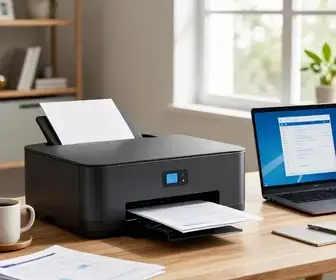
Também vale lembrar que nem todo driver é igual. Existem drivers genéricos, fornecidos pelo próprio Windows, e drivers completos, oferecidos pelo fabricante. Os genéricos ajudam em casos básicos, mas os completos costumam trazer melhor desempenho e mais opções.
Como Encontrar o Driver Certo para Sua Impressora Laser
Escolher o driver de impressora laser para Windows 11 certo evita erros, falhas de instalação e perda de funções. O primeiro passo é identificar o modelo exato da impressora. Isso parece simples, mas é comum confundir séries parecidas. Uma letra, número ou sufixo diferente pode mudar totalmente o driver necessário.
Antes de baixar qualquer arquivo, verifique estas informações:
- marca da impressora;
- modelo completo;
- versão do Windows 11: 64 bits é a mais comum;
- se a conexão é USB, rede ou Wi-Fi;
- se a impressora é doméstica, corporativa ou multifuncional.
O local mais seguro para baixar o driver costuma ser o site oficial do fabricante. Ali você encontra versões atualizadas, com mais chance de compatibilidade e menos risco de malware. Evite baixar arquivos de páginas desconhecidas, pois um driver errado pode causar travamentos e problemas de segurança.
Se a sua impressora for antiga, o fabricante pode oferecer apenas drivers compatíveis ou universais. Nesses casos, vale procurar uma versão específica para Windows 11, Windows 10 ou um pacote de compatibilidade. Muitas marcas também mantêm ferramentas automáticas que detectam o modelo e sugerem o driver correto.
Uma boa prática é conferir se o driver foi criado para:
- impressão local via USB;
- impressão em rede;
- instalação por pacote completo;
- instalação mínima, só com o essencial;
- uso em ambiente doméstico ou empresarial.
Se o fabricante oferecer várias opções, leia a descrição com atenção. Às vezes o mesmo modelo tem diferentes versões de driver para recursos distintos, como fax, scanner ou gerenciamento avançado.
Passo a Passo para Instalação do Driver no Windows 11
Instalar um driver de impressora laser para Windows 11 costuma ser simples, mas seguir a ordem correta ajuda a evitar falhas. Em muitos casos, o Windows 11 instala parte do suporte automaticamente, mas o ideal é usar o pacote oficial para garantir compatibilidade total.
Veja um passo a passo prático:
- Baixe o driver no site oficial do fabricante.
- Confirme se a versão é compatível com Windows 11.
- Desconecte a impressora, se o fabricante recomendar isso.
- Execute o instalador com permissão de administrador.
- Siga as instruções da tela com atenção.
- Conecte a impressora quando o sistema pedir.
- Faça uma impressão de teste ao final.
Em impressoras USB, o ideal é não conectar o cabo antes da hora, se o instalador orientar o contrário. Já em modelos de rede, é comum informar o endereço IP da impressora durante a instalação. Isso ajuda o Windows a localizar o dispositivo com precisão.
Se o assistente de instalação não encontrar a impressora, você pode adicioná-la manualmente nas configurações do sistema. O caminho costuma ser simples, mas pode variar conforme a interface atual do Windows 11. O importante é procurar por opções de impressoras e scanners e adicionar o dispositivo pelo nome, IP ou porta correta.
Depois da instalação, vale abrir as preferências de impressão. Assim, você confirma se recursos como duplex, seleção de bandeja e qualidade de impressão foram reconhecidos. Esse teste evita surpresas na hora de usar a impressora em tarefas reais.
Erros Comuns na Instalação e Como Corrigi-los
Mesmo com um driver correto, a instalação pode falhar por motivos simples. Muitos desses erros têm solução rápida, sem necessidade de assistência técnica. O segredo é entender a causa antes de tentar várias mudanças ao mesmo tempo.
Abaixo estão problemas frequentes e formas práticas de resolver:
- Driver incompatível: confira se o arquivo é para Windows 11 e para a arquitetura certa, como 64 bits.
- Instalador bloqueado: execute como administrador e veja se o antivírus está impedindo a instalação.
- Impressora não detectada: teste outro cabo USB, outra porta ou revise o IP da impressora de rede.
- Driver antigo instalado: remova versões anteriores antes de instalar a nova.
- Fila de impressão travada: reinicie o serviço de spooler de impressão e limpe os trabalhos pendentes.
- Conflito com atualização do Windows: atualize o sistema antes de reinstalar o driver.
Outro erro comum é usar um driver genérico quando o equipamento exige o pacote completo do fabricante. Isso pode fazer a impressora aparecer no sistema, mas sem funções importantes. Em alguns casos, o Windows instala uma versão básica automaticamente, e o usuário acha que o problema foi resolvido, mas a qualidade ou a comunicação com a impressora continua limitada.
Se a impressora estiver em rede, também é importante verificar se ela e o PC estão na mesma conexão. Uma impressora Wi-Fi pode não ser encontrada se o computador estiver em outra faixa de rede ou se o roteador estiver com bloqueio de comunicação entre dispositivos.
Atualizando seu Driver de Impressora Laser
Manter o driver atualizado ajuda a corrigir falhas, melhorar a estabilidade e garantir compatibilidade com novas versões do Windows 11. Isso é útil tanto para impressoras novas quanto para modelos mais antigos. Muitas vezes, uma atualização resolve problemas de impressão sem precisar trocar o equipamento.
Você pode atualizar o driver de algumas formas:
- baixando a nova versão no site do fabricante;
- usando o Windows Update, quando o driver estiver disponível ali;
- reinstalando o pacote completo mais recente;
- atualizando manualmente pelo Gerenciador de Dispositivos.
Antes de atualizar, vale verificar a versão atual instalada. Isso ajuda a evitar downloads repetidos e permite comparar mudanças. Se o novo driver promete correções específicas, leia as notas de versão, se estiverem disponíveis. Elas podem informar melhorias em segurança, compatibilidade, velocidade ou suporte a recursos extras.
Atualizar não é apenas uma questão de novidade. Em ambientes corporativos, drivers antigos podem gerar instabilidade em vários computadores ao mesmo tempo. Em casa, podem causar falhas como páginas em branco, impressão lenta ou reconhecimento incorreto de bandejas e tamanhos de papel.
Se a atualização trouxer problema, o Windows 11 permite reverter para uma versão anterior em alguns casos. Esse recurso é útil quando um driver novo apresenta comportamento inesperado com seu modelo de impressora.
Compatibilidade de Drivers com Windows 11
A compatibilidade é uma das partes mais importantes ao escolher um driver de impressora laser para Windows 11. Embora muitos drivers de Windows 10 funcionem no Windows 11, isso não é garantido. O sistema mudou componentes internos, políticas de segurança e formas de instalação, o que pode afetar equipamentos mais antigos.
Alguns sinais de compatibilidade adequada incluem:
- menção explícita ao Windows 11 na página do fabricante;
- suporte para versões 64 bits;
- driver assinado digitalmente;
- atualizações recentes publicadas pelo fabricante;
- documentação com instruções específicas para o novo sistema.
Quando a compatibilidade é parcial, a impressora pode funcionar, mas com limitações. Por exemplo, ela imprime, mas não reconhece frente e verso automático. Ou imprime, mas não mostra o nível de toner corretamente. Em alguns casos, funções avançadas ficam fora de uso até que o fabricante libere um pacote atualizado.
Também é importante observar o tipo de instalação do Windows 11. PCs muito antigos, máquinas com drivers legados ou sistemas modificados podem apresentar mais dificuldades. Já computadores com instalação limpa e atualizada tendem a ter menos problemas.
A tabela abaixo resume como avaliar a compatibilidade:
| Item | O que verificar | Por que importa |
|---|---|---|
| Sistema | Windows 11 64 bits | Evita falha de instalação |
| Modelo | Nome exato da impressora | Evita baixar o driver errado |
| Fonte | Site oficial | Garante mais segurança |
| Assinatura | Driver assinado | Melhora confiança e estabilidade |
| Atualização | Versão recente | Reduz erros e conflitos |
Recursos que um Driver de Impressora deve Ter
Nem todo driver oferece a mesma experiência. Um bom driver de impressora deve ser simples de instalar, estável no uso diário e capaz de liberar os principais recursos do equipamento. Em impressoras laser, isso faz diferença na produtividade e na qualidade final do documento.
Os recursos mais importantes incluem:
- detecção automática do modelo: facilita a instalação e reduz erros;
- suporte a impressão frente e verso: útil para economia de papel;
- ajuste de qualidade: permite escolher entre modo econômico e alta definição;
- controle de bandejas: ajuda a usar papel comum, timbrado ou tamanhos diferentes;
- monitoramento de toner: mostra níveis e alertas de consumo;
- configurações de rede: essencial para ambientes compartilhados;
- atualizações frequentes: mantêm o driver compatível com o sistema;
- interface clara: facilita o uso para pessoas com pouca experiência.
Além disso, o driver deve oferecer boa integração com o Windows 11. Isso inclui reconhecimento correto nas configurações do sistema, suporte ao painel de impressão moderno e boa resposta em aplicativos comuns, como navegadores, editores de texto e leitores de PDF.
Para empresas, recursos como liberação segura de impressão, filas controladas e gerenciamento remoto também podem ser muito úteis. Já em casa, a prioridade costuma ser instalação rápida, pouca manutenção e baixo consumo de toner.
Soluções para Problemas com Impressão no Windows 11
Quando a impressora não imprime, o problema nem sempre está no hardware. Muitas vezes, a causa está no driver, na fila de impressão ou em alguma configuração do sistema. Por isso, vale testar soluções simples antes de pensar em trocar peças ou chamar assistência.
Veja algumas ações úteis:
- reiniciar a impressora e o computador: ajuda a limpar erros temporários;
- verificar cabos e conexões: cabo solto ou defeituoso pode impedir a comunicação;
- testar outra porta USB: algumas portas podem falhar ou ter pouca energia;
- limpar a fila de impressão: remove trabalhos travados;
- definir a impressora como padrão: evita envio para o dispositivo errado;
- reinstalar o driver: corrige arquivos corrompidos;
- executar solução de problemas do Windows: pode detectar falhas comuns automaticamente;
- verificar o status offline: muitas vezes a impressora fica marcada como desconectada por engano.
Se a impressão sair com falhas visuais, observe se há texto cortado, manchas, páginas vazias ou atraso excessivo. Esses sintomas ajudam a identificar se o problema está no driver, no toner ou na configuração do aplicativo. Por exemplo, páginas vazias podem indicar seleção errada de papel ou falha no spooler. Já impressão muito lenta pode ocorrer por qualidade máxima desnecessária ou driver inadequado.
Em impressoras de rede, um IP alterado também é uma causa comum. Se o roteador mudar o endereço da impressora, o computador pode continuar tentando imprimir no endereço antigo. Nesse caso, remover e adicionar a impressora novamente costuma resolver.
Dicas de Manutenção para sua Impressora Laser
Uma boa manutenção evita falhas e aumenta a vida útil da impressora. Mesmo com o melhor driver, o equipamento precisa de cuidados básicos para funcionar bem. Em impressoras laser, poeira, toner acumulado e uso inadequado podem gerar problemas de qualidade e desgaste precoce.
Algumas dicas importantes:
- mantenha o firmware e o driver atualizados: isso reduz erros e melhora a integração com o Windows 11;
- use papel adequado: papel ruim pode causar atolamentos e manchas;
- limpe o equipamento com frequência: poeira pode afetar peças internas;
- evite desligar no meio de tarefas: isso pode travar a fila de impressão;
- armazene toner corretamente: calor e umidade prejudicam o consumo;
- faça impressões de teste periodicamente: ajuda a detectar falhas cedo;
- não force bandejas e tampas: o manuseio incorreto causa danos físicos.
Também é útil verificar as configurações de economia de energia. Em alguns modelos, modos agressivos de economia podem deixar a impressora lenta para acordar ou até causar falhas de resposta. Ajustar essas opções pode melhorar a experiência de uso.
Se a impressora for usada pouco, faça uma impressão ocasional para evitar acúmulo de resíduos e identificar problemas antes que fiquem mais sérios. Em ambientes corporativos, um calendário de manutenção ajuda a reduzir interrupções e chamados de suporte.
Futuro dos Drivers de Impressora e Novas Tecnologias
Os drivers de impressora estão mudando. Com sistemas mais seguros e atualizações constantes do Windows 11, a tendência é que os fabricantes ofereçam soluções mais leves, mais automáticas e com menos necessidade de intervenção manual. Isso deve tornar a instalação mais rápida e reduzir conflitos entre versões.
Algumas tendências importantes incluem:
- instalação automática via nuvem: o sistema pode localizar e baixar o suporte certo com mais facilidade;
- drivers universais: ajudam a simplificar a compatibilidade com vários modelos;
- menos dependência de instaladores pesados: o processo fica mais simples para o usuário;
- integração melhor com redes e dispositivos móveis: útil para escritórios híbridos;
- mais foco em segurança: drivers assinados e validados tendem a ser padrão;
- gerenciamento centralizado: empresas podem controlar impressoras com mais eficiência.
Outra mudança importante é o crescimento da impressão via aplicativos e serviços em nuvem. Em vez de depender apenas de um pacote local, alguns equipamentos já permitem configuração e monitoramento por plataformas online. Isso pode reduzir a necessidade de drivers complexos, especialmente para tarefas básicas.
Mesmo com essas novidades, o driver ainda continuará importante. Ele seguirá sendo a peça que conecta o sistema operacional ao hardware. A diferença é que, no futuro, essa conexão deve ficar mais automática, mais inteligente e mais fácil para usuários domésticos e empresas.

Adriano Sobral é ex-maceioense, ex-mineiro e agora paulistano. Sou editor no site ImpressoraLaserColorida.com.br, freelancer e revisora de artivos e textos acadêmicos.