
O que é um Driver de Impressora?
Um driver de impressora laser para Windows 10 é o software que faz a ponte entre o sistema operacional e a impressora. Sem esse arquivo, o computador não entende como enviar comandos para imprimir um documento. Ele traduz dados do Word, PDF, navegador ou qualquer outro programa em instruções que a impressora consegue ler.
Na prática, o driver define como a impressão será feita. Ele controla opções como tamanho do papel, qualidade, modo econômico, impressão frente e verso, bandeja de origem e resolução. Quando o driver está correto, a comunicação fica rápida e estável. Quando está errado, surgem falhas como páginas em branco, impressão truncada ou a impressora que aparece offline mesmo ligada.
Em ambientes domésticos e corporativos, o driver também ajuda a manter o uso eficiente da impressora laser. Isso é importante porque esse tipo de equipamento é muito usado para imprimir relatórios, contratos, boletos, apostilas e outros arquivos com grande volume de texto. Um driver certo evita retrabalho e reduz erros simples que tomam tempo.
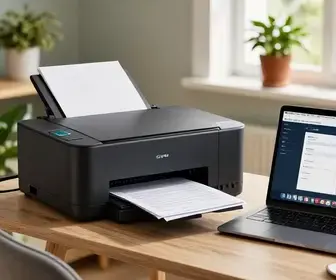
É comum confundir driver com firmware. O driver é instalado no Windows 10 e atua no computador. O firmware fica dentro da impressora e controla funções internas do equipamento. Os dois podem ser atualizados, mas têm papéis diferentes.
Um ponto importante é que cada modelo de impressora pode exigir um driver específico. Mesmo dentro da mesma marca, há diferenças entre versões, linhas e revisões de hardware. Por isso, baixar qualquer arquivo genérico pode causar incompatibilidade. O ideal é sempre usar o driver indicado para o modelo exato da impressora laser.
Por que Usar Impressoras Laser?
As impressoras laser são muito procuradas por quem precisa de velocidade, nitidez e custo por página mais previsível. Elas usam toner em vez de tinta líquida, o que ajuda a evitar borrões e melhora o desempenho em volumes médios e altos de impressão. Para quem imprime bastante, isso faz diferença no dia a dia.
Outro ponto forte é a qualidade em texto. Documentos com letras pequenas, tabelas, códigos e gráficos simples costumam sair com ótima definição. Isso é ideal para empresas, escolas, escritórios e até uso em casa quando a prioridade é impressão frequente de documentos.
Veja algumas vantagens comuns:
- Velocidade de impressão: muitas impressoras laser produzem várias páginas por minuto.
- Texto mais nítido: ótimo para documentos profissionais.
- Menor risco de borrão: o toner fixa bem no papel.
- Melhor custo por página: útil para quem imprime com frequência.
- Boa durabilidade: o equipamento costuma suportar uso intenso.
Apesar dessas vantagens, a configuração correta continua sendo essencial. Uma impressora laser pode ser excelente, mas se o driver de impressora laser para Windows 10 estiver desatualizado ou incorreto, a experiência pode ser ruim. A diferença entre uma impressão perfeita e uma instalação problemática muitas vezes está no software que foi escolhido.
Também vale lembrar que impressoras laser podem ter recursos avançados, como impressão duplex automática, bandeja adicional, painel digital e integração com rede. Para que tudo isso funcione bem, o driver precisa reconhecer cada função corretamente.
Como Identificar seu Modelo de Impressora
Antes de baixar qualquer arquivo, é preciso identificar o modelo exato da impressora. Esse passo evita erro de compatibilidade e economiza tempo. Muitas vezes o nome da linha parece igual, mas o sufixo do modelo muda completamente o driver necessário.
Procure o modelo em locais como:
- Frente da impressora: geralmente há uma etiqueta com o nome do modelo.
- Parte traseira ou inferior: pode haver um adesivo com número de série e modelo.
- Manual do equipamento: costuma informar a versão exata.
- Caixa original: a embalagem quase sempre traz o nome completo.
- Painel da impressora: em modelos com visor, o modelo pode aparecer nas configurações.
No Windows 10, também é possível conferir o nome do dispositivo por meio das configurações de impressora. Isso ajuda quando a etiqueta está apagada ou quando o equipamento foi recebido sem a embalagem original. Se o computador reconheceu a impressora parcialmente, o nome exibido pode dar pistas importantes.
É bom observar se o equipamento é:
- Mono ou color
- USB, Wi-Fi ou rede cabeada
- Laser simples ou multifuncional
- Versão de 32 bits ou 64 bits no Windows 10
Esses detalhes influenciam o driver correto. Um driver de impressora laser para Windows 10 pode funcionar de forma diferente dependendo da arquitetura do sistema e do tipo de conexão. Se a máquina usar rede, o suporte pode exigir pacote adicional. Se for multifuncional, o pacote pode incluir scanner e painel de controle.
Passo a Passo para Baixar o Driver
Baixar o driver certo é mais seguro quando você segue uma ordem simples. O ideal é começar pelo site oficial da marca da impressora, porque ele oferece a versão mais confiável e atualizada para o Windows 10.
- Identifique o modelo exato da impressora.
- Verifique se seu Windows 10 é 32 bits ou 64 bits.
- Acesse o site oficial do fabricante.
- Procure pela área de suporte, downloads ou drivers.
- Digite o modelo da impressora no campo de busca.
- Escolha o driver compatível com Windows 10.
- Baixe a versão recomendada pelo fabricante.
- Leia as instruções antes de instalar.
Se houver mais de uma opção de download, prefira o pacote completo. Em muitos casos, ele traz recursos extras, utilitários de manutenção e suporte para funções avançadas. Já o driver básico pode servir para imprimir, mas nem sempre libera todos os ajustes.
Durante o download, observe alguns sinais de segurança. Evite arquivos de sites sem reputação. Desconfie de páginas que prometem “driver universal” para qualquer impressora laser. Esse tipo de arquivo pode não funcionar bem e ainda trazer risco ao sistema.
Depois de baixar, deixe o arquivo em uma pasta fácil de encontrar, como Downloads ou Área de Trabalho. Se o arquivo estiver compactado, siga as instruções do fabricante para extrair antes da instalação. Em alguns casos, o instalador inicia sozinho; em outros, você precisa clicar no arquivo de setup.
Problemas Comuns na Instalação do Driver
Mesmo com o driver certo, podem surgir dificuldades na instalação. Isso é normal e costuma acontecer por conflito com versões antigas, falha de conexão, bloqueio do Windows ou instalação incompleta.
Os problemas mais frequentes incluem:
- O instalador não abre: o arquivo pode estar corrompido ou incompleto.
- Windows bloqueia a instalação: configurações de segurança podem impedir a execução.
- A impressora não aparece: o cabo pode estar desconectado ou a rede pode estar instável.
- Erro de compatibilidade: o driver pode não ser o correto para o modelo ou para a versão do Windows.
- Impressão incompleta: o pacote pode ter sido instalado parcialmente.
Uma causa comum é a presença de drivers antigos já instalados no computador. Nesse caso, o novo pacote tenta conversar com arquivos antigos e ocorre conflito. O melhor caminho é remover a versão anterior antes de instalar a nova.
Outro problema é a conexão USB. Se o cabo estiver frouxo, com defeito ou ligado em uma porta ruim, o Windows pode não reconhecer a impressora. Em impressoras de rede, o endereço IP pode ter mudado, e isso faz a comunicação falhar.
Também pode acontecer de o Windows 10 instalar um driver genérico automaticamente, antes mesmo de você colocar o software oficial. Isso às vezes causa conflitos. Nessa situação, vale remover o dispositivo e reinstalar o pacote correto.
Dicas para Atualizar Seu Driver
Atualizar o driver de impressora laser para Windows 10 ajuda a corrigir erros, melhorar compatibilidade e liberar novos recursos. Em muitos casos, a atualização resolve falhas de impressão sem precisar trocar o equipamento.
Algumas dicas úteis:
- Verifique o site oficial com frequência: novas versões podem ser lançadas para corrigir bugs.
- Crie um ponto de restauração: isso ajuda caso algo dê errado depois da atualização.
- Remova versões antigas: evitar conflito é sempre melhor do que tentar corrigir depois.
- Atualize também o Windows 10: algumas melhorias dependem do sistema operacional.
- Baixe apenas a versão compatível: não use arquivos de outros modelos.
Se a impressora estiver funcionando bem, ainda assim pode valer a pena atualizar quando houver aviso do fabricante. Isso é especialmente importante em ambientes corporativos, onde vários usuários dependem do mesmo equipamento. Um driver desatualizado pode gerar atrasos para muitas pessoas ao mesmo tempo.
Outra boa prática é anotar qual versão estava instalada antes da mudança. Assim, se um novo driver causar problemas, fica mais fácil voltar para a versão anterior. Em impressoras mais antigas, às vezes a versão mais estável não é a mais recente, e sim uma edição anterior validada pelo fabricante.
Como Verificar se o Driver Está Funcional
Depois da instalação, é importante confirmar se o driver realmente está funcionando. Não basta o dispositivo aparecer no sistema. Ele precisa imprimir com qualidade, responder aos comandos e mostrar o status correto no Windows 10.
Você pode verificar assim:
- Abra as configurações de impressoras no Windows 10.
- Escolha a impressora instalada.
- Envie uma página de teste.
- Confira se a impressão sai completa e legível.
- Teste opções como frente e verso, cor ou qualidade.
Se a página de teste sair correta, é um bom sinal de que o driver está operacional. Se o documento imprime, mas com falhas, ainda pode haver problema de comunicação, configuração ou fila de impressão. Por isso, vale observar não só se saiu papel, mas também como saiu.
Verifique também:
- Status online: a impressora deve aparecer pronta para uso.
- Fila vazia: documentos presos na fila podem indicar erro.
- Reconhecimento de recursos: duplex, bandejas e toner devem aparecer corretamente.
- Tempo de resposta: a impressora não deve demorar demais para iniciar.
Se tudo estiver correto, o driver está fazendo seu papel. Se algo parecer estranho, vale refazer a instalação ou ajustar as preferências de impressão.
Soluções para Erros no Driver
Erros no driver podem aparecer de várias formas: mensagem de falha, impressão em branco, caracteres estranhos, travamento ao abrir a fila ou impossibilidade de enviar o documento. Cada tipo de erro pede uma ação diferente.
Veja soluções práticas:
- Reinicie o computador e a impressora: isso resolve falhas temporárias.
- Remova a impressora e adicione novamente: útil quando o sistema salvou dados errados.
- Limpe a fila de impressão: documentos travados podem impedir novos trabalhos.
- Atualize o driver: uma versão nova pode corrigir o bug.
- Use o solucionador de problemas do Windows: ele identifica falhas básicas automaticamente.
- Desative temporariamente o antivírus: apenas se o fabricante indicar isso durante a instalação.
Se a impressora imprime símbolos estranhos ou páginas com texto confuso, o driver pode estar errado ou incompleto. Isso acontece quando o Windows usa um perfil genérico que não corresponde ao modelo real. Trocar pelo driver correto costuma resolver.
Quando o problema é a fila travada, o melhor é cancelar todos os documentos e reiniciar o serviço de impressão do Windows. Em muitos casos, isso libera a comunicação. Se o erro voltar, pode ser sinal de conflito entre o driver antigo e o novo.
Se a impressão sai em preto, branco ou com qualidade ruim, confira as configurações internas do driver. Às vezes, o modo econômico está ativado sem querer. Também vale revisar a seleção de papel, densidade e resolução.
O Que Fazer se a Impressora Não Reconhece o Driver?
Quando a impressora não reconhece o driver, o problema pode estar no cabo, na porta USB, na rede, no pacote instalado ou até no próprio sistema operacional. Esse cenário é comum em reinstalações ou trocas de máquina.
O primeiro passo é confirmar a conexão. Em impressoras USB, teste outra porta e outro cabo, se possível. Em impressoras de rede, verifique se o computador e a impressora estão na mesma rede e se o endereço IP está correto.
Também é importante conferir se o Windows 10 não instalou um driver genérico antes do pacote oficial. Se isso aconteceu, faça a remoção completa do dispositivo e tente instalar novamente. Em alguns casos, o sistema precisa ser reiniciado antes de aceitar o novo arquivo.
Outras ações úteis:
- Executar a instalação como administrador: isso pode liberar permissões necessárias.
- Desativar a instalação automática de driver: evita conflitos com arquivos genéricos.
- Baixar o pacote correto para 32 ou 64 bits: incompatibilidade é uma causa comum.
- Atualizar o Windows: correções de sistema podem melhorar a detecção.
Se a impressora for antiga, pode haver limitação de suporte. Nesse caso, o fabricante pode oferecer um driver mais básico, um pacote universal ou até instruções específicas para usar o modo de compatibilidade. Ainda assim, vale testar o driver recomendado antes de tentar alternativas.
Alternativas ao Driver Padrão
Nem sempre o driver padrão da marca é a única opção. Em alguns cenários, alternativas podem facilitar a instalação, especialmente quando o equipamento é antigo ou o sistema não reconhece o pacote principal.
Uma alternativa comum é o driver universal oferecido por alguns fabricantes. Ele não traz todos os recursos avançados de um modelo específico, mas permite imprimir com mais facilidade em vários equipamentos da mesma marca. Isso pode ser útil em escritórios com diferentes impressoras laser.
Outra opção é o driver genérico do Windows 10. Ele pode servir para tarefas simples, como impressão básica de texto. Porém, geralmente não entrega a melhor qualidade nem libera funções como frente e verso automático, bandejas específicas ou ajustes avançados de toner.
Também existe o uso de soluções de impressão em rede, que centralizam o acesso ao equipamento. Em alguns ambientes, o driver é instalado em um servidor ou computador principal e compartilhado com outros usuários. Isso ajuda a padronizar a configuração.
Compare as opções abaixo:
| Opção | Vantagem | Limite |
|---|---|---|
| Driver oficial do fabricante | Maior compatibilidade e recursos completos | Pode exigir instalação mais detalhada |
| Driver universal | Útil para vários modelos da mesma marca | Pode perder funções avançadas |
| Driver genérico do Windows 10 | Instalação simples e rápida | Recursos limitados e menos controle |
Se o objetivo for usar a impressora sem complicação, o driver oficial continua sendo a melhor escolha na maioria dos casos. As alternativas funcionam melhor como plano B, quando há incompatibilidade, limitação de suporte ou necessidade urgente de impressão básica.
Para manter a estabilidade, vale revisar periodicamente se o driver continua compatível com as atualizações do Windows 10. Mudanças no sistema podem afetar o desempenho da impressora, principalmente em modelos mais antigos ou em redes com vários usuários.

Adriano Sobral é ex-maceioense, ex-mineiro e agora paulistano. Sou editor no site ImpressoraLaserColorida.com.br, freelancer e revisora de artivos e textos acadêmicos.