
O Que É um Driver de Impressora?
Um driver de impressora laser para macOS é um software que faz a ponte entre o sistema do Mac e a impressora. Ele traduz os comandos enviados pelo computador em instruções que a impressora entende. Sem esse software, o macOS pode até reconhecer que existe um equipamento conectado, mas não saberá como imprimir corretamente.
Na prática, o driver define detalhes como resolução, tamanho do papel, modo de economia de toner, tipos de bandeja e recursos avançados da impressora. Ele também ajuda o sistema a exibir opções certas na tela de impressão. Isso é importante porque cada modelo pode ter funções diferentes, mesmo que seja da mesma marca.
Em ambientes domésticos e corporativos, o driver certo evita falhas simples, como páginas saindo em branco, impressões cortadas ou qualidade ruim. Quando o driver está correto, a comunicação entre Mac e impressora fica mais estável e previsível.
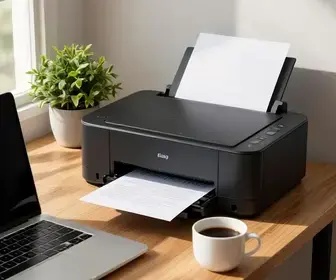
- Função principal: converter comandos do macOS para a linguagem da impressora.
- Benefício: permitir acesso a recursos específicos do modelo.
- Resultado: impressão mais estável e com menos erros.
Como Funciona o Driver de Impressora Laser
O funcionamento do driver começa quando você clica em imprimir no Mac. O aplicativo envia os dados da página para o sistema operacional, e o macOS usa o driver para interpretar essas informações. Depois disso, o driver organiza a tarefa de impressão e manda o conteúdo para a impressora em um formato compatível.
Esse processo parece simples, mas envolve várias etapas. O driver precisa reconhecer o modelo da impressora, entender a linguagem correta e aplicar as configurações escolhidas pelo usuário. Isso inclui preto e branco, frente e verso, quantidade de cópias, gramatura do papel e qualidade de impressão.
Em impressoras laser, esse trabalho é ainda mais importante porque o equipamento usa um processo diferente das impressoras jato de tinta. A impressora laser precisa receber dados bem formatados para controlar o tambor, o toner e o aquecimento do papel. Um driver desatualizado pode prejudicar esse fluxo e causar erros de compatibilidade.
- Etapa 1: o aplicativo gera a tarefa de impressão.
- Etapa 2: o macOS chama o driver instalado.
- Etapa 3: o driver traduz os dados para a impressora.
- Etapa 4: o equipamento imprime com base nas instruções recebidas.
Por Que Precisar de um Driver para macOS?
O macOS oferece suporte nativo a muitos modelos de impressoras, mas isso não significa que todos os recursos estarão disponíveis automaticamente. Em muitos casos, o sistema instala um driver genérico. Ele pode funcionar para tarefas básicas, mas nem sempre libera opções avançadas ou mantém a mesma qualidade de um driver oficial.
Você precisa de um driver específico quando quer usar funções como duplex automático, seleção de bandeja, ajuste de cor, modo rascunho ou monitoramento de níveis de suprimento. Em modelos corporativos, o driver oficial também pode ser necessário para autenticação, liberação de impressão segura e integração com recursos de rede.
Outro ponto importante é a compatibilidade com versões do macOS. Atualizações do sistema podem mudar permissões, bibliotecas e métodos de comunicação. Por isso, um driver que funcionava antes pode parar de funcionar após uma atualização. Nesse cenário, ter o pacote correto instalado faz diferença.
- Compatibilidade: garante que o modelo funcione bem no macOS.
- Recursos extras: libera funções avançadas da impressora.
- Maior estabilidade: reduz erros após atualizações do sistema.
- Melhor controle: permite configurar a impressão com mais precisão.
Passos Para Instalar o Driver Corretamente
A instalação correta do driver de impressora laser para macOS começa com a identificação exata do modelo. É essencial saber a marca, a linha e a versão do equipamento. Um detalhe errado pode levar à instalação de um pacote incompatível, o que gera falhas logo no início.
O ideal é baixar o driver no site oficial do fabricante. Em muitos casos, a marca oferece um instalador específico para a versão do macOS. Se o modelo for antigo, pode haver uma página de suporte com arquivos legados ou instruções de instalação manual. Antes de instalar, também vale confirmar se o sistema está atualizado e se há espaço livre suficiente no disco.
Depois do download, siga um fluxo simples e cuidadoso. Feche aplicativos desnecessários, abra o instalador e permita as etapas solicitadas pelo sistema. Em alguns casos, o macOS pede autorização em Segurança e Privacidade. Isso acontece porque certos drivers precisam de confirmação extra para funcionar corretamente.
- Identifique o modelo exato da impressora laser.
- Verifique a versão do macOS instalada no Mac.
- Baixe o driver no site oficial do fabricante.
- Execute o instalador e siga as instruções na tela.
- Autorize permissões, se o macOS solicitar.
- Adicione a impressora em Ajustes do Sistema ou em Impressoras e Scanners.
- Faça uma impressão de teste para confirmar o funcionamento.
Se a impressora for de rede, anote o endereço IP ou o nome do dispositivo. Isso facilita a detecção durante a configuração. Em conexões USB, prefira cabos de boa qualidade e portas confiáveis para evitar falhas de comunicação.
Soluções Comuns para Problemas de Driver
Mesmo com o driver certo, alguns problemas podem surgir. O mais comum é a impressora aparecer como instalada, mas não responder aos comandos. Nesse caso, o problema pode estar em filas travadas, permissões, driver incorreto ou conflito com outro software de impressão.
Outra situação frequente é o macOS selecionar um driver genérico em vez do modelo oficial. Isso costuma acontecer quando a impressora é adicionada automaticamente. O resultado pode ser impressão lenta, páginas com formatação errada ou recursos ausentes. Trocar o tipo de driver nas configurações geralmente resolve.
Também é comum ver mensagens como “sem resposta”, “offline” ou “erro de comunicação”. Nesses casos, vale revisar cabos, rede, endereço IP e status do dispositivo. Uma reinicialização simples do Mac e da impressora pode limpar o estado de erro e restabelecer a conexão.
- Fila travada: apague trabalhos antigos e reinicie a fila de impressão.
- Driver genérico: troque para o driver oficial do fabricante.
- Impressora offline: confira cabo, Wi-Fi e endereço IP.
- Permissão negada: revise as configurações de segurança do macOS.
- Qualidade ruim: ajuste resolução, modo de economia e tipo de papel.
Se o problema persistir, remova a impressora do sistema e adicione novamente. Esse processo costuma corrigir configurações antigas que ficaram corrompidas. Em alguns casos, também ajuda redefinir o sistema de impressão no macOS e refazer a instalação do zero.
Atualizando Seu Driver de Impressora Laser
Manter o driver atualizado é uma das melhores formas de evitar falhas. Novas versões geralmente trazem correções de bugs, melhorias de compatibilidade com o macOS e suporte para novas funções. Isso é especialmente importante após grandes atualizações do sistema, que podem mudar a forma como o computador se comunica com periféricos.
Antes de atualizar, confirme a versão atual do driver e compare com a versão disponível no site do fabricante. Em modelos de rede, convém verificar também se o firmware da impressora tem atualização. Em muitos casos, driver e firmware trabalham juntos para melhorar estabilidade e desempenho.
Se a atualização for necessária, remova versões antigas quando o fabricante recomendar. Alguns instaladores substituem os arquivos automaticamente, mas outros exigem desinstalação manual. Depois de atualizar, reinicie o Mac para garantir que o novo driver seja carregado corretamente.
| Situação | Ação recomendada |
|---|---|
| Driver antigo | Baixar a versão mais recente no site oficial |
| Após update do macOS | Verificar compatibilidade com o novo sistema |
| Instalação com falha | Remover e reinstalar o pacote do driver |
| Erro de impressão recorrente | Atualizar driver e firmware da impressora |
Ajustes de Configuração no macOS
Depois de instalar o driver, ajustar as configurações no macOS faz muita diferença no resultado final. Ao adicionar a impressora, o sistema pode mostrar opções automáticas que nem sempre são ideais. Escolher o protocolo certo, o tipo de driver correto e o nome adequado do equipamento ajuda a evitar erros futuros.
Em impressoras de rede, o protocolo IP costuma ser uma opção confiável. Ele permite inserir o endereço manualmente e reduzir problemas de detecção automática. Já em conexão USB, o sistema normalmente reconhece o equipamento com mais facilidade, mas ainda é importante confirmar se o driver correto está ativo.
Dentro das opções de impressão, revise preferências como tamanho do papel, orientação, escala, impressão em preto e branco e duplex. Se a impressora for usada por várias pessoas, defina padrões coerentes para o ambiente. Isso evita desperdício de papel e reduz chamadas ao suporte.
- Nome da impressora: use um nome claro para facilitar a identificação.
- Protocolo: prefira IP quando a impressora estiver na rede.
- Tipo de driver: escolha o fabricante correto sempre que possível.
- Preferências padrão: defina papel, bandeja e modo de impressão.
- Compartilhamento: confirme permissões se vários usuários forem usar o equipamento.
Alternativas de Drivers Disponíveis
Nem sempre existe um driver oficial atualizado para todos os modelos. Quando isso acontece, há algumas alternativas úteis. O macOS possui drivers genéricos que funcionam com vários equipamentos. Eles são práticos para tarefas simples, mas podem limitar recursos avançados.
Outra opção é usar o AirPrint, quando a impressora for compatível. Nesse caso, o macOS consegue imprimir sem instalar um pacote extra, o que facilita bastante a configuração. No entanto, nem sempre o AirPrint oferece todas as opções específicas do fabricante.
Também existem pacotes universais lançados por algumas marcas, voltados para várias linhas de impressoras. Esses pacotes podem resolver a falta de suporte para modelos semelhantes. Ainda assim, a escolha ideal é sempre usar o driver mais específico possível para o seu equipamento.
- Driver genérico do macOS: útil para impressão básica.
- AirPrint: prático para impressoras compatíveis.
- Pacote universal do fabricante: bom para vários modelos da mesma marca.
- Driver legado: pode funcionar em modelos antigos, com suporte limitado.
Dicas para Manutenção da Impressora Laser
A manutenção da impressora laser também influencia o desempenho do driver. Se o equipamento estiver com toner baixo, roletes sujos ou peças gastas, o sistema pode apresentar falhas que parecem ser de software, mas são problemas físicos. Por isso, software e hardware devem ser observados juntos.
Limpeza regular ajuda bastante. Poeira acumulada pode afetar a alimentação de papel e criar atolamentos. Além disso, usar papel fora da especificação do equipamento pode gerar mais desgaste. Sempre confira o tipo de papel recomendado no manual da impressora.
Outro cuidado importante é desligar e ligar a impressora corretamente. Isso ajuda a limpar estados de erro e renovar a conexão com o Mac. Em escritórios, vale criar uma rotina de checagem semanal para toner, bandejas, cabos e consumo de papel.
- Limpeza externa: remova poeira e resíduos com regularidade.
- Papel correto: use gramatura e formato compatíveis.
- Toner: acompanhe o nível para evitar falhas de impressão.
- Roletes: verifique desgaste e sujeira.
- Reinicialização: desligue a impressora quando houver erro persistente.
Suporte e Recursos Adicionais
Quando o problema não se resolve com os passos básicos, o suporte do fabricante é o melhor caminho. Sites oficiais costumam oferecer manuais, drivers atualizados, perguntas frequentes e ferramentas de diagnóstico. Esses recursos ajudam a identificar se a falha está no driver, no sistema ou no próprio equipamento.
Também vale consultar fóruns de usuários e páginas de suporte da Apple. Muitas vezes, outros usuários já enfrentaram o mesmo problema e encontraram uma solução prática. Em casos mais complexos, o fabricante pode indicar um procedimento específico para reinstalar componentes de impressão no macOS.
Se você administra várias impressoras em um ambiente corporativo, é útil manter um registro com modelo, versão do driver, versão do macOS e data da última atualização. Esse controle economiza tempo quando houver uma troca de equipamento ou uma nova atualização do sistema.
- Site do fabricante: fonte principal de drivers e manuais.
- Base de conhecimento: reúne artigos com soluções comuns.
- Suporte técnico: útil para falhas persistentes e casos específicos.
- Fóruns e comunidades: ajudam com experiências reais de outros usuários.
- Documentação interna: mantém histórico de versões e configurações.
Para ambientes com muitas máquinas, também é recomendável testar o driver de impressora laser para macOS em um único computador antes de ampliar a instalação. Esse teste reduz risco de interrupção e ajuda a validar compatibilidade com a rede, com a fila de impressão e com recursos como duplex e bandeja automática.

Adriano Sobral é ex-maceioense, ex-mineiro e agora paulistano. Sou editor no site ImpressoraLaserColorida.com.br, freelancer e revisora de artivos e textos acadêmicos.