
O que é um Driver de Impressora?
O driver de impressora laser para Linux é o software que faz a ponte entre o sistema operacional e a impressora. Ele traduz os comandos enviados pelo computador em instruções que o equipamento entende. Sem esse componente, o Linux pode até reconhecer que há uma impressora conectada, mas não consegue imprimir com qualidade, controle ou estabilidade.
Na prática, o driver define como a impressora vai trabalhar com recursos como resolução, modo econômico, frente e verso, tipos de papel, bandejas e status de toner. Em muitos casos, o driver também permite acessar opções avançadas do painel de impressão do sistema. Isso é importante porque nem toda impressora laser usa o mesmo padrão de comunicação. Algumas dependem de pacotes específicos do fabricante, enquanto outras funcionam bem com drivers já incluídos nas distribuições Linux.
É comum confundir driver com spooler ou serviço de impressão. O spooler organiza a fila de documentos, enquanto o driver cuida da compatibilidade técnica com o modelo da impressora. Juntos, eles garantem que o processo seja rápido e previsível. Para quem usa Linux em casa, no escritório ou em ambientes corporativos, entender esse conceito ajuda a evitar falhas na hora de instalar e configurar a impressora.
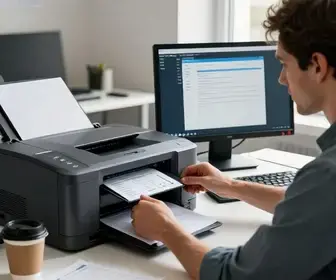
- Driver: converte comandos do sistema para a linguagem da impressora.
- Spooler: gerencia a fila de impressão.
- Interface do sistema: oferece as opções de uso para o usuário final.
Quando o driver certo está instalado, a experiência de impressão fica mais simples. O usuário ganha acesso a recursos úteis e reduz a chance de erros como páginas em branco, impressões cortadas ou falhas de comunicação.
Por que Usar uma Impressora Laser no Linux?
A impressora laser é uma ótima opção para Linux porque costuma oferecer boa velocidade, texto nítido e custo menor por página em comparação com modelos jato de tinta. Em ambientes com volume maior de impressão, esse tipo de equipamento é ainda mais vantajoso. O Linux, por sua vez, possui forte suporte a redes, automação e servidores de impressão, o que combina bem com impressoras laser usadas em casa, em pequenas empresas e em departamentos administrativos.
Outro ponto positivo é a estabilidade. Muitas distribuições Linux lidam muito bem com impressoras de rede e USB, sem exigir instalação pesada. Em vários casos, o sistema já traz suporte nativo para modelos populares, o que reduz o tempo de configuração. Isso é útil para quem quer praticidade e não deseja depender de ferramentas complexas.
O uso de impressora laser no Linux também faz sentido em cenários em que a produtividade importa. Documentos com muitas páginas, relatórios, contratos e materiais internos tendem a sair com boa qualidade e boa velocidade. Além disso, várias impressoras laser modernas oferecem recursos como impressão duplex, economia de toner e conexão sem fio, que funcionam bem com o ecossistema Linux quando configuradas da forma correta.
- Alta velocidade: ideal para grande volume de documentos.
- Texto mais definido: excelente para relatórios e arquivos administrativos.
- Menor custo por página: vantajoso em uso contínuo.
- Boa integração com redes: útil em escritórios e ambientes compartilhados.
Em resumo, usar uma impressora laser no Linux é uma escolha prática para quem busca eficiência, economia e compatibilidade, desde que o driver adequado seja identificado e instalado corretamente.
Como Encontrar Drivers Compatíveis para Linux
Encontrar o driver certo começa pela identificação exata do modelo da impressora. Isso inclui marca, série e, se possível, o código completo do equipamento. Um pequeno detalhe no nome pode mudar totalmente a compatibilidade. Depois disso, vale consultar a documentação oficial da fabricante e a lista de suporte da sua distribuição Linux.
Em distribuições modernas, muitos drivers estão disponíveis nos repositórios oficiais. Isso é importante porque pacotes do próprio sistema costumam passar por testes de segurança e estabilidade. Em outros casos, a fabricante disponibiliza pacotes específicos para Linux, como arquivos em formatos comuns de distribuição. Quando o modelo é antigo, pode ser necessário buscar alternativas no ecossistema open source, como drivers genéricos ou utilitários de comunidade.
Outro caminho útil é verificar se a impressora usa protocolos de impressão compatíveis com o padrão do sistema, como IPP. Muitos modelos funcionam sem instalação complexa quando conectados pela rede. Já impressoras USB podem precisar apenas de um pacote básico, dependendo do fabricante. O importante é não instalar qualquer pacote aleatório encontrado na internet, pois isso pode gerar conflito ou insegurança.
Antes de baixar algo, confira estes pontos:
- nome completo e revisão do modelo;
- sistema operacional e versão da distribuição;
- arquitetura do sistema, como 64 bits;
- se a impressora tem suporte nativo ou exige pacote extra;
- se há driver recomendado pela fabricante ou pela comunidade.
Também vale procurar em fóruns e comunidades Linux. Muitas vezes outros usuários já testaram o mesmo modelo e indicaram o melhor caminho. Isso economiza tempo e ajuda a evitar versões erradas de driver.
Passo a Passo: Instalando o Driver de Impressora
A instalação do driver de impressora laser para Linux pode variar um pouco conforme a distribuição, mas a lógica geral é parecida. O foco deve ser sempre seguir uma ordem clara: identificar o modelo, instalar o pacote necessário, adicionar a impressora e testar a saída.
Primeiro, confirme se a impressora está conectada por USB, rede ou Wi-Fi. Em seguida, abra as configurações de impressão da sua distribuição. A maior parte dos sistemas Linux modernos já oferece uma interface gráfica para adicionar impressoras. Se o sistema detectar o equipamento automaticamente, melhor ainda. Nesse caso, ele pode sugerir um driver compatível sem intervenção manual.
Se a detecção automática não funcionar, é hora de escolher o driver correto na lista. Em muitos casos, o sistema mostra opções do fabricante e também drivers genéricos. Quando houver mais de uma opção, prefira aquela que corresponde exatamente ao modelo. Se você usar um driver muito próximo, mas não igual, pode perder funções como duplex ou qualidade correta de cor em documentos com gráficos.
Após selecionar o driver, salve a configuração e imprima uma página de teste. Esse passo é importante porque confirma se o sistema está se comunicando com a impressora. Se a página sair com falhas, revise o tipo de conexão, o pacote instalado e o driver escolhido.
- Conecte a impressora e ligue o equipamento.
- Abra as configurações de impressão do Linux.
- Adicione a impressora detectada ou informe o endereço de rede.
- Escolha o driver compatível.
- Finalize a configuração e faça um teste de impressão.
Se a impressora vier com utilitário próprio do fabricante para Linux, instale somente se ele realmente for necessário. Em muitos cenários, o sistema já consegue operar com os pacotes padrão. Isso reduz conflitos e mantém a configuração mais leve.
Soluções para Problemas Comuns de Impressão
Mesmo com o driver certo, alguns problemas podem aparecer. O mais comum é a impressora ser detectada, mas não imprimir. Nesses casos, o primeiro passo é verificar se o serviço de impressão está ativo. Também vale checar cabos, rede, permissões e fila travada.
Outro problema recorrente é a impressão com páginas em branco. Isso pode indicar driver incorreto, arquivo corrompido ou erro de comunicação. Também pode acontecer quando a impressora está configurada com modo errado de papel ou linguagem incompatível. Em alguns modelos, uma simples troca de driver resolve totalmente o problema.
Se a impressão estiver lenta, veja se a fila contém documentos grandes demais ou se a impressora está em modo de alta qualidade. Esse modo melhora o visual, mas pode reduzir muito a velocidade. Para documentos comuns, o modo padrão geralmente é suficiente.
Veja algumas soluções práticas:
- Reiniciar a fila de impressão: útil quando o trabalho fica preso.
- Confirmar o endereço IP: essencial em impressoras de rede.
- Trocar o driver: muitas falhas vêm de compatibilidade parcial.
- Verificar permissões: alguns usuários não têm acesso ao dispositivo.
- Atualizar o sistema: pacotes antigos podem gerar conflito.
Se o problema for ruído estranho, travamento ou erro repetido, teste a impressora em outro cabo ou porta. Em rede, vale usar um endereço fixo para evitar que o sistema perca o equipamento após reinicializações do roteador.
Configurações de Impressão no Linux
As configurações de impressão no Linux oferecem recursos úteis para ajustar qualidade, layout e economia. Depois de instalar o driver, vale explorar as opções disponíveis no painel de impressão. Em muitos casos, é possível escolher resolução, orientação da folha, número de cópias, frente e verso, gramatura e bandeja de entrada.
Para uso doméstico, configurações simples já resolvem a maior parte das necessidades. Em escritório, porém, pode ser interessante definir opções padrão para economizar papel e toner. Isso inclui impressão duplex, modo rascunho e escala adequada para documentos longos.
Algumas distribuições permitem criar perfis de impressão. Isso ajuda quando diferentes usuários usam a mesma máquina. Um perfil pode ser voltado para economia, enquanto outro pode priorizar qualidade. Em ambientes com muitos arquivos PDF, esse controle faz bastante diferença.
Principais ajustes que valem atenção:
- Formato do papel: A4, carta ou ofício, conforme a região.
- Orientação: retrato ou paisagem.
- Duplex: impressão frente e verso quando disponível.
- Qualidade: padrão, econômica ou alta resolução.
- Bandeja: seleção correta para evitar erro de alimentação.
Também é útil revisar as preferências do sistema para deixar um conjunto de opções padrão. Assim, você não precisa alterar tudo a cada novo documento. Para quem imprime com frequência, isso reduz erros e acelera o fluxo de trabalho.
Melhores Práticas para Uso de Impressoras Laser
Manter boas práticas no uso de impressoras laser ajuda a prolongar a vida útil do equipamento e a evitar desperdício. A primeira prática importante é escolher o driver mais adequado possível. Mesmo quando um driver genérico funciona, o ideal é usar um pacote compatível com o modelo exato.
Outra boa prática é manter o sistema atualizado. Versões recentes do Linux costumam incluir melhorias para impressão, segurança e suporte a novos dispositivos. Atualizações de firmware da impressora também podem corrigir falhas e melhorar a comunicação com o sistema.
O uso consciente de recursos faz diferença. Quando o documento é interno e não precisa de alta definição, use modo econômico. Quando houver gráficos, prefira a qualidade padrão em vez de exagerar na resolução. Isso poupa toner e acelera a saída.
- use conexão de rede estável sempre que possível;
- prefira endereço IP fixo para impressoras compartilhadas;
- evite instalar vários drivers para o mesmo modelo;
- faça páginas de teste apenas quando necessário;
- organize filas e permissões em ambientes com vários usuários.
Também vale cuidar do ambiente físico. Poeira, calor e papel de baixa qualidade prejudicam o desempenho. Um papel muito úmido, por exemplo, pode causar atolamento e desgaste. Pequenos cuidados evitam problemas maiores e mantêm a impressora em bom estado por mais tempo.
Comparação entre Drivers Proprietários e Open Source
Na hora de escolher um driver de impressora laser para Linux, é comum surgir a dúvida entre usar driver proprietário ou open source. Os dois modelos têm vantagens e limitações. A melhor escolha depende do equipamento e da necessidade do usuário.
Os drivers proprietários geralmente vêm da fabricante. Eles tendem a oferecer suporte mais completo a funções específicas do modelo, como monitoramento de toner, ajustes detalhados de qualidade e recursos avançados. Em contrapartida, podem exigir instalação manual e, às vezes, não acompanham tão bem as mudanças entre versões do Linux.
Já os drivers open source costumam ser mais simples de instalar e integrar. Muitos já vêm no sistema ou nos repositórios oficiais. Eles oferecem boa compatibilidade, manutenção colaborativa e menor dependência de um pacote fechado. Em geral, são ideais para uso comum e para quem prefere estabilidade e praticidade.
| Tipo de driver | Vantagens | Desvantagens |
|---|---|---|
| Proprietário | Mais recursos, suporte direto da fabricante, melhor aproveitamento de funções avançadas | Instalação às vezes mais complexa, dependência do fabricante, atualização irregular |
| Open source | Integração melhor com o sistema, instalação simples, manutenção comunitária | Pode faltar algum recurso específico, suporte depende da comunidade |
Na prática, muitos usuários usam primeiro a opção open source e só migram para o proprietário se algum recurso ficar indisponível. Essa estratégia costuma dar bons resultados, principalmente em impressoras populares e bem suportadas.
Dicas para Manutenção da Impressora Laser
A manutenção correta reduz falhas e melhora a qualidade de impressão. Uma das principais dicas é limpar a área externa e observar acúmulo de pó de papel. Isso evita sujeira nas roldanas e no caminho do papel. Também é importante usar suprimentos adequados, como toner compatível com o modelo e papel recomendado.
Outra dica é monitorar sinais de desgaste. Linhas repetidas, manchas, ruídos estranhos e atolamentos frequentes podem indicar que algo precisa de atenção. Quanto mais cedo o problema for percebido, menor a chance de dano maior.
Na parte de software, vale revisar periodicamente o estado do driver e das filas de impressão. Se houver atualização do sistema, confira se a impressora ainda aparece corretamente. Alguns pacotes podem ser substituídos por versões mais novas e exigir nova configuração.
- Limpeza periódica: remove poeira e melhora a alimentação do papel.
- Uso correto de toner: evita falhas e impressão fraca.
- Verificação de rolos e bandejas: ajuda a prevenir atolamentos.
- Teste de impressão regular: identifica problemas antes que piorem.
- Atualização do sistema: mantém a compatibilidade com o Linux.
Também é útil guardar a documentação da impressora e anotar o modelo exato dos consumíveis. Isso facilita compras futuras e reduz erro na escolha de peças ou toner.
Recursos Adicionais para Usuários de Linux
Quem usa Linux tem acesso a vários recursos que ajudam na configuração e manutenção de impressoras. O primeiro recurso é a documentação oficial da distribuição. Ela costuma explicar como adicionar impressoras, instalar pacotes e resolver erros comuns. Esse material é uma boa base para quem está começando.
Outro recurso importante são as comunidades Linux, fóruns e wikis. Neles, usuários compartilham experiências com modelos reais de impressoras, incluindo soluções para erros de driver, problemas de rede e configurações especiais. Muitas vezes, a resposta que você precisa já está lá.
Também vale acompanhar os próprios pacotes do sistema e as páginas de suporte da fabricante. Em impressoras mais novas, a empresa pode oferecer ferramentas adicionais, enquanto em modelos mais antigos a comunidade pode ser a melhor fonte de ajuda.
- documentação oficial da distribuição;
- wikis comunitárias com guias de instalação;
- fóruns de suporte técnico e grupos especializados;
- páginas da fabricante com drivers e manuais;
- gerenciadores de pacotes da distribuição;
- ferramentas gráficas de configuração de impressão.
Para quem administra vários computadores, vale explorar soluções de rede e servidor de impressão. Isso centraliza o controle e facilita a gestão em ambientes com muitos usuários. Já para uso pessoal, as ferramentas nativas do Linux costumam ser suficientes, desde que o driver esteja bem escolhido e a configuração seja feita com atenção.
Quando o objetivo é usar um driver de impressora laser para Linux com segurança e praticidade, a melhor abordagem é combinar boa identificação do modelo, pacote compatível, configuração simples e manutenção regular. Esse conjunto tende a entregar uma experiência estável, com menos erros e mais eficiência no dia a dia.

Adriano Sobral é ex-maceioense, ex-mineiro e agora paulistano. Sou editor no site ImpressoraLaserColorida.com.br, freelancer e revisora de artivos e textos acadêmicos.