
O que é Wi-Fi Direct?
O Wi-Fi Direct é uma forma de conexão sem fio que permite ligar dois dispositivos diretamente, sem depender de roteador, internet ou rede doméstica. No caso das impressoras, isso significa que um celular, tablet, notebook ou computador pode se conectar à impressora de forma rápida, mesmo quando não há uma rede Wi-Fi disponível.
Na prática, o Wi-Fi Direct cria uma rede temporária entre a impressora e o outro aparelho. Essa rede é protegida por uma senha do Wi-Fi Direct da impressora, que serve para evitar acessos não autorizados. É por isso que muitas pessoas procuram essa senha quando querem imprimir documentos, fotos ou arquivos sem usar cabos.
Esse recurso é muito útil em ambientes domésticos, pequenos escritórios e até em locais onde o roteador está longe. Também ajuda quando a pessoa quer imprimir pelo celular sem passar por configurações mais complexas. Em geral, o Wi-Fi Direct é fácil de usar, mas a senha e o nome da rede podem mudar de acordo com a marca e o modelo da impressora.
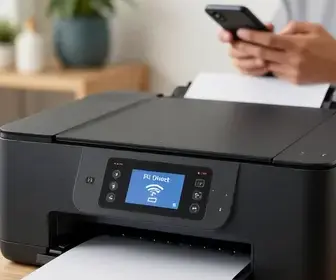
Vantagens de Usar Wi-Fi Direct com Impressoras
Usar Wi-Fi Direct com impressoras traz várias vantagens, principalmente para quem quer mais praticidade no dia a dia. A conexão direta reduz etapas e evita depender de uma rede externa para enviar documentos para impressão.
- Dispensa roteador: a impressora conversa direto com o aparelho, sem precisar de internet.
- Conexão rápida: a configuração costuma ser simples e leva pouco tempo.
- Mais mobilidade: você pode imprimir de diferentes lugares próximos à impressora.
- Útil em emergências: mesmo sem rede Wi-Fi, ainda é possível imprimir.
- Compatibilidade ampla: muitos celulares e notebooks aceitam esse tipo de conexão.
- Menos cabos: a instalação fica mais limpa e prática.
Outro ponto importante é que o Wi-Fi Direct costuma funcionar bem para tarefas rápidas, como imprimir formulários, recibos, trabalhos escolares e fotos. Em muitos casos, ele se torna a melhor opção quando a rede da casa está instável ou quando o visitante precisa imprimir sem acessar a rede principal.
Onde Encontrar a Senha do Wi-Fi Direct
A senha do Wi-Fi Direct da impressora pode ser encontrada de várias maneiras, dependendo do modelo. Algumas impressoras mostram essa informação em uma etiqueta, outras exibem no painel, e algumas permitem imprimir uma página de configuração com os dados de rede.
Os lugares mais comuns para localizar a senha são:
- Painel da impressora: muitos modelos mostram o nome da rede Wi-Fi Direct e a senha em menus de rede.
- Etiqueta física: em alguns equipamentos, a senha vem impressa na parte traseira, lateral ou inferior.
- Página de informações: é possível imprimir um relatório de rede com SSID, senha e status da conexão.
- Aplicativo do fabricante: marcas como HP, Epson, Canon e Brother costumam oferecer apps que mostram dados de conexão.
- Manual do usuário: alguns manuais explicam onde ver ou redefinir essa senha.
Se a impressora já foi configurada antes, a senha pode ter sido alterada. Nesse caso, vale acessar novamente o painel ou o aplicativo oficial. Também é bom lembrar que alguns modelos usam uma senha temporária, criada automaticamente quando o Wi-Fi Direct é ativado.
| Onde procurar | O que pode aparecer | Observação |
|---|---|---|
| Painel da impressora | SSID e senha | Varia conforme o modelo |
| Etiqueta do aparelho | Nome da rede e chave padrão | Comum em modelos mais simples |
| Relatório impresso | Dados completos da rede | Boa opção para confirmar detalhes |
| Aplicativo do fabricante | Informações de conexão | Exige instalação do app oficial |
Como Configurar o Wi-Fi Direct na Impressora
Configurar o Wi-Fi Direct na impressora costuma ser um processo simples, mas os passos podem variar bastante entre marcas. Em geral, o objetivo é ativar o recurso, escolher o nome da rede e gerar a senha para conexão dos dispositivos.
Passos comuns para configurar:
- Acesse o menu de rede no painel da impressora.
- Procure a opção Wi-Fi Direct ou conexão direta.
- Ative o recurso se ele estiver desligado.
- Verifique o nome da rede criado pela impressora.
- Consulte ou defina a senha do Wi-Fi Direct.
- Salve as configurações e aguarde a inicialização da rede.
Em alguns modelos, o Wi-Fi Direct já vem ativado de fábrica. Em outros, é necessário apertar botões físicos ou usar o aplicativo do fabricante. Se a impressora tiver tela, o processo fica mais fácil, pois as opções aparecem de forma visual. Se não tiver tela, o manual costuma indicar a sequência correta de botões para ligar a função.
Depois da configuração, a impressora passa a transmitir sua própria rede. O celular ou computador deve localizar essa rede na lista de conexões disponíveis. Em seguida, será solicitado o uso da senha do Wi-Fi Direct da impressora para completar o pareamento.
Dicas para Usar Wi-Fi Direct
Para aproveitar melhor o Wi-Fi Direct, algumas práticas simples ajudam a evitar erros e deixam a experiência mais estável. Mesmo sendo uma conexão direta, ela ainda depende de distância adequada, configuração correta e compatibilidade entre os dispositivos.
- Mantenha os aparelhos próximos: o sinal tende a ser melhor a curta distância.
- Use o aplicativo da marca: isso pode facilitar a conexão e a impressão.
- Confirme a rede correta: algumas impressoras exibem nomes parecidos.
- Evite mudar configurações sem necessidade: isso reduz falhas de conexão.
- Atualize o firmware da impressora: correções podem melhorar o desempenho.
- Desative conexões concorrentes: em alguns casos, outros Wi-Fi ligados no celular atrapalham o pareamento.
Também é útil criar uma rotina de uso. Se várias pessoas imprimem no mesmo local, vale anotar o nome da rede e onde encontrar a senha. Isso economiza tempo e evita dúvidas na hora de conectar novos dispositivos.
Problemas Comuns e Soluções
Alguns problemas são comuns ao usar a senha do Wi-Fi Direct da impressora. A boa notícia é que a maioria tem solução simples. O segredo é identificar se a falha está na impressora, no celular, no notebook ou na própria conexão direta.
- A rede não aparece: verifique se o Wi-Fi Direct está ativado e se a impressora está ligada.
- Senha rejeitada: confira se a senha foi digitada corretamente, respeitando letras maiúsculas e minúsculas.
- Conexão cai sozinho: aproxime os dispositivos e veja se há interferência de outros sinais.
- Impressora não imprime: confirme se o app correto foi usado e se o trabalho foi enviado para a impressora certa.
- Celular não reconhece o dispositivo: desligue e ligue o Wi-Fi do aparelho e tente de novo.
- Senha mudou sem aviso: reimprima o relatório de rede ou entre no menu da impressora.
Se o problema continuar, uma boa saída é reiniciar a impressora e o dispositivo móvel. Em muitos casos, isso limpa falhas temporárias. Quando a conexão ainda não funciona, vale desativar e reativar o Wi-Fi Direct. Se necessário, redefina as configurações de rede da impressora e faça o processo novamente.
Como Mudar a Senha do Wi-Fi Direct
Alterar a senha do Wi-Fi Direct pode ser uma boa medida de segurança, principalmente quando várias pessoas já tiveram acesso à impressora. O procedimento depende do modelo, mas geralmente é feito no painel ou no software oficial do fabricante.
Etapas comuns para mudar a senha:
- Abra o menu de rede da impressora.
- Entre na seção Wi-Fi Direct.
- Localize a opção de senha ou segurança.
- Defina uma nova chave, se o modelo permitir.
- Salve as alterações e aguarde a atualização.
- Reconecte os dispositivos usando a nova senha.
Algumas impressoras não permitem escolher uma senha personalizada. Nesses casos, o aparelho pode gerar uma nova senha automaticamente quando o Wi-Fi Direct é reiniciado. Também é comum que a mudança seja feita pelo aplicativo do fabricante, que oferece mais controle sobre a rede.
Depois da alteração, todos os dispositivos conectados precisam usar a nova senha do Wi-Fi Direct da impressora. Se alguém continuar tentando com a chave antiga, a conexão não será concluída.
Utilizando a Senha do Wi-Fi Direct em Dispositivos Móveis
Conectar um celular ou tablet ao Wi-Fi Direct é um processo simples, mas exige atenção à senha correta. Esse recurso é muito usado para imprimir documentos diretamente do aparelho móvel, sem passar por computador ou rede doméstica.
Passo a passo básico:
- Abra as configurações de Wi-Fi do celular.
- Procure o nome da rede exibido pela impressora.
- Selecione a rede do Wi-Fi Direct.
- Digite a senha da impressora quando solicitado.
- Aguarde a conexão ser concluída.
- Abra o app de impressão ou a função de compartilhar.
Em celulares Android e iPhone, o processo pode mudar um pouco de acordo com a marca e o sistema. Em alguns casos, o aplicativo oficial da impressora já reconhece a rede automaticamente. Em outros, o usuário precisa conectar manualmente pelo menu de Wi-Fi antes de imprimir.
Se o celular não conectar, vale apagar a rede salva e tentar novamente. Às vezes, o aparelho guarda uma senha antiga ou tenta se conectar ao roteador da casa em vez da rede direta da impressora.
Segurança ao Usar Wi-Fi Direct
Apesar de ser prático, o Wi-Fi Direct também exige cuidados de segurança. Como ele cria uma rede própria, qualquer pessoa que souber a senha pode tentar se conectar à impressora. Por isso, é importante proteger o acesso e mudar a senha sempre que necessário.
- Não compartilhe a senha com muitas pessoas: dê acesso apenas a quem precisa imprimir.
- Troque a senha de tempos em tempos: isso reduz o risco de uso indevido.
- Desative o Wi-Fi Direct quando não estiver usando: essa é uma boa medida em escritórios e escolas.
- Use senhas fortes: se o modelo permitir, prefira combinações mais difíceis de adivinhar.
- Atualize a impressora: firmwares novos podem corrigir falhas de segurança.
Outro ponto importante é evitar deixar a impressora em modo de pareamento o tempo todo. Em locais públicos ou com muita circulação de pessoas, isso aumenta a chance de conexões não autorizadas. O ideal é ativar a função quando for necessário e desligá-la depois.
Também é recomendado verificar periodicamente quais dispositivos já se conectaram. Alguns modelos mostram esse histórico no painel ou no aplicativo. Isso ajuda a identificar acessos estranhos e reforça o controle sobre o uso da impressora.
Conclusão sobre Wi-Fi Direct e Impressoras
O uso da senha do Wi-Fi Direct da impressora é parte essencial da conexão direta entre dispositivos. Esse recurso facilita a impressão sem roteador, sem internet e sem cabos, mas depende de uma configuração correta e de cuidados básicos com segurança.
Ao saber onde encontrar a senha, como ativar o recurso e como conectar o celular ou computador, o processo se torna muito mais simples. Também é importante entender como alterar a senha, resolver problemas comuns e manter a rede protegida no dia a dia.
Com essas informações, fica mais fácil usar o Wi-Fi Direct de forma prática, segura e compatível com diferentes tipos de impressoras e dispositivos móveis.

Adriano Sobral é ex-maceioense, ex-mineiro e agora paulistano. Sou editor no site ImpressoraLaserColorida.com.br, freelancer e revisora de artivos e textos acadêmicos.