
O que é uma impressora laser e suas vantagens
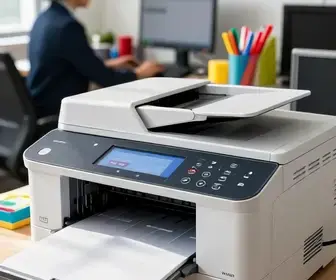
Uma impressora laser é um equipamento de impressão que usa um feixe de laser, toner e calor para transferir o conteúdo para o papel. Esse tipo de impressora é muito usado em escritórios, empresas e até em casa, porque entrega boa qualidade, rapidez e menor custo por página em tarefas frequentes. Quando o assunto é como conectar impressora laser pela rede Ethernet, entender o funcionamento básico ajuda a escolher a melhor forma de instalar e usar o equipamento no dia a dia.
As impressoras laser se destacam por vários motivos:
- Velocidade de impressão: ideais para quem precisa imprimir muitos documentos em pouco tempo.
- Texto nítido: ótima escolha para relatórios, contratos, notas e arquivos com letras pequenas.
- Menor custo por página: o toner costuma render mais do que cartuchos de tinta em uso intenso.
- Boa durabilidade: são feitas para rotinas de trabalho mais longas e constantes.
- Menos interrupções: exigem menos manutenção diária do que outros modelos em muitos cenários.
Na prática, isso significa mais agilidade para equipes e menos tempo perdido com trocas frequentes de suprimento. Em ambientes corporativos, a impressora laser também ajuda a manter um padrão melhor de qualidade em documentos impressos. Por isso, ela é uma opção muito comum quando se busca eficiência e estabilidade na rede.
Por que escolher conexão Ethernet para impressoras
A conexão Ethernet é uma das formas mais estáveis de ligar uma impressora à rede. Em vez de depender somente de Wi-Fi, a impressora usa um cabo de rede conectado ao roteador, switch ou ponto de rede. Isso traz benefícios importantes para quem precisa de desempenho constante e menos falhas na comunicação entre computador e impressora.
Entre os principais motivos para escolher Ethernet, estão:
- Mais estabilidade: a conexão por cabo sofre menos interferência do que o sinal sem fio.
- Melhor velocidade de resposta: os trabalhos chegam com mais rapidez para impressão.
- Maior segurança: redes cabeadas tendem a ser mais controladas em ambientes internos.
- Confiabilidade para vários usuários: vários computadores podem acessar a mesma impressora sem tanta oscilação.
- Menos quedas de conexão: útil para setores que imprimem com frequência ao longo do dia.
Em locais com muitas redes Wi-Fi próximas, paredes grossas ou muitos aparelhos conectados, a Ethernet costuma ser uma escolha mais segura. Ela reduz erros comuns como falha de detecção da impressora, atraso na fila de impressão e perda de comunicação durante o envio de documentos.
Para quem deseja padronizar o uso do equipamento na empresa ou em casa, conectar a impressora laser pela rede Ethernet é uma solução prática e profissional. O acesso fica mais simples para todos os usuários da rede local e a administração também se torna mais fácil.
Preparando o ambiente para a conexão
Antes de ligar a impressora à rede, é importante organizar o ambiente e verificar alguns itens. Essa etapa evita retrabalho e facilita a instalação. Uma preparação correta também reduz chances de erro ao configurar a rede e os drivers depois.
Confira o que você vai precisar:
- Impressora laser com porta Ethernet: nem todos os modelos possuem essa entrada.
- Cabo de rede RJ-45: normalmente já conectado ao roteador, switch ou ponto de rede.
- Computador ou notebook: para instalar drivers e testar a conexão.
- Acesso ao roteador ou switch: caso a porta de rede esteja em outro local.
- Energia elétrica estável: importante para evitar falhas durante a configuração.
Também vale observar a posição da impressora. Ela deve ficar em local ventilado, com espaço para abrir bandejas, trocar toner e acessar o painel. Se houver rede cabeada embutida na parede, verifique se o ponto está ativo. Se for usar o roteador, confirme se há porta livre disponível.
Outro ponto importante é identificar o modelo exato da impressora. Esse dado costuma estar na etiqueta do equipamento ou no painel de informações. Ele será útil na hora de baixar o driver correto, consultar o manual e acessar o painel de configuração da rede.
Se houver uma equipe de TI ou técnico responsável, vale confirmar se existe política de IP fixo, nome da impressora na rede e permissões de acesso. Em ambientes empresariais, isso ajuda a evitar conflitos com outras máquinas.
Passo a passo para conectar impressora laser à rede
Para como conectar impressora laser pela rede Ethernet, o processo costuma ser simples. Em muitos modelos, basta ligar o cabo, esperar a detecção automática da rede e concluir a configuração. Ainda assim, seguir uma ordem ajuda a evitar problemas e acelera a instalação.
- Desligue a impressora antes de conectar o cabo de rede, se o manual recomendar esse procedimento.
- Conecte o cabo Ethernet na porta de rede da impressora e na porta disponível do roteador, switch ou ponto de rede.
- Ligue a impressora e aguarde o inicializar completo.
- Verifique as luzes da porta de rede, se o modelo tiver indicadores. Elas costumam mostrar atividade e link ativo.
- Acesse o painel da impressora para confirmar se a rede foi detectada.
- Identifique o endereço IP recebido automaticamente, caso o equipamento use DHCP.
- Faça a instalação no computador com o driver correto e adicione a impressora pela rede.
Em muitos casos, a impressora recebe um endereço IP automaticamente. Esse processo é chamado de DHCP e facilita a vida do usuário. Se a empresa preferir um endereço fixo, essa definição pode ser feita mais tarde nas configurações de rede.
Se o computador e a impressora estiverem na mesma rede local, o sistema operacional costuma localizar o equipamento com facilidade. Em alguns modelos, o próprio software de instalação detecta a impressora e orienta as próximas etapas. Mesmo assim, vale sempre anotar o IP, pois ele ajuda em testes, manutenção e solução de problemas.
Configurando a impressora para acesso em rede
Depois de conectar fisicamente a impressora, é hora de ajustar as configurações de rede. Essa etapa é importante para garantir que o equipamento seja encontrado pelos computadores e continue acessível no uso diário.
As configurações mais comuns incluem:
- Modo de obtenção de IP: automático por DHCP ou manual com IP fixo.
- Máscara de sub-rede: define o alcance da rede local.
- Gateway padrão: normalmente é o endereço do roteador.
- Nome da impressora: ajuda a identificar o dispositivo em redes com vários equipamentos.
- Protocolo de impressão: geralmente TCP/IP, IPP ou outros padrões suportados.
Se a impressora tiver tela, menu ou painel digital, acesse a seção de rede para confirmar os dados. Em modelos sem tela, o ajuste pode ser feito por um navegador de internet usando o endereço IP da impressora. Esse acesso normalmente abre uma página de administração com opções de rede, segurança e status.
Um ponto muito útil é definir um IP fixo quando a impressora será usada por várias pessoas. Isso evita que o endereço mude com o tempo e facilita a configuração dos computadores. Se o IP mudar, o usuário pode perder a conexão até atualizar o endereço novo no sistema.
Também é recomendável verificar se a impressora está com o nome correto na rede. Nomes claros, como “Impressora Financeiro” ou “Laser Recepção”, ajudam muito na identificação. Isso evita confusão quando há vários equipamentos parecidos no mesmo ambiente.
Como instalar drivers e software necessários
A instalação de drivers é uma etapa essencial para que o computador reconheça a impressora e aproveite todos os recursos dela. Sem o driver correto, a impressão pode não funcionar ou pode ter limitações, como falhas no acabamento, ausência de bandejas ou opções de qualidade reduzidas.
Veja o que fazer:
- Baixe o driver oficial no site do fabricante da impressora.
- Escolha o modelo exato e o sistema operacional correto.
- Instale o software seguindo as instruções da tela.
- Selecione conexão em rede durante a instalação, quando essa opção aparecer.
- Informe o IP da impressora, se o instalador pedir esse dado.
- Conclua a instalação e defina a impressora como padrão, se desejar.
Em alguns casos, o sistema operacional reconhece a impressora sozinho. Mesmo assim, o driver do fabricante costuma oferecer melhor desempenho. Ele pode incluir utilitários para limpeza, verificação de toner, configuração de economia de energia e acesso a recursos avançados.
Se o computador for usado por várias pessoas, é interessante instalar o software em cada máquina da rede que precisará imprimir. Em ambientes corporativos, o setor de TI pode distribuir o driver com ferramentas de implantação para facilitar o processo.
Também vale verificar se há atualizações de firmware disponíveis para a impressora. O firmware é o software interno do equipamento e pode corrigir falhas, melhorar compatibilidade e reforçar a segurança da rede.
Testando a conexão da impressora na rede
Depois de instalar a impressora, o próximo passo é testar o funcionamento. Esse teste mostra se a conexão Ethernet foi feita corretamente e se o computador está enviando os trabalhos para o equipamento certo.
Você pode testar de várias formas:
- Imprimir página de teste: confirma se a impressora responde ao comando.
- Verificar status no painel: mostra se a conexão de rede está ativa.
- Abrir o endereço IP no navegador: ajuda a confirmar se a página de administração responde.
- Enviar um documento simples: teste com um arquivo curto para verificar a fila.
Ao imprimir a página de teste, observe se o documento sai completo e sem atrasos. Verifique também se o nome da impressora aparece corretamente no computador. Se houver demora excessiva, vale checar a estabilidade da rede e as configurações de IP.
Em redes maiores, pode ser necessário testar de mais de um computador. Isso ajuda a confirmar que o acesso está funcionando para todos os usuários autorizados. Se um computador imprime e outro não, o problema pode estar no driver, na permissão de acesso ou no endereço da impressora configurado de forma incorreta.
Se a impressão sair com falhas, não ignore o sinal. Pequenos erros na primeira etapa geralmente indicam algo simples, como cabo mal encaixado, IP incorreto ou instalação incompleta.
Solução de problemas comuns ao conectar impressoras
Mesmo com uma instalação correta, podem surgir problemas ao conectar uma impressora laser pela rede Ethernet. A boa notícia é que a maioria deles tem solução simples. O mais importante é seguir uma ordem lógica de verificação.
Veja os problemas mais comuns e o que fazer:
| Problema | Possível causa | Solução |
|---|---|---|
| Impressora não aparece na rede | Cabo desconectado ou porta de rede inativa | Verifique o cabo, troque a porta e reinicie o equipamento |
| Impressão falha ou para no meio | IP errado ou driver inadequado | Confirme o endereço e reinstale o driver oficial |
| Computador não encontra a impressora | Rede diferente ou descoberta desativada | Confira se ambos estão na mesma rede local |
| Fila travada | Documento com erro ou serviço de impressão parado | Cancele os trabalhos pendentes e reinicie a fila |
| Conexão instável | Problema no switch, roteador ou cabo | Teste outro cabo e outra porta de rede |
Outras verificações úteis incluem:
- Reiniciar a impressora: muitas falhas temporárias somem após um novo ciclo de energia.
- Checar o endereço IP: se mudou, o computador pode estar usando um endereço antigo.
- Verificar firewall: em alguns casos, regras de segurança bloqueiam a comunicação.
- Conferir a máscara e o gateway: dados errados podem impedir o acesso à rede.
- Atualizar o firmware: pode resolver incompatibilidades e bugs.
Se o problema persistir, o manual do fabricante costuma trazer instruções específicas para o modelo. Em ambientes empresariais, uma análise rápida no roteador ou switch também ajuda a localizar falhas na porta de rede.
Benefícios de ter uma impressora conectada via Ethernet
Uma impressora ligada por cabo de rede traz benefícios claros para quem usa o equipamento com frequência. Em comparação com conexões instáveis, a Ethernet ajuda a manter o ritmo de trabalho sem tantas interrupções.
Entre os principais ganhos, estão:
- Mais produtividade: os trabalhos chegam mais rápido e com menos falhas.
- Uso compartilhado: várias pessoas podem acessar a mesma impressora na rede.
- Menos suporte técnico: há menos reclamações por quedas de conexão.
- Controle centralizado: fica mais fácil administrar acesso, IP e manutenção.
- Ambiente mais organizado: reduz o uso de cabos USB espalhados em vários computadores.
Em escritórios, essa estrutura ajuda muito no fluxo de documentos. Em vez de conectar a impressora em um único computador, ela fica disponível para toda a equipe. Isso economiza tempo e melhora a rotina de impressão.
Outro benefício é a padronização. Quando todos usam a mesma impressora em rede, o setor de TI consegue acompanhar melhor o desempenho, definir regras de uso e até limitar recursos quando necessário. Isso também ajuda em locais com alto volume de impressão, como recepções, setores administrativos, escolas e pequenos negócios.
Para quem trabalha em casa, a Ethernet também pode ser útil. Se a impressora for usada por mais de um computador ou notebook, o acesso fica mais prático e o equipamento deixa de depender de troca de cabo entre máquinas.
Dicas para manter sua impressora sempre funcional
Depois de aprender como conectar impressora laser pela rede Ethernet, é importante manter o equipamento em bom estado. Pequenos cuidados no dia a dia aumentam a vida útil da impressora e reduzem falhas no uso contínuo.
Veja boas práticas que ajudam bastante:
- Use papel de boa qualidade: papel ruim pode causar atolamentos e sujeira interna.
- Troque o toner no momento certo: espere o sinal do equipamento para evitar desgaste desnecessário.
- Limpe a área externa: retire poeira com pano seco e macio.
- Faça atualizações: mantenha firmware e drivers atualizados quando houver versões novas.
- Evite desligar de forma brusca: siga o procedimento correto para não corromper configurações.
- Verifique cabos e portas: cabos danificados podem causar falha na rede.
Também é útil criar uma rotina de revisão. Uma vez por mês, confira o status da impressora, o nível do toner, a qualidade da impressão e o funcionamento da rede. Se houver vários usuários, peça feedback sobre lentidão, falhas ou mensagens de erro.
Em locais com muito uso, vale manter um estoque básico de suprimentos, como toner compatível, papel e um cabo de rede reserva. Isso evita parada prolongada em caso de necessidade urgente.
Por fim, deixe a impressora em um ambiente limpo, seco e sem calor excessivo. A ventilação correta ajuda no desempenho e protege partes internas. Também é bom evitar superfícies instáveis ou locais com risco de quedas, principalmente em equipamentos maiores e mais pesados.

Adriano Sobral é ex-maceioense, ex-mineiro e agora paulistano. Sou editor no site ImpressoraLaserColorida.com.br, freelancer e revisora de artivos e textos acadêmicos.