
O Que é um IP Fixo e Por Que Usá-lo?
Entender como configurar IP fixo na impressora começa com uma noção simples: o IP é o endereço da impressora dentro da rede. Em uma rede doméstica ou de escritório, cada aparelho recebe um número para se comunicar com o roteador, com o computador e com outros dispositivos. Quando esse número muda sozinho, a impressora pode ficar “invisível” para alguns computadores, celulares e sistemas de impressão.
Um IP fixo, também chamado de endereço IP estático, é um endereço que não muda com o tempo, a menos que você altere manualmente. Isso traz mais estabilidade para o uso diário. Em vez de depender de um endereço novo a cada reinicialização, a impressora passa a ser encontrada sempre no mesmo local da rede.
Na prática, isso ajuda muito em ambientes onde várias pessoas imprimem no mesmo equipamento. Também facilita o uso de scanners de rede, painéis de monitoramento, filas de impressão e sistemas que precisam identificar a impressora sem falhas. Se a rede muda de endereço com frequência, a comunicação pode quebrar e exigir nova configuração.
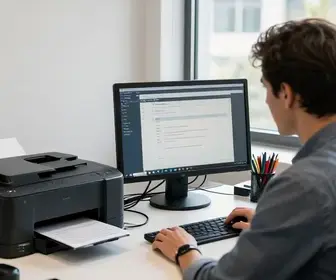
O IP fixo pode ser configurado de duas formas principais: diretamente na impressora ou no roteador por meio de reserva de endereço. As duas opções funcionam, mas a reserva no roteador costuma ser mais segura em redes com muitos aparelhos. Já a configuração direta é útil quando você quer controlar o endereço manualmente na própria impressora.
Para quem busca uma rede mais organizada, o IP fixo reduz retrabalho, evita chamadas desnecessárias ao suporte e melhora a previsibilidade do ambiente. Isso é especialmente importante em escritórios pequenos, clínicas, lojas e home office, onde qualquer pausa na impressão atrapalha a rotina.
Benefícios de Configurar IP Fixo na Impressora
Configurar um endereço estável na impressora oferece vantagens reais no dia a dia. O primeiro benefício é a conexão mais confiável. Quando o IP não muda, o computador sempre sabe onde encontrar a impressora. Isso reduz erros como impressora offline, dispositivo não encontrado ou falha ao enviar o arquivo.
Outro ganho é a facilidade de manutenção. Se você administra várias máquinas, fica mais simples acessar a página da impressora no navegador, verificar nível de tinta, status de rede, filas de trabalho e alertas do equipamento. Tudo isso fica centralizado em um endereço único.
Também há ganho de tempo. Em redes com DHCP ativo, o roteador pode entregar um IP diferente para a impressora depois de uma queda de energia ou reinicialização. Quando isso acontece, é comum precisar refazer a instalação da impressora nos computadores. Com IP fixo, essa chance diminui bastante.
Entre os benefícios mais úteis, vale destacar:
- Menos falhas de conexão: a impressora continua no mesmo endereço da rede.
- Instalação mais simples: computadores encontram o equipamento com mais facilidade.
- Mais controle: fica fácil acessar as configurações da impressora pelo navegador.
- Melhor organização: em redes com muitos aparelhos, o gerenciamento fica mais claro.
- Menos suporte técnico: há menos chamadas por “impressora sumiu da rede”.
Em ambientes corporativos, o IP fixo também ajuda a integrar a impressora com softwares de gestão, servidores de impressão e sistemas de segurança. Já em casa, ele pode evitar dores de cabeça com notebooks, smart TVs e celulares que precisam reencontrar o equipamento após atualizações ou reinícios.
Pré-Requisitos para a Configuração
Antes de começar a definir como configurar IP fixo na impressora, vale conferir alguns pontos básicos. Isso evita erro de faixa de rede, conflito de endereço e perda de tempo durante o processo.
Primeiro, confirme se a impressora está conectada à rede. Ela pode estar ligada por cabo de rede ou por Wi-Fi. Se a conexão ainda não estiver ativa, a configuração do IP não terá efeito prático. Verifique também se o roteador está funcionando normalmente e se a rede está estável.
Depois, anote algumas informações importantes da rede atual. Você precisa saber:
- o endereço IP atual da impressora;
- o endereço do roteador;
- a máscara de sub-rede;
- o gateway padrão;
- o intervalo de IPs usados na rede.
Esses dados ajudam a escolher um IP livre e compatível com a sua rede. A ideia é definir um número que esteja na mesma faixa dos outros dispositivos, mas fora do alcance automático do DHCP, para evitar conflito.
Também é bom confirmar o modelo da impressora e consultar o manual, se possível. Cada fabricante organiza o menu de forma diferente. Algumas impressoras permitem ajustar o IP pelo painel frontal. Outras exigem acesso pelo navegador ou por um aplicativo próprio.
Tenha em mãos, se necessário, um computador ou celular conectado à mesma rede. Em muitos casos, será preciso entrar na interface do roteador para reservar o endereço. Se o equipamento estiver em uma rede corporativa, talvez seja necessário ter permissão de administrador.
Por fim, escolha um momento tranquilo. A configuração costuma ser rápida, mas é melhor evitar horários de muito uso. Assim, você testa a mudança sem interromper uma fila de impressão importante.
Passo a Passo: Acessando as Configurações da Impressora
O primeiro passo prático é acessar o painel de configuração da impressora. Em muitos modelos, isso pode ser feito diretamente no visor do equipamento. Em outros, o acesso ocorre por meio da página web da impressora, usando um navegador no computador ou celular.
Se a impressora tiver tela, entre no menu de rede ou configurações sem fio. Procure opções como Rede, TCP/IP, Configuração de IP ou Configurações Avançadas. Em alguns modelos, também é possível visualizar o endereço atual, a máscara e o gateway. Anote essas informações antes de alterar qualquer coisa.
Se a configuração for feita pelo navegador, você precisará descobrir o IP atual da impressora. Digite esse endereço na barra do navegador enquanto estiver conectado à mesma rede. A página de administração deve abrir com as opções do equipamento. Em geral, a interface pede login e senha. Se você nunca alterou esses dados, consulte o manual ou a etiqueta do aparelho.
Nesse momento, procure a área de rede. Alguns fabricantes dividem o menu em blocos simples. Outros usam nomes como Wireless, Ethernet, LAN e IPv4. O objetivo é chegar ao campo onde o endereço IP pode ser definido manualmente.
Se o painel da impressora oferecer a opção de DHCP ou Automático, desative essa função apenas quando tiver certeza do novo endereço. Em muitos casos, é melhor primeiro identificar a faixa de rede e depois definir o IP manual. Isso evita que a impressora fique fora da rede por um erro simples de digitação.
Ao navegar pelas opções, leia com atenção cada campo. Uma mudança errada pode fazer a impressora sair da rede local ou perder o acesso de outros dispositivos. Se houver dúvida, anote os valores antigos antes de editar. Isso facilita o retorno ao estado anterior caso seja necessário.
Definindo o IP Fixo na Impressora
Agora chega a parte central de como configurar IP fixo na impressora. O objetivo aqui é escolher um endereço que esteja dentro da rede e fora do alcance normal de entrega automática do roteador. Esse detalhe é importante para evitar conflito com outros aparelhos.
Um exemplo simples ajuda a entender. Se a sua rede usa endereços como 192.168.0.x, a impressora pode receber algo como 192.168.0.50, desde que esse número não esteja sendo usado por outro dispositivo. O valor exato depende da faixa da sua rede. Em alguns roteadores, a rede é 192.168.1.x; em outros, pode ser 10.0.0.x.
Ao definir o endereço manualmente, normalmente você precisará preencher:
- Endereço IP: o número fixo da impressora na rede.
- Máscara de sub-rede: geralmente 255.255.255.0 em redes simples.
- Gateway: o endereço do roteador, como 192.168.0.1 ou 192.168.1.1.
- DNS: em muitos casos, pode usar o próprio roteador como DNS principal.
Se a impressora tiver opção para IP Manual, Estático ou Desativar DHCP, escolha a alternativa correta e salve. Depois, aguarde a reinicialização do equipamento, se ela acontecer automaticamente. Em alguns modelos, a impressora reinicia para aplicar a mudança.
É importante não escolher um endereço aleatório. Um bom critério é pegar um número alto dentro da faixa da rede, mas fora do bloco DHCP. Por exemplo, se o roteador distribui endereços de 2 a 100, você pode reservar algo como 150 ou 200, desde que esteja livre. Se não souber a faixa exata, consulte o roteador antes de concluir a configuração.
Depois de salvar, verifique se a impressora ainda responde no novo endereço. Se a página web voltar a abrir com o IP escolhido, isso é um bom sinal. Se não abrir, pode ser necessário atualizar o endereço da página ou reconectar o aparelho à rede.
Configurando o Roteador para Aceitar o IP Fixo
Além de configurar a impressora, muitas vezes vale ajustar o roteador. Isso é útil porque o roteador é quem controla a distribuição dos endereços. O método mais seguro costuma ser a reserva de DHCP. Nesse caso, o roteador “guarda” um IP específico para o endereço físico da impressora, chamado endereço MAC.
Com a reserva de DHCP, a impressora continua recebendo sempre o mesmo IP, mas sem risco de conflito com outros dispositivos. Esse método é muito recomendado porque mantém a rede organizada e evita que dois aparelhos tentem usar o mesmo número.
Para fazer isso, acesse o painel do roteador com seu usuário e senha. Procure por menus como:
- DHCP
- LAN
- Address Reservation
- Static Lease
- Reserva de Endereço
Depois, localize o endereço MAC da impressora. Ele costuma aparecer na etiqueta do equipamento, na página de status de rede ou no menu de informações. Em seguida, associe esse MAC ao IP desejado e salve a configuração.
Se preferir, você pode manter o IP configurado diretamente na impressora e apenas excluir aquele endereço do intervalo DHCP do roteador. Por exemplo, se a impressora vai usar 192.168.1.200, você pode configurar o roteador para distribuir apenas de 192.168.1.2 até 192.168.1.150. Assim, o 200 fica livre para uso fixo.
Confira esta comparação simples:
| Método | Vantagem | Ponto de atenção |
|---|---|---|
| IP fixo na impressora | Controle direto no equipamento | Maior risco de conflito se a rede mudar |
| Reserva no roteador | Mais segura e organizada | Exige acesso ao painel do roteador |
| IP manual sem reserva | Rápida de aplicar | Precisa de escolha cuidadosa do endereço |
Em redes pequenas, a reserva no roteador costuma ser a melhor saída. Em ambientes maiores, ela reduz muito o trabalho de suporte e evita duplicidade de endereço.
Testando a Conexão Após a Configuração
Depois de salvar as alterações, teste a comunicação da impressora com a rede. Esse passo confirma se o processo deu certo e se o endereço escolhido está realmente funcionando.
Primeiro, tente abrir a página de administração da impressora usando o novo IP. Se ela carregar normalmente, o acesso de rede está ativo. Em seguida, envie uma impressão de teste a partir de um computador conectado à mesma rede. O objetivo é verificar se o trabalho chega ao equipamento sem atraso ou erro.
Também vale testar de outro dispositivo. Se a impressora estiver disponível no notebook, no desktop e no celular, a configuração está bem ajustada. Em alguns sistemas, pode ser necessário remover a impressora antiga e adicioná-la de novo usando o novo endereço. Isso é comum quando o computador ainda tenta usar o IP antigo.
Se a impressora tiver função de digitalização em rede, teste também essa parte. A comunicação bidirecional é importante para quem usa o equipamento como multifuncional. Às vezes, imprimir funciona, mas o scanner de rede ainda está apontando para o endereço antigo.
Fique atento a sinais como:
- impressora offline no computador;
- fila de impressão travada;
- página de administração inacessível;
- resposta lenta ao enviar arquivos;
- mensagem de endereço inválido.
Se tudo estiver normal, salve os dados da nova configuração em um local seguro. Anotar o IP fixo da impressora ajuda muito no futuro, principalmente se o roteador for trocado ou resetado.
Solução de Problemas Comuns
Mesmo com cuidado, alguns erros podem surgir durante a configuração. O problema mais comum é o conflito de IP. Isso acontece quando outro dispositivo já está usando o mesmo endereço da impressora. Nesse caso, a rede pode ficar instável e a impressora pode aparecer e desaparecer.
Se isso ocorrer, escolha outro endereço livre. A solução ideal é verificar a lista de dispositivos conectados no roteador. Assim, você vê quais IPs já estão em uso e evita repetir um número.
Outro problema frequente é a impressora ficar offline após a mudança. Isso costuma acontecer quando a máscara de sub-rede ou o gateway foram preenchidos de forma errada. Revise esses campos e confirme se eles seguem o padrão da rede local. Em redes simples, o gateway geralmente é o próprio endereço do roteador.
Se a página web da impressora não abrir, podem existir três causas principais: endereço errado, impressora sem conexão e navegador usando cache antigo. Tente atualizar a página, reconectar o Wi-Fi ou testar outro navegador. Em alguns casos, reiniciar a impressora e o roteador resolve o problema.
Se a impressora estiver conectada por Wi-Fi, a distância do roteador também importa. Sinal fraco pode causar perda de acesso, mesmo com IP fixo correto. Nesses casos, aproxime o equipamento do roteador, teste outro ponto da rede ou use cabo quando possível.
Veja um resumo rápido dos problemas e soluções:
- Conflito de IP: troque o endereço por outro livre.
- Impressora offline: revise IP, gateway e conexão de rede.
- Página não abre: confirme o novo endereço e reinicie os equipamentos.
- Scanner sem resposta: atualize o IP no software de digitalização.
- Wi-Fi instável: melhore o sinal ou use cabo de rede.
Se nada funcionar, volte temporariamente ao DHCP e refaça a configuração com mais calma. Isso ajuda a descobrir se o erro está no endereço escolhido ou em outro detalhe da rede.
Mantendo a Impressora Conectada
Depois de aprender como configurar IP fixo na impressora, o próximo passo é manter a conexão estável no dia a dia. Uma boa prática é evitar mudanças desnecessárias na rede. Trocar o roteador, alterar a faixa DHCP ou redefinir o equipamento pode afetar o endereço da impressora.
Se houver troca do roteador, verifique se a nova rede usa a mesma faixa de endereços. Caso a faixa seja diferente, talvez seja preciso ajustar o IP fixo da impressora para um formato compatível. Esse cuidado evita que o equipamento fique fora de alcance depois da troca.
Também é útil criar um pequeno registro interno com os principais dados da rede. Anote o IP da impressora, o MAC, o nome do aparelho e o login do roteador. Em empresas, essa organização poupa tempo em manutenções futuras. Em casa, ajuda quando alguém precisa configurar um novo notebook ou celular.
Outras boas práticas incluem:
- manter o firmware da impressora atualizado, quando disponível;
- reiniciar o roteador apenas quando necessário;
- evitar mudar o endereço IP sem registrar a alteração;
- usar cabo de rede se o sinal Wi-Fi for instável;
- checar periodicamente se a impressora continua respondendo ao mesmo IP.
Se várias pessoas usam a mesma impressora, vale avisar o grupo sobre o endereço fixo. Assim, ninguém perde tempo tentando localizar o equipamento em um IP antigo. Em ambientes com mais de uma impressora, uma lista simples com nome, modelo e endereço já faz grande diferença.
Outro ponto importante é observar o uso de energia. Em alguns locais, quedas frequentes podem reiniciar modem, roteador e impressora ao mesmo tempo. Se isso acontece muito, a reserva de DHCP no roteador fica ainda mais útil, porque facilita a recuperação da rede após cada queda.
Considerações Finais sobre IP Fixo na Impressora
O uso de IP fixo na impressora é uma forma prática de deixar a rede mais estável e previsível. Quando o endereço não muda, fica mais fácil imprimir, digitalizar, acessar o painel de controle e manter a impressora disponível para todos os usuários. A configuração pode ser feita direto no equipamento ou pelo roteador, e o método mais seguro costuma ser a reserva de DHCP.
Para ter um bom resultado, o ponto principal é escolher um endereço compatível com a rede, sem duplicar números já usados por outros aparelhos. Com a máscara, o gateway e o IP corretos, a impressora passa a responder com muito mais consistência. Isso reduz erros de conexão e evita manutenção repetida.
Em qualquer cenário, o ideal é registrar o endereço escolhido, testar a conexão depois da mudança e revisar os dados sempre que houver troca no roteador ou na estrutura da rede. Esses cuidados simples mantêm a impressora acessível por mais tempo e tornam o ambiente de trabalho mais organizado.

Adriano Sobral é ex-maceioense, ex-mineiro e agora paulistano. Sou editor no site ImpressoraLaserColorida.com.br, freelancer e revisora de artivos e textos acadêmicos.