
Por Que Saber o IP da Impressora é Importante?
Entender como descobrir IP da impressora laser é útil em várias situações do dia a dia, principalmente em ambientes domésticos e de escritório. O endereço IP funciona como um identificador da impressora na rede. Sem ele, fica mais difícil instalar, acessar, configurar ou resolver problemas de conexão.
Quando a impressora laser está conectada por Wi-Fi ou cabo de rede, o IP ajuda a localizar o equipamento com precisão. Isso é importante para adicionar a impressora em computadores novos, compartilhar o dispositivo com outros usuários e verificar se ela está online. Em empresas, o IP também facilita o trabalho da equipe de TI, que precisa manter vários equipamentos funcionando sem interrupções.
Outro ponto importante é que o IP pode mudar com o tempo, principalmente quando o roteador reinicia ou quando a rede é reorganizada. Por isso, saber onde encontrar essa informação evita perda de tempo e ajuda a corrigir falhas rápidas sem depender de assistência técnica.
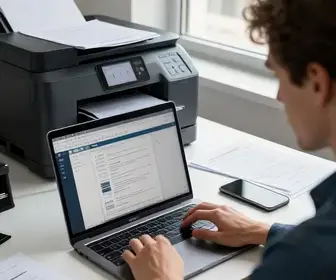
Além disso, o IP da impressora é útil para:
- configurar impressão em rede;
- acessar a página de administração da impressora;
- diagnosticar falhas de comunicação;
- evitar conflitos com outros dispositivos;
- padronizar a instalação em vários computadores.
Em muitos casos, a impressora laser funciona bem, mas o computador não consegue encontrá-la. Nessa hora, o IP é a chave para identificar se o problema está na rede, no roteador, no cabo, no driver ou na própria configuração do sistema.
Para quem usa impressão com frequência, esse dado se torna parte da manutenção básica. Quanto mais organizado estiver o acesso à rede, mais rápido será o uso do equipamento, sem necessidade de testes repetidos ou instalações confusas.
Métodos Comuns para Encontrar o IP da Impressora
Existem várias formas de descobrir o endereço IP de uma impressora laser. A melhor escolha depende do modelo, da conexão e do sistema que você está usando. Em muitos casos, basta olhar diretamente na impressora. Em outros, é preciso consultar o computador, o roteador ou um aplicativo de gerenciamento.
Os métodos mais comuns incluem:
- verificar o painel de controle da impressora;
- imprimir uma página de status;
- consultar as configurações do sistema operacional;
- usar o software do fabricante;
- acessar a lista de dispositivos conectados no roteador;
- verificar aplicativos móveis de impressão.
Cada método tem vantagens. O painel da impressora é prático quando o equipamento possui tela. Já o computador costuma ser a alternativa mais simples quando a impressora já foi instalada antes. O roteador é útil quando você precisa descobrir qual dispositivo novo entrou na rede. E os aplicativos móveis ajudam quando a impressão é feita pelo celular ou tablet.
Em redes maiores, é possível que existam vários dispositivos com nomes parecidos. Por isso, é importante comparar o modelo da impressora, o fabricante e até o número de série, se necessário. Isso reduz erros e evita que você acesse o equipamento errado.
Também vale lembrar que algumas impressoras mostram um nome de host em vez do IP direto. Nesse caso, a rede pode resolver o endereço automaticamente, mas o IP ainda pode ser consultado em menus internos ou no roteador.
Usando o Painel de Controle da Impressora
Se a sua impressora laser tiver tela, o caminho mais rápido costuma ser o próprio painel de controle. Muitos modelos exibem o IP em menus de rede, status de conexão ou informações do sistema. Esse método é simples porque não depende de computador nem de software extra.
Em geral, você pode seguir uma sequência parecida com esta:
- ligue a impressora e aguarde a inicialização;
- acesse o menu principal no painel;
- procure por opções como Rede, Configurações de rede, Informações ou Status;
- abra a seção de conexão sem fio ou Ethernet;
- localize o campo Endereço IP.
Em alguns modelos, o endereço aparece logo na tela inicial de status. Em outros, pode ser necessário navegar por submenus. Impressoras laser corporativas costumam ter menus mais completos, com detalhes sobre máscara de sub-rede, gateway e DNS. Já equipamentos mais simples mostram apenas o IP principal.
Se a tela tiver botões físicos em vez de touchscreen, o processo continua parecido. Use as setas para navegar, confirme com OK e volte caso entre em um menu errado. O nome das opções pode variar de acordo com a marca, mas a lógica costuma ser a mesma.
Quando a impressora estiver em rede cabeada, o painel normalmente mostrará se o cabo foi detectado e qual IP foi atribuído. Em conexão Wi-Fi, também pode aparecer o nome da rede conectada. Se o IP aparecer como 0.0.0.0 ou algo semelhante, isso indica que a impressora ainda não recebeu um endereço válido da rede.
Se você quiser registrar essa informação para uso futuro, anote o endereço exato. Isso evita ter que repetir o processo sempre que precisar acessar a impressora novamente.
Encontrando o IP através do Computador
Outra forma prática de descobrir como descobrir IP da impressora laser é pelo computador já conectado à mesma rede. Esse método funciona bem quando a impressora foi instalada antes e aparece na lista de dispositivos do sistema.
No Windows, o caminho costuma passar pelas configurações de impressoras e scanners. Ao selecionar a impressora, você pode acessar propriedades, preferências ou status do dispositivo. Em muitas situações, o sistema mostra o endereço IP nas informações da porta usada pela impressora.
No macOS, o endereço pode ser encontrado em Impressoras e Scanners, dentro da lista de dispositivos configurados. Ao abrir os detalhes da impressora, o sistema costuma exibir o local de conexão e, em alguns casos, o endereço de rede associado.
Também é possível verificar a fila de impressão. Se a impressora estiver conectada corretamente, o sistema mostra se ela está pronta, offline ou com erro. Quando o nome da porta inclui um número IP, isso ajuda a identificar o equipamento rapidamente.
Confira uma comparação simples:
| Método no computador | Vantagem | Quando usar |
|---|---|---|
| Configurações de impressoras | Fácil de acessar | Quando a impressora já está instalada |
| Propriedades da porta | Mostra o IP direto | Quando você precisa confirmar a conexão |
| Software do fabricante | Mais detalhes técnicos | Quando o modelo tem utilitário próprio |
Se a impressora não aparecer, verifique se o computador está na mesma rede. Em alguns casos, o sistema pode não localizar a impressora porque ela foi conectada em outra faixa de IP ou porque o nome do dispositivo mudou depois de uma reinicialização do roteador.
Outro ponto útil é consultar a página de teste ou o driver instalado. Alguns drivers registram o IP atual da impressora nas propriedades do equipamento. Isso pode ser especialmente útil em redes com várias impressoras laser, onde os nomes se parecem muito.
Impressora Conectada à Rede: O Que Fazer?
Quando a impressora laser está conectada à rede, mas o IP não aparece de imediato, é importante verificar alguns pontos básicos. Muitas falhas acontecem por detalhes simples, como cabo mal encaixado, Wi-Fi instável ou endereço atribuído de forma automática.
Primeiro, confirme se a impressora está realmente online. Veja se há luzes de conexão acesas no painel. Depois, teste a rede no computador ou no celular. Se outros aparelhos também estiverem com problema, o erro pode estar no roteador ou no acesso à internet local.
Se a impressora usa cabo Ethernet, confira se a porta do roteador está ativa. Se usa Wi-Fi, confirme o nome da rede e a senha. Impressoras que foram movidas de sala ou escritório podem perder a conexão e receber um novo IP ao reconectar.
Algumas ações úteis nesse cenário são:
- reiniciar a impressora e o roteador;
- verificar se a rede Wi-Fi correta está selecionada;
- confirmar se o cabo de rede está firme;
- consultar a lista de dispositivos conectados;
- procurar a impressora pelo nome de host;
- testar a conexão em outro computador.
Em redes corporativas, pode haver regras de endereço fixo, reservas DHCP ou filtros de acesso. Se o IP não for encontrado, talvez a impressora esteja conectada, mas fora do intervalo esperado. Nesse caso, consultar o administrador da rede pode acelerar a solução.
Se a impressora tiver recursos de rede avançados, o próprio painel pode mostrar o tipo de conexão atual: Ethernet, Wi-Fi, IP automático ou IP manual. Essa informação ajuda a entender se o equipamento está recebendo endereço do roteador ou se foi configurado com dados fixos.
Verificação do IP em Dispositivos Móveis
Em muitos lares e escritórios, o celular já é usado para imprimir documentos. Nesses casos, descobrir o IP da impressora laser pelo dispositivo móvel também pode ser uma boa opção. Isso vale principalmente quando o aplicativo do fabricante está instalado e a impressora foi adicionada à conta.
Os aplicativos oficiais costumam exibir o nome da impressora, o status da conexão e, em alguns modelos, o endereço IP. Essa visualização pode ficar dentro das opções de dispositivo, configurações de rede ou detalhes da impressora cadastrada.
Se você usa Android ou iPhone, vale verificar:
- o aplicativo do fabricante da impressora;
- apps de administração de rede;
- telas de status do equipamento registrado;
- páginas de configuração abertas pelo navegador móvel.
Outra possibilidade é usar o navegador do celular para acessar a interface web da impressora, desde que você já saiba ou descubra o IP por outro meio. Essa interface costuma mostrar configurações de rede, status do toner, papel e informações gerais do equipamento.
Em alguns aplicativos de impressão, o celular encontra a impressora automaticamente. Se isso acontecer, o IP pode aparecer nos detalhes avançados. Caso contrário, o app pode listar apenas o nome do dispositivo, sem mostrar o endereço completo.
Se a impressora estiver em uma rede com vários acessos, o celular pode demorar mais para encontrá-la. Nesse caso, é útil desligar e ligar o Wi-Fi do aparelho, atualizar a lista de impressoras e confirmar se o smartphone está na mesma rede da impressora.
Redefinindo Configurações para Encontrar o IP
Quando nenhuma das formas anteriores funciona, redefinir algumas configurações pode ajudar. Isso não significa apagar tudo de forma definitiva, mas sim restaurar parâmetros de rede ou reiniciar serviços que estejam travados.
Em impressoras laser, há modelos que permitem redefinir a configuração de rede pelo painel. Essa ação faz o equipamento buscar um novo IP automaticamente ao reconectar. Também pode limpar ajustes antigos que estavam causando conflito.
Antes de fazer qualquer redefinição, observe estes pontos:
- anote as configurações atuais, se forem exibidas;
- veja se a impressora usa IP fixo ou automático;
- confirme o nome da rede sem fio;
- verifique se há senha de administrador no painel;
- tenha acesso ao roteador, se necessário.
Depois da redefinição, a impressora pode demorar alguns minutos para receber um novo endereço. Durante esse tempo, o sistema pode mostrar mensagens de conexão em andamento. Assim que o IP for atribuído, ele deverá aparecer no painel, na página de configuração ou no roteador.
Se a impressora foi configurada com endereço manual e você não lembra os dados, pode ser melhor voltar ao modo automático. Isso facilita a identificação do IP, especialmente em redes domésticas. Em ambientes corporativos, porém, o IP manual pode ser usado por padrão para evitar mudanças constantes.
Em alguns casos, reiniciar a impressora sem alterar nada já resolve. O equipamento pode receber um novo IP do roteador após a reinicialização. Se a rede estiver estável, essa simples ação pode fazer o endereço aparecer novamente no painel e no computador.
Utilizando Software de Gerenciamento de Impressão
Softwares de gerenciamento de impressão são muito úteis para quem administra uma ou várias impressoras laser. Eles ajudam a localizar dispositivos, verificar status e identificar IPs sem precisar acessar cada equipamento manualmente.
Esses programas são comuns em empresas, escolas e escritórios com alto volume de impressão. Alguns são fornecidos pelo fabricante da impressora; outros são soluções de terceiros, voltadas para monitoramento e administração de parque de impressão.
Com esse tipo de software, geralmente é possível ver:
- nome da impressora;
- modelo exato;
- status de conexão;
- endereço IP;
- nível de toner;
- erros de papel ou fila;
- histórico de uso.
O grande benefício é a visão centralizada. Em vez de procurar o IP equipamento por equipamento, você pode consultar uma lista única com todos os dispositivos da rede. Isso economiza tempo e reduz falhas de configuração.
Para usar esse recurso, normalmente basta abrir o programa, localizar a impressora na lista e abrir os detalhes. Em muitos casos, o IP já aparece de forma clara. Se houver mais de uma impressora com nome parecido, o software ajuda a diferenciar pelo modelo ou pela porta usada.
Também existem utilitários que fazem varredura na rede e detectam automaticamente impressoras conectadas. Esses programas podem encontrar o IP mesmo quando o sistema operacional ainda não reconheceu o dispositivo corretamente.
Consultando o Roteador para Descobrir o IP
O roteador é uma fonte confiável para descobrir o IP da impressora laser, porque ele lista os dispositivos conectados à rede. Essa opção é especialmente útil quando a impressora está funcionando, mas o computador não consegue localizá-la.
Para acessar essa informação, entre na página do roteador pelo navegador e procure por seções como Dispositivos conectados, Clientes DHCP, Mapa da rede ou Lista de estações. Ali, a impressora pode aparecer com nome do fabricante, nome do host ou endereço MAC.
Se houver muitos aparelhos conectados, você pode identificar a impressora pelo:
- fabricante;
- nome do modelo;
- endereço MAC impresso na etiqueta;
- hora em que entrou na rede;
- tipo de conexão, como Wi-Fi ou cabo.
Em alguns roteadores, o nome da impressora aparece com clareza. Em outros, surge apenas um código ou descrição genérica. Nesse caso, comparar o MAC com o da etiqueta do equipamento ajuda muito.
Se a impressora tiver IP reservado, o roteador também pode mostrar esse vínculo. Isso é útil para manter o endereço fixo e evitar que ele mude depois de reinícios da rede. Quando o IP muda demais, a comunicação entre computador e impressora pode falhar até que a instalação seja refeita.
Outra vantagem dessa abordagem é que ela permite ver se a impressora realmente está conectada. Se ela não aparecer na lista, o problema pode ser de comunicação, senha ou alcance do sinal Wi-Fi.
Dicas para Manter seu IP de Impressora Atualizado
Depois de aprender como descobrir IP da impressora laser, vale adotar alguns cuidados para evitar que o problema volte. Manter o endereço atualizado reduz falhas de impressão, evita reinstalações e ajuda a organizar melhor a rede.
Algumas práticas simples fazem diferença:
- anote o IP atual em um local seguro;
- use reserva de DHCP no roteador, se possível;
- não troque o roteador sem revisar as configurações;
- evite mover a impressora com frequência entre redes diferentes;
- mantenha o firmware atualizado;
- verifique periodicamente a conexão;
- use nomeação padronizada em ambientes com várias impressoras.
Quando o IP é reservado no roteador, a impressora tende a manter o mesmo endereço por muito mais tempo. Isso facilita o acesso a partir de vários computadores e evita que atalhos antigos deixem de funcionar.
Também é importante revisar o IP sempre que houver mudanças na rede, como troca de roteador, alteração de senha do Wi-Fi ou instalação de novos equipamentos. Essas mudanças podem interferir na forma como o endereço é distribuído.
Se a impressora for usada em equipe, vale registrar o IP em um documento interno ou etiqueta próxima ao equipamento. Assim, qualquer pessoa pode localizar a impressora com rapidez, sem depender de testes repetidos.
Em sistemas com muitas impressoras, um controle simples já ajuda bastante. Uma planilha com modelo, local, IP, MAC e nome da rede pode economizar muito tempo na hora de fazer manutenção ou instalar novos computadores.
Por fim, sempre que a impressora começar a sumir da rede, repita a checagem pelos mesmos caminhos: painel, computador, roteador, aplicativo e software de gerenciamento. Essa rotina torna a identificação do IP muito mais rápida e segura.

Adriano Sobral é ex-maceioense, ex-mineiro e agora paulistano. Sou editor no site ImpressoraLaserColorida.com.br, freelancer e revisora de artivos e textos acadêmicos.