
Causas Comuns para a Falha na Porta USB
Quando a porta USB da impressora não funciona, o problema pode estar em vários pontos da cadeia de conexão. Nem sempre a falha significa que a impressora “queimou” ou que a porta física está danificada. Em muitos casos, a origem está em algo simples, como cabo com mau contato, driver desatualizado, porta USB do computador com defeito ou até configuração incorreta do sistema operacional.
Entre as causas mais comuns, vale observar:
- Cabo USB danificado: fios internos partidos, conectores folgados ou cabo muito antigo podem interromper a comunicação.
- Porta USB com poeira ou oxidação: sujeira acumulada pode impedir o encaixe correto e reduzir o contato elétrico.
- Falha na energia da impressora: se a impressora não liga direito, a porta USB pode parecer inoperante, mesmo que o defeito real esteja na fonte.
- Driver incorreto: o sistema reconhece a impressora de forma errada ou nem a identifica.
- Problema no sistema operacional: atualizações, conflitos de software e serviços de impressão travados podem bloquear a comunicação.
- Uso de hubs USB sem alimentação: alguns equipamentos não recebem energia suficiente quando conectados por intermediários.
Também é importante considerar o tempo de uso do equipamento. Impressoras mais antigas costumam apresentar desgaste físico na entrada USB, principalmente quando o cabo é conectado e desconectado com frequência. Em alguns modelos, a própria placa lógica pode sofrer falhas na região da interface USB.
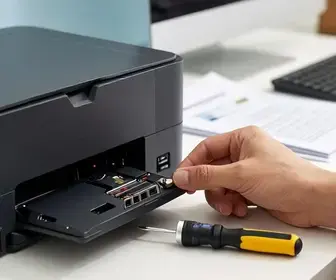
Se a falha começou depois de uma queda de energia, atualização do Windows ou troca de computador, isso já é uma pista útil. O ideal é seguir uma ordem de testes simples antes de assumir que existe um dano grave. Assim, você evita trocas desnecessárias e pode resolver o problema com mais rapidez.
Verificando Conexões e Cabos USB
O primeiro passo quando a porta USB da impressora não funciona é examinar fisicamente toda a ligação. Muitas vezes, o defeito está no cabo e não na impressora. Um cabo USB pode parecer normal por fora e, ainda assim, estar com falha interna. Por isso, o teste visual e a troca do cabo são etapas essenciais.
Faça a verificação com atenção:
- Confirme se o cabo está totalmente encaixado na impressora e no computador.
- Retire e reconecte as duas pontas com firmeza, sem forçar demais.
- Observe se há folga no conector ou se ele “dança” dentro da entrada.
- Confira se o cabo apresenta cortes, dobras acentuadas ou partes expostas.
- Teste outro cabo USB compatível, de preferência curto e em bom estado.
Se possível, use uma porta USB diferente no computador. Há casos em que uma porta específica deixou de funcionar, mas as outras continuam normais. Também vale testar diretamente na máquina, sem extensores, adaptadores ou hubs. Esses acessórios podem causar instabilidade, principalmente em impressoras que exigem comunicação mais estável.
Outro ponto importante é a qualidade do cabo. Cabos muito baratos ou muito longos podem gerar perda de sinal. Em impressoras, isso pode causar desde lentidão até falha total de reconhecimento. Sempre que possível, use um cabo USB de boa procedência e com o comprimento recomendado pelo fabricante.
Se a impressora funciona em uma porta USB e falha em outra, o defeito pode estar no computador. Se não funciona em nenhuma porta e com outro cabo, a investigação deve avançar para drivers, sistema e hardware da própria impressora.
Atualização de Drivers: O Que Fazer?
Quando a porta USB da impressora não funciona, o driver é um dos pontos mais importantes da análise. O driver é o software que permite que o computador “converse” com a impressora. Se ele estiver corrompido, desatualizado ou incompatível, a comunicação pode falhar mesmo com o cabo perfeito.
O ideal é verificar se o modelo da impressora está com o driver correto instalado. Muitos problemas aparecem após a instalação automática do Windows, que nem sempre escolhe a versão ideal. Em outros casos, o driver foi instalado para uma versão antiga do sistema e passou a apresentar conflitos depois de uma atualização.
As ações mais úteis costumam ser:
- Remover drivers antigos: versões antigas podem gerar conflito com a nova instalação.
- Baixar o driver oficial: prefira o site do fabricante da impressora.
- Escolher o modelo exato: pequenas diferenças de versão podem mudar completamente o funcionamento.
- Reiniciar o computador após instalar: isso ajuda o sistema a aplicar as alterações.
- Verificar compatibilidade: confirme se o driver é compatível com o Windows usado.
Em alguns casos, o simples fato de reinstalar o pacote de software resolve o problema. Isso é útil quando a impressora aparece no sistema, mas não imprime, ou quando o computador não reconhece o dispositivo logo após a conexão USB.
Também vale olhar se há atualizações pendentes do Windows. Certas correções do sistema melhoram o suporte a dispositivos USB e corrigem falhas de comunicação. Ainda assim, a prioridade deve ser sempre o driver oficial do fabricante, pois ele traz recursos específicos para o modelo.
Testando a Impressora em Outro Computador
Uma das formas mais rápidas de saber se o problema está na impressora ou no computador é testar a máquina em outro PC. Se a porta USB da impressora não funciona no seu computador, mas funciona em outro, o defeito provavelmente está no sistema, no driver ou na porta USB do primeiro computador. Se a falha continuar no novo computador, a chance de problema físico na impressora aumenta.
Para esse teste, siga um procedimento simples:
- Desconecte a impressora do computador atual.
- Leve-a para outro computador com porta USB funcional.
- Use um cabo diferente, se possível.
- Instale o driver oficial no novo computador.
- Verifique se o sistema reconhece o dispositivo e envia impressão.
Esse teste é especialmente útil em ambientes domésticos e pequenos escritórios, onde há mais de um computador disponível. Ele evita que você gaste tempo tentando corrigir um equipamento que talvez esteja funcionando perfeitamente.
Se a impressora é reconhecida em outro computador, mas não no primeiro, o foco da correção deve ser o sistema original. Já se ela não responde em nenhum teste, pode haver falha na placa interna, na entrada USB ou até no firmware do equipamento.
Como Reiniciar a Impressora Corretamente
Reiniciar a impressora da forma correta pode resolver travamentos internos e restaurar a comunicação USB. Muitas pessoas apenas desligam no botão e ligam novamente, mas em alguns modelos isso não limpa totalmente o estado interno da máquina. Por isso, vale fazer um procedimento mais completo.
Um reset simples e seguro costuma seguir esta lógica:
- Desligue a impressora pelo botão principal.
- Retire o cabo de energia da tomada.
- Espere de 30 segundos a 1 minuto.
- Desconecte também o cabo USB do computador.
- Pressione o botão de ligar por alguns segundos, se o modelo permitir, para descarregar energia residual.
- Reconecte primeiro a energia e depois o cabo USB.
- Ligue a impressora novamente e observe o reconhecimento no computador.
Essa pausa ajuda a limpar erros temporários da memória do aparelho. Em muitos casos, a impressora estava presa em um estado de erro e só precisava de uma reinicialização completa para voltar a responder.
Se o modelo tiver menu interno, também é interessante verificar se há uma opção de reinicialização de fábrica ou restauração de configurações. Porém, use essa opção com cuidado, porque ela pode apagar ajustes personalizados de rede, idioma e preferências.
Em impressoras com visor, observe mensagens de erro, luzes piscando ou alertas de papel, tampa aberta e toner baixo. Às vezes, a falha no USB é apenas consequência de outro problema interno que impede a inicialização completa do equipamento.
Usando o Gerenciador de Dispositivos do Windows
O Gerenciador de Dispositivos do Windows é uma ferramenta útil para identificar falhas na conexão USB e no reconhecimento da impressora. Quando a porta USB da impressora não funciona, ele pode mostrar sinais como dispositivo desconhecido, ícone de alerta amarelo ou ausência total do equipamento na lista.
Ao abrir o Gerenciador, procure por itens como:
- Impressoras: veja se o modelo aparece corretamente.
- Controladores USB: procure alertas ou dispositivos com erro.
- Dispositivos desconhecidos: podem indicar falha de comunicação.
- Filas de impressão: podem apontar conflitos de driver.
Se a impressora aparecer com aviso, você pode tentar atualizar o driver manualmente, desinstalar o dispositivo e fazer uma nova detecção. Em alguns casos, remover o dispositivo com problema e reiniciar o computador faz o Windows reconhecê-lo novamente.
Também vale verificar se o sistema desativou a porta por economia de energia. Isso acontece em alguns notebooks e desktops configurados para reduzir consumo. Se o Windows suspender a porta USB, a impressora pode deixar de responder até que o recurso seja reativado.
Passos úteis dentro do sistema:
- Reinicie o computador após desconectar a impressora.
- Desinstale dispositivos USB com falha e deixe o Windows reinstalar.
- Atualize os drivers pelo próprio sistema ou pelo site do fabricante.
- Desative, se necessário, a suspensão seletiva de USB nas opções de energia.
Esse caminho é bom quando a impressora funciona fisicamente, mas o sistema insiste em não reconhecê-la. Em muitos casos, o problema é de software e não de hardware.
Soluções Alternativas: Impressão via Wi-Fi
Se a porta USB da impressora não funciona e o equipamento oferece conexão sem fio, usar o Wi-Fi pode ser uma solução prática e imediata. Em muitos modelos modernos, a impressão sem cabo é estável e rápida, principalmente em ambientes com roteador bem configurado.
Antes de mudar o método de conexão, confira se a impressora tem suporte a rede Wi-Fi, Wi-Fi Direct ou conexão via aplicativo do fabricante. Se tiver, você pode configurar a impressão pelo computador, celular ou tablet.
As vantagens dessa alternativa incluem:
- Menor dependência de cabo físico.
- Mais flexibilidade para posicionar a impressora.
- Possibilidade de imprimir a partir de vários dispositivos.
- Menor desgaste da entrada USB.
Mas também há pontos de atenção. A rede precisa estar estável, a senha correta deve ser inserida e o computador precisa estar na mesma rede da impressora, salvo em configurações específicas. Se o Wi-Fi estiver instável, a impressão pode falhar mesmo sem uso da porta USB.
Para quem precisa de uma solução temporária, o Wi-Fi pode ser a ponte entre o problema e a continuidade do trabalho. Em escritórios, isso ajuda a evitar paradas enquanto a assistência técnica avalia o defeito USB.
Quando Consultar um Especialista em Impressão
Há situações em que a intervenção de um técnico se torna a melhor escolha. Se a porta USB da impressora não funciona depois de trocar cabo, testar em outro computador, reinstalar driver e reiniciar o equipamento, o defeito pode estar na placa lógica, na interface USB ou em outro componente interno.
Considere procurar um especialista quando houver:
- Cheiro de queimado ou aquecimento anormal.
- Porta USB fisicamente solta, torta ou danificada.
- Reconhecimento intermitente, que some e volta sem padrão.
- Falhas após queda de energia ou descarga elétrica.
- Mensagem de erro persistente que não desaparece.
- Impressora muito antiga, com vários sinais de desgaste.
O técnico pode usar ferramentas de diagnóstico que o usuário doméstico normalmente não tem. Ele consegue medir a alimentação da porta, avaliar a placa principal e identificar se existe componente queimado. Em casos assim, insistir em testes repetidos sem critério pode atrasar a solução.
Se a impressora tem valor alto, vale a pena avaliar o reparo. Se o custo da manutenção ficar próximo ao preço de um novo equipamento, a troca pode ser mais racional. O especialista também pode indicar se o conserto é seguro e se há peças disponíveis para o modelo.
Dicas de Manutenção para Equipamentos de Impressão
Manter a impressora em bom estado reduz bastante a chance de problemas na porta USB. A prevenção é simples e ajuda a prolongar a vida útil do equipamento. Muitas falhas aparecem por uso inadequado, excesso de poeira ou manuseio brusco do cabo.
Boas práticas de manutenção incluem:
- Evite puxar o cabo pelo fio: sempre segure pelo conector.
- Limpe a área externa: poeira acumulada pode entrar nas portas.
- Não force a entrada USB: o encaixe deve ocorrer sem pressão excessiva.
- Desligue corretamente: quedas bruscas de energia podem prejudicar a eletrônica.
- Use cabos de qualidade: isso reduz falhas de comunicação.
- Mantenha o driver atualizado: principalmente após trocas de sistema operacional.
- Proteja com filtro de linha: ajuda em locais com rede elétrica instável.
Também é útil manter a impressora em local seco, longe de calor excessivo e de líquidos. Umidade e poeira são grandes inimigas dos contatos elétricos. Se o equipamento ficar muito tempo sem uso, faça testes periódicos para evitar travamentos e identificar falhas cedo.
Em ambientes corporativos, criar uma rotina de inspeção ajuda bastante. Verifique cabos, portas e status do driver em intervalos regulares. Isso evita que um pequeno problema se transforme em parada total da impressão.
Testes Finais Antes de Considerar a Troca da Impressora
Antes de decidir pela substituição do equipamento, vale fazer uma sequência final de testes. Quando a porta USB da impressora não funciona, uma decisão precipitada pode levar à compra desnecessária de outra máquina. Se o problema for simples, a solução pode sair muito mais barata.
Teste os seguintes pontos, nesta ordem:
- Use outro cabo USB compatível.
- Teste outra porta USB no computador.
- Conecte a impressora em outro computador.
- Reinstale o driver oficial do fabricante.
- Reinicie a impressora com desligamento completo.
- Verifique o Gerenciador de Dispositivos do Windows.
- Confirme se a impressora imprime uma página de teste localmente.
- Se houver Wi-Fi, teste a impressão sem cabo.
Se, após todos esses passos, a impressora continuar sem resposta pela USB, a chance de defeito físico aumenta bastante. Nesse cenário, a avaliação técnica é o melhor caminho. Um diagnóstico profissional pode indicar se o reparo é viável ou se já compensa investir em um novo modelo.
Antes da troca, compare alguns fatores:
- Preço do conserto versus preço de uma nova impressora.
- Disponibilidade de peças para o modelo atual.
- Idade do equipamento e frequência de uso.
- Necessidade de recursos novos, como Wi-Fi, duplex ou impressão móvel.
- Custo dos suprimentos, como toner, tinta ou cartuchos.
Se a impressora ainda está em bom estado geral, mas apenas a porta USB falhou, pode haver interesse em manter o equipamento e usar outra forma de conexão. Em alguns casos, a troca da interface não é possível, mas a impressão via rede resolve o problema por mais tempo. Tudo depende do modelo, da idade e do custo total de manutenção.

Adriano Sobral é ex-maceioense, ex-mineiro e agora paulistano. Sou editor no site ImpressoraLaserColorida.com.br, freelancer e revisora de artivos e textos acadêmicos.