
O Que é o IP da Impressora?
O endereço IP da impressora é o número que identifica o equipamento dentro de uma rede. Pense nele como o “endereço da casa” da impressora no Wi-Fi ou na rede cabeada. Sem esse dado, fica difícil acessar a interface web do aparelho, ajustar preferências e fazer manutenção de forma prática.
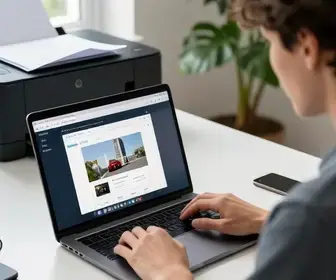
Quando você pesquisa como acessar página web da impressora pelo IP, o objetivo é entrar em um painel interno que a própria impressora oferece. Esse painel costuma mostrar informações como status da fila de impressão, nível de tinta ou toner, configuração de rede, atualizações e recursos avançados.
Em muitas marcas, a página web da impressora é chamada de:
- Servidor Web Integrado
- Painel de Administração
- Interface Web
- Embedded Web Server
Esse acesso é útil tanto em casa quanto em escritórios. Em ambientes corporativos, ele ajuda a equipe de TI a gerenciar várias impressoras sem precisar tocar no equipamento toda hora. Em casa, facilita a configuração de Wi-Fi, a troca de modo de economia, a checagem de suprimentos e a resolução de falhas simples.
O IP pode ser fixo ou dinâmico. Em redes domésticas, ele muda com frequência se o roteador estiver configurado para distribuir endereços automaticamente. Por isso, em alguns casos, a página web da impressora fica acessível hoje, mas muda de endereço depois de um reinício da rede.
Como Encontrar o IP da Sua Impressora
Antes de abrir a página web, você precisa descobrir o IP correto. Esse processo varia de acordo com a marca e com o tipo de conexão, mas há métodos bem comuns que funcionam na maioria das impressoras.
Os caminhos mais usados para localizar o IP são:
- Ver a tela da impressora, se ela tiver visor.
- Imprimir uma página de configuração de rede.
- Consultar o roteador.
- Usar o computador ou celular conectado à mesma rede.
Na tela do equipamento, procure menus como Rede, Wi-Fi, Configurações ou Informações do sistema. Em muitos modelos, o IP aparece como “Endereço IP”, “IPv4” ou “Rede sem fio”.
Se a impressora não tiver visor, imprimir uma página de status costuma ser a solução mais simples. Essa folha normalmente traz dados como IP, máscara de sub-rede, gateway e nome da rede. Em vários modelos, você encontra essa opção no botão físico de informação, no menu de rede ou no aplicativo da marca.
Outra forma eficiente é entrar no roteador. Muitos roteadores exibem os dispositivos conectados na lista de clientes DHCP. Nessa tela, você pode identificar a impressora pelo nome do fabricante, pelo nome do dispositivo ou pelo endereço MAC.
Se preferir usar o computador, abra a lista de dispositivos da rede local. No Windows, por exemplo, algumas impressoras aparecem em “Dispositivos e Impressoras” ou em ferramentas de diagnóstico da própria marca. No macOS, o sistema também pode mostrar o equipamento em opções de impressão e digitalização.
Uma dica importante: confirme se o computador, o celular ou o notebook está na mesma rede da impressora. Se o aparelho estiver no Wi-Fi de visitantes, em outra faixa de rede ou usando dados móveis, o acesso pode falhar mesmo com o IP correto.
Acessando a Página Web da Impressora
Depois de localizar o IP, o acesso é simples. Abra um navegador no computador ou celular e digite o endereço IP na barra de busca, como se estivesse abrindo um site comum. Em muitos casos, a página carrega sem necessidade de instalar nada.
Se a impressora tiver o IP 192.168.1.50, por exemplo, basta inserir esse número no navegador. Algumas marcas exibem imediatamente a página de login ou o painel principal. Outras mostram uma tela com abas para status, rede, manutenção e preferências.
Se a página não abrir de primeira, vale testar alguns pontos:
- Digite o IP corretamente, sem espaços extras.
- Use a mesma rede da impressora.
- Tente outro navegador.
- Verifique se a impressora está ligada e conectada.
- Teste com a versão http, quando aplicável.
Em impressoras mais novas, o acesso pode pedir nome de usuário e senha. Em muitos modelos, a senha padrão está na etiqueta do aparelho, no manual ou foi definida na configuração inicial. Se a senha foi alterada e esquecida, talvez seja preciso redefinir o acesso pelo painel físico ou pelo suporte do fabricante.
Ao entrar na página web, você verá informações úteis como:
- Estado da impressora
- Nível de consumíveis
- Configuração de rede
- Informações de segurança
- Atualizações disponíveis
Esse painel é uma central de controle. Em vez de navegar por botões físicos pequenos, você faz ajustes diretamente pelo navegador, com mais conforto e mais clareza.
Configurando Opções de Impressão
Uma das maiores vantagens de aprender como acessar página web da impressora pelo IP é a possibilidade de personalizar opções de impressão com mais controle. Dependendo do modelo, você pode mudar preferências gerais e até regras de uso por usuário ou por rede.
Entre as configurações mais comuns estão:
- Qualidade de impressão
- Modo rascunho ou econômico
- Impressão frente e verso
- Tamanho e tipo de papel
- Orientação retrato ou paisagem
- Cor ou preto e branco
Essas opções ajudam a economizar papel, tinta e toner. Em escritórios, pequenas mudanças de padrão podem reduzir bastante o custo mensal. Em casa, isso evita desperdício quando o usuário imprime páginas simples sem necessidade de alta qualidade.
Em alguns modelos, também é possível definir:
- Tempo de espera para saída da página
- Alimentação padrão da bandeja
- Limites para impressão colorida
- Perfis por tipo de documento
Se a página web da impressora oferecer perfis salvos, vale criar configurações diferentes para relatórios, fotos e documentos comuns. Assim, você troca a preferência sem repetir o processo toda vez.
Outro ponto importante é a calibração. Algumas impressoras oferecem ajustes de alinhamento, limpeza de cabeças e teste de nozzles. Esses recursos melhoram a qualidade da impressão e ajudam a evitar riscos, falhas de cor e áreas borradas.
Resolvendo Problemas Comuns
Nem sempre a página web abre de primeira. Em muitos casos, o problema está na rede, em conflito de IP ou em configuração desatualizada. Saber reconhecer esses erros economiza tempo e evita frustração.
Os problemas mais comuns incluem:
- IP errado ou trocado
- Impressora offline
- Conflito com outro dispositivo
- Navegador bloqueando a página
- Senha incorreta
- Rede diferente da impressora
Se o IP mudou, basta localizar o endereço atualizado e tentar novamente. Se o endereço anterior não responde, a impressora pode ter recebido um novo IP do roteador após desligamento, reinicialização ou troca de rede.
Quando a impressora aparece offline, verifique:
- Se ela está ligada.
- Se o cabo de rede está conectado, no caso de conexão cabeada.
- Se o Wi-Fi está ativo e conectado ao roteador correto.
- Se há luzes de erro no painel.
Também vale reiniciar a impressora e o roteador. Em muitos casos, esse passo simples restabelece a comunicação. Se o problema for de cache do navegador, limpar os dados ou trocar de navegador pode resolver.
Outro caso frequente é o conflito de endereço. Se dois aparelhos usam o mesmo IP, a rede pode ficar instável. Nesse cenário, o ideal é configurar um IP reservado no roteador ou deixar a impressora em DHCP e renovar a concessão.
Se a página carregar sem alguns elementos, como imagens ou menus, o firmware antigo pode ser a causa. Alguns modelos precisam de atualização para manter compatibilidade com navegadores mais novos e melhorar segurança.
Atualizando o Firmware da Impressora
O firmware é o software interno da impressora. Ele controla funções básicas, compatibilidade com redes, segurança e desempenho. Atualizar esse componente pode corrigir falhas, melhorar estabilidade e liberar recursos novos.
Antes de atualizar, é importante verificar:
- Modelo exato da impressora
- Versão atual do firmware
- Arquivo correto no site do fabricante
- Se a energia está estável
Uma atualização interrompida pode causar problemas sérios. Por isso, não desligue a impressora durante o processo. Se possível, use uma rede confiável e evite executar outras tarefas pesadas no mesmo momento.
Na página web da impressora, procure menus como Manutenção, Atualização, Firmware ou Suporte. Alguns equipamentos permitem atualizar diretamente pela interface web. Outros exigem baixar um arquivo no computador e enviar pelo software do fabricante.
Atualizar o firmware é útil quando você percebe:
- Erros repetidos ao imprimir.
- Dificuldade de conexão com Wi-Fi novo.
- Problemas com o navegador ao abrir a página web.
- Falhas na detecção de toner ou cartucho.
Depois da atualização, a impressora pode reiniciar sozinha. Ao voltar, entre novamente na página web para confirmar a nova versão e revisar as configurações, já que alguns ajustes podem retornar ao padrão de fábrica.
Gerenciamento de Tintas e Toners
A página web da impressora também costuma mostrar informações detalhadas sobre suprimentos. Isso inclui nível de tinta, estado do toner, estimativa de páginas restantes e alertas de manutenção.
Esse recurso é muito útil para evitar surpresas. Em vez de descobrir que o cartucho acabou no meio de uma impressão importante, você consegue acompanhar os níveis com antecedência e planejar a troca.
Entre os dados que podem aparecer no painel, estão:
- Percentual de tinta
- Quantidade estimada de toner
- Status de cartucho original ou compatível
- Vida útil restante
Alguns modelos também permitem ver alertas como:
- Cartucho mal encaixado
- Suprimento baixo
- Tambor perto do fim
- Necessidade de manutenção
Essa seção ajuda a organizar o estoque de escritório. Se várias pessoas usam a mesma impressora, o gestor pode acompanhar o consumo e comprar suprimentos no momento certo.
Em impressoras jato de tinta, a página web pode indicar obstrução, cabeça de impressão suja ou desalinhamento. Já em modelos a laser, o painel costuma exibir toner, cilindro, fusor e outros componentes com vida útil limitada.
Também é comum encontrar a opção de imprimir páginas de teste ou relatórios de consumo. Esses relatórios ajudam a identificar se há desperdício, vazamento de tinta ou uso excessivo de impressão colorida.
Configurando Impressão Sem Fio
Se a sua impressora já está conectada ao Wi-Fi, a página web pelo IP é uma forma prática de revisar e ajustar a configuração sem fio. Isso é especialmente útil quando a conexão cai, quando o roteador muda ou quando o equipamento foi levado para outro ambiente.
As opções mais comuns de rede sem fio incluem:
- Selecionar a rede Wi-Fi
- Alterar a senha da conexão
- Definir IP fixo ou automático
- Escolher banda de 2,4 GHz ou 5 GHz, se houver suporte
- Ativar ou desativar WPS
Muitas impressoras funcionam melhor em 2,4 GHz, principalmente em casas e pequenos escritórios. Se o roteador tiver nomes diferentes para cada banda, escolha a rede compatível com o equipamento.
Se a conexão sem fio estiver instável, verifique:
- Distância entre impressora e roteador.
- Interferência de paredes, móveis e outros aparelhos.
- Sinal fraco no local.
- Senha correta da rede.
Também é possível reservar o IP da impressora no roteador. Essa prática evita que o endereço mude com frequência e facilita o acesso futuro à página web. Para quem administra várias impressoras, essa é uma das melhores formas de manter organização.
Em ambientes com rede corporativa, a configuração pode exigir autenticação mais forte, regras de acesso e até segmentação por VLAN. Nesse caso, a página web ajuda a revisar parâmetros que o usuário comum não vê no painel físico.
Dicas de Segurança Para Acesso
A página web da impressora é conveniente, mas também precisa de cuidado. Se a rede for compartilhada ou se o equipamento estiver em ambiente corporativo, deixar tudo aberto pode expor dados e configurações.
Boas práticas de segurança incluem:
- Trocar a senha padrão assim que possível.
- Usar senhas fortes com letras, números e símbolos.
- Restringir acesso apenas a usuários confiáveis.
- Desativar funções que não são usadas, quando permitido.
- Atualizar firmware com frequência.
Se a impressora aceitar acesso por rede local בלבד, mantenha isso restrito. Evite expor a interface para a internet sem necessidade. Abrir portas no roteador ou permitir acesso remoto sem proteção pode gerar risco desnecessário.
Também é importante cuidar dos documentos enviados para impressão. Em ambientes com informações sensíveis, a fila de impressão pode conter dados confidenciais. Se a impressora tiver bloqueio por PIN, impressão segura ou liberação por autenticação, vale ativar esses recursos.
Outro ponto é revisar quem pode alterar configurações críticas. Em locais com muitos usuários, deixar qualquer pessoa mudar rede, senha ou atualizações pode causar instabilidade. Defina permissões com clareza.
Se a impressora usa protocolo antigo ou interface sem criptografia, limite o uso a uma rede confiável. Em modelos mais novos, prefira HTTPS quando disponível e sempre revise os alertas de segurança exibidos no painel.
Benefícios de Acessar a Impressora Pelo IP
Entrar na página web da impressora pelo IP traz vantagens práticas para casa, escritório pequeno e empresa maior. O principal benefício é o controle centralizado, sem depender apenas do painel físico do equipamento.
Entre os maiores ganhos estão:
- Mais praticidade para ajustar funções sem tocar na impressora.
- Economia de tempo na manutenção diária.
- Melhor controle de suprimentos, como tinta e toner.
- Configuração mais precisa de rede e impressão.
- Resolução mais rápida de falhas.
- Monitoramento do status em tempo real.
Outro benefício importante é a organização. Quando você sabe como acessar página web da impressora pelo IP, fica mais fácil repetir tarefas de forma padronizada. Isso evita perda de tempo com menus confusos, botões pequenos ou softwares extras que nem sempre são necessários.
Para quem trabalha com suporte técnico, esse acesso agiliza diagnósticos. É possível ver o estado da impressora antes de ir até o local, identificar se o problema é de rede, suprimento ou configuração e agir com mais precisão.
Para usuários domésticos, o ganho está na autonomia. Mesmo sem conhecimento técnico avançado, você pode conferir tinta, mudar idioma, ajustar qualidade, revisar rede sem fio e fazer pequenas correções com poucos cliques.
Em empresas, a página web ajuda a padronizar impressões, reduzir desperdício e manter o parque de equipamentos mais estável. Quando o IP é bem gerenciado, o acesso fica mais simples e o suporte ganha eficiência no dia a dia.

Adriano Sobral é ex-maceioense, ex-mineiro e agora paulistano. Sou editor no site ImpressoraLaserColorida.com.br, freelancer e revisora de artivos e textos acadêmicos.