
Verificando a Compatibilidade da Impressora
Antes de começar a instalação de uma impressora laser pelo USB, o primeiro passo é confirmar se o modelo é compatível com o computador e com o sistema operacional usado. Isso evita falhas, perda de tempo e mensagens de erro no meio do processo. Uma impressora pode funcionar muito bem com Windows, mas exigir driver diferente no macOS ou no Linux. Por isso, é importante conferir os detalhes do fabricante antes de ligar o cabo.
Verifique no manual ou na etiqueta do produto quais sistemas são suportados. Muitos modelos atuais são do tipo plug and play, o que significa que o sistema reconhece a impressora sozinho em poucos minutos. Mesmo assim, em vários casos ainda será necessário instalar o driver oficial para que todas as funções funcionem bem, como frente e verso, resolução avançada e monitoramento de toner.
Também vale checar se a impressora usa conexão USB padrão. A maioria das impressoras laser domésticas e de escritório usa USB tipo B na impressora e USB tipo A no computador. Alguns modelos mais novos podem usar adaptadores ou até USB-C no computador. Se o cabo correto não estiver disponível, a instalação pode falhar logo no início.
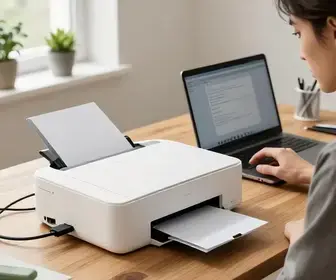
Outro ponto importante é observar a idade do equipamento. Impressoras mais antigas podem não ter drivers atualizados para versões recentes do Windows ou do macOS. Nesse caso, o fabricante pode oferecer um driver universal, uma versão antiga compatível ou um pacote de instalação específico. Para evitar problemas, confira também:
- Modelo exato da impressora
- Versão do sistema operacional
- Arquitetura do sistema, como 32 ou 64 bits
- Disponibilidade de driver no site oficial
- Tipo de cabo USB necessário
Se a impressora for usada em um ambiente corporativo, pode ser útil verificar se ela já foi configurada em outras máquinas. Isso ajuda a identificar se o equipamento está com funcionamento normal ou se há um problema de hardware antes mesmo da instalação.
Requisitos Necessários para a Instalação
Para instalar uma impressora laser pelo USB com menos chances de erro, é preciso separar alguns itens básicos. Ter tudo à mão deixa o processo mais rápido e ajuda a evitar interrupções. O requisito principal é um cabo USB compatível e uma porta USB livre no computador. Além disso, o sistema precisa ter permissão para instalar novos dispositivos.
Também é importante ter acesso à internet, especialmente se o driver não vier no próprio sistema. Muitos fabricantes oferecem instaladores que baixam arquivos extras durante o processo. Mesmo quando o sistema reconhece a impressora automaticamente, a internet pode ser útil para encontrar recursos adicionais, como monitor de status, utilitários de impressão e atualização de firmware.
Confira a lista de requisitos mais comuns:
- Impressora laser ligada e em bom estado
- Cabo USB adequado e sem danos
- Computador com porta USB funcional
- Sistema operacional compatível
- Driver oficial ou driver genérico disponível
- Permissão de administrador no computador
- Papel colocado na bandeja para teste
- Toner instalado corretamente
Em alguns casos, o sistema pode solicitar espaço livre em disco para instalar arquivos adicionais. Embora os drivers atuais ocupem pouco espaço, vale manter uma margem livre para evitar lentidão durante a instalação.
Se a impressora tiver painel de controle, deixe-a em modo pronto. Se houver luzes de erro, como falta de papel ou tampa aberta, o computador pode até reconhecer o dispositivo, mas a impressão pode não funcionar. Portanto, antes de começar, observe se a impressora está realmente operacional.
Preparando o Computador para a Conexão
Preparar o computador é um passo simples, mas muito útil. O ideal é fechar programas que possam travar a instalação, como gerenciadores de impressão antigos, antivírus muito restritivos ou janelas de atualização em andamento. Isso reduz conflitos e evita que o sistema interrompa o reconhecimento do hardware.
No Windows, vale confirmar se o usuário tem permissão de administrador. Sem isso, o sistema pode bloquear a instalação de drivers e exigir login adicional. No macOS, algumas versões pedem autorização nas configurações de segurança e privacidade. No Linux, pode ser necessário instalar pacotes extras usando o gerenciador do sistema.
Outra boa prática é reiniciar o computador antes de iniciar, principalmente se ele estiver com muitos periféricos conectados. Isso limpa processos temporários e pode ajudar o sistema a detectar a impressora com mais rapidez. Se o computador já tiver recebido outras impressoras, é interessante verificar se há filas antigas travadas. Fila presa pode causar impressão duplicada ou impedir o novo dispositivo de funcionar corretamente.
Também é recomendável desligar outras impressoras temporariamente, se houver mais de uma conectada. Assim fica mais fácil identificar qual dispositivo está sendo instalado. Em ambientes com várias máquinas, isso reduz confusão com nomes parecidos na lista de dispositivos.
Antes de conectar a impressora, revise estes pontos:
- Feche programas que possam interferir
- Remova filas antigas, se necessário
- Libere uma porta USB direta no computador
- Reinicie se o sistema estiver instável
- Confirme permissões de instalação
Se for notebook, prefira ligar o cabo USB diretamente na porta do computador, e não em hubs não alimentados. Alguns hubs funcionam bem, mas outros causam falha de reconhecimento por falta de energia. Como impressoras laser podem exigir mais estabilidade de conexão, a porta direta é sempre a opção mais segura.
Conectando a Impressora ao Computador
Com tudo pronto, chegou a hora de fazer a conexão física. Primeiro, ligue a impressora na tomada e aguarde até que ela conclua a inicialização. Em muitos modelos, isso leva alguns segundos. Depois, conecte uma ponta do cabo USB na impressora e a outra no computador.
Em geral, o sistema operacional detecta a nova impressora automaticamente. Se o dispositivo for compatível e houver driver básico disponível, o computador pode começar a instalar sozinho. Nesse momento, é normal ver notificações na tela, como “dispositivo encontrado” ou “configurando impressora”.
Se a impressora não for reconhecida de imediato, não desconecte o cabo várias vezes sem necessidade. Aguarde alguns minutos, pois alguns sistemas demoram para identificar o hardware. Se nada acontecer, teste outra porta USB. Também vale usar outro cabo, porque cabos com mau contato são uma causa muito comum de falha de detecção.
Evite conectar a impressora enquanto ela está em modo de erro. Se houver papel preso, toner mal encaixado ou tampa aberta, isso pode atrapalhar o processo de instalação. O ideal é que o equipamento esteja em condição normal antes de entrar no computador.
Durante a conexão, observe:
- Se a luz de energia acende corretamente
- Se o computador emite som de novo dispositivo
- Se aparece aviso de instalação automática
- Se o cabo está firme nas duas extremidades
Algumas impressoras laser têm botão de energia ou modo de economia que desliga partes internas depois de um tempo. Se isso acontecer, basta aguardar a inicialização completa. Não force a conexão enquanto a máquina estiver reiniciando ou realizando autoverificação.
Instalando os Drivers de Impressora
O driver é o software que faz o sistema conversar com a impressora. Sem ele, o computador pode até enxergar o aparelho, mas não usar todos os recursos. Por isso, a instalação do driver é uma das partes mais importantes do processo de como instalar impressora laser pelo USB.
Existem três cenários comuns. No primeiro, o sistema já baixa um driver básico automaticamente. No segundo, o fabricante oferece um instalador completo. No terceiro, é preciso baixar o driver manualmente no site oficial. Sempre que possível, prefira o driver do fabricante, porque ele costuma trazer melhor compatibilidade e mais funções.
Na hora de baixar o arquivo, confirme o modelo exato da impressora. Pequenas diferenças no nome podem mudar o pacote de instalação. Também confira o sistema operacional correto. Um driver para Windows 10 pode não funcionar da mesma forma no Windows 11, e um pacote para macOS antigo pode não servir em versões recentes.
Se o instalador pedir para conectar o cabo USB em um momento específico, siga a ordem indicada na tela. Alguns drivers precisam que a impressora esteja desconectada no início e só pedem a conexão no final. Outros exigem o equipamento já ligado desde o começo. Respeitar essa sequência é importante para o reconhecimento correto.
Veja algumas boas práticas ao instalar drivers:
- Baixe apenas do site oficial do fabricante
- Escolha o driver exato para seu sistema
- Evite arquivos de origem duvidosa
- Leia as etapas do instalador com atenção
- Reinicie o computador se o sistema solicitar
Em muitos casos, o pacote de instalação também oferece utilitários extras, como monitor de nível de toner, diagnóstico de impressão e atualização automática. Se quiser apenas o básico, muitas vezes é possível escolher uma instalação mínima. Se precisar de recursos avançados, vale instalar o pacote completo.
Configurando a Impressora no Sistema Operacional
Depois de instalar o driver, é hora de configurar a impressora no sistema operacional. Nessa etapa, o objetivo é garantir que ela apareça como dispositivo padrão, com nome correto e fila de impressão funcionando de forma estável. Isso ajuda a evitar que documentos sejam enviados para outro equipamento sem querer.
No Windows, a impressora geralmente aparece em Configurações, na área de dispositivos ou impressoras e scanners. O sistema pode oferecer opções como definir como padrão, abrir fila de impressão e ajustar preferências. No macOS, a configuração costuma aparecer em Impressoras e Scanners, onde também é possível testar o dispositivo e ajustar parâmetros. Em distribuições Linux, o processo pode variar, mas normalmente há uma área de impressoras nas configurações do sistema.
Ao configurar, revise itens como:
- Nome da impressora
- Porta usada pelo USB
- Impressora padrão
- Preferência de papel
- Modo de qualidade
- Orientação da página
- Impressão frente e verso, se disponível
Se houver mais de uma impressora instalada, a escolha da padrão faz diferença no dia a dia. Assim, quando você mandar imprimir um arquivo, o sistema usa automaticamente a laser conectada por USB, sem pedir confirmação toda vez.
Outro ponto útil é revisar as propriedades da impressora. Em alguns modelos, o sistema instala um nome genérico. Se quiser, você pode renomear para algo mais claro, como “Laser Escritório” ou “Impressora USB Sala”. Isso ajuda bastante em casas com vários usuários ou em pequenos escritórios.
Realizando Testes de Impressão
Testar a impressão é essencial para confirmar que a instalação funcionou. O teste mostra se o computador se comunica corretamente com a impressora, se o papel está sendo puxado da forma certa e se o texto sai legível. Sem essa etapa, pode parecer que tudo está pronto, mas algum detalhe pode falhar no primeiro uso real.
O ideal é imprimir uma página de teste oferecida pelo próprio sistema operacional ou pelo painel da impressora. Se preferir, você também pode abrir um arquivo simples de texto e enviar para a impressão. O importante é observar qualidade, alinhamento e velocidade.
Durante o teste, verifique os seguintes pontos:
- O papel foi puxado sem enroscar
- A página saiu completa
- O texto está nítido
- Não há manchas ou listras
- A impressora não ficou travada na fila
Se a página sair em branco, pode haver problema no toner, no cartucho ou na comunicação com o driver. Se o texto sair cortado, talvez a configuração de papel esteja errada. Se a impressão demorar muito, pode ser apenas o modo de economia, mas também pode indicar driver incompatível.
Para avaliar a qualidade, use um documento simples com texto preto. Isso facilita perceber falhas de contraste e alinhamento. Se a impressora tiver recursos de economia de toner, verifique se o modo está ativado, pois isso pode deixar o texto mais claro.
Resolvendo Problemas Comuns
Mesmo seguindo todos os passos, alguns problemas podem aparecer. A boa notícia é que a maioria deles tem solução simples. Saber identificar os sintomas ajuda a corrigir mais rápido e evita troca desnecessária de peças ou chamados técnicos.
Um problema muito comum é o computador não reconhecer a impressora. Nesse caso, teste outro cabo USB, outra porta e reinicie os dois aparelhos. Se ainda não funcionar, remova o dispositivo da lista de impressoras e instale novamente o driver. Em muitos casos, isso resolve.
Outro problema frequente é a impressora aparecer offline. Isso pode acontecer se o cabo estiver frouxo, se o driver estiver errado ou se a fila de impressão tiver travado. Verifique também se a impressora está ligada e pronta. Alguns sistemas marcam como offline mesmo quando o equipamento está apenas em repouso.
Se a impressão sair com caracteres estranhos, isso pode indicar driver incorreto. Nesse caso, reinstale a versão correta do fabricante. Se a impressão sair borrada ou falhada, o problema pode estar no toner, no tambor ou na qualidade do papel.
Problemas comuns e ações rápidas:
- Não reconhece no USB: troque porta, troque cabo e reinstale o driver
- Fila travada: cancele documentos pendentes e reinicie o serviço de impressão
- Página em branco: confira toner, cartucho e configuração do documento
- Impressora offline: verifique energia, cabo e status da fila
- Qualidade ruim: limpe componentes e revise as configurações de impressão
Se a máquina emitir luz de erro, consulte o manual. Muitos modelos usam códigos por luz piscando, e isso pode indicar tampa aberta, toner ausente ou bandeja vazia. Resolver a causa física costuma ser mais rápido do que mexer no computador.
Dicas para Melhor Desempenho da Impressora
Depois que a impressora laser estiver funcionando pelo USB, algumas boas práticas ajudam a manter o desempenho alto e a qualidade consistente. Uma impressora bem cuidada costuma durar mais e apresentar menos falhas. Além disso, o uso correto reduz custos com toner e manutenção.
Uma dica importante é usar papel adequado. Papel muito úmido, amassado ou abaixo da gramatura recomendada pode causar atolamentos e manchas. Para documentos comuns, use papel de boa qualidade e guarde as folhas em local seco. Isso faz diferença no resultado final.
Também vale ajustar a qualidade de impressão de acordo com a necessidade. Para rascunhos, use modo econômico. Para relatórios importantes, escolha qualidade normal ou alta. Assim, você equilibra consumo de toner e nitidez.
Outras dicas úteis incluem:
- Evitar ligar e desligar a impressora sem necessidade
- Manter a bandeja de papel organizada
- Limpar poeira externa com pano seco e macio
- Não forçar folhas tortas na bandeja
- Evitar imprimir com toner muito baixo por muito tempo
- Usar sempre o driver correto
Se a impressora for usada com frequência, faça testes periódicos. Isso ajuda a perceber falhas antes que elas atrapalhem uma demanda urgente. Em escritórios, é comum descobrir problemas só na hora de imprimir um documento importante. Um pequeno teste semanal evita esse tipo de surpresa.
Mantendo a Impressora Sempre Atualizada
Manter a impressora atualizada é uma forma simples de melhorar estabilidade, segurança e compatibilidade. Atualizações podem corrigir erros de comunicação com o sistema operacional, melhorar o desempenho do USB e até resolver falhas em recursos específicos de impressão.
Verifique de tempos em tempos se há novas versões de driver no site do fabricante. Mesmo quando a impressora já está funcionando, uma versão mais recente pode trazer melhor suporte para atualizações do Windows, do macOS ou do Linux. Isso é especialmente importante após grandes mudanças no sistema.
Além do driver, alguns modelos recebem atualização de firmware. O firmware é o software interno da impressora, responsável por funções básicas do equipamento. Quando atualizado corretamente, ele pode corrigir erros e ampliar a compatibilidade. Porém, esse processo deve ser feito com cuidado, seguindo as instruções oficiais do fabricante.
Uma rotina simples de manutenção pode incluir:
- Checar novos drivers a cada alguns meses
- Verificar atualizações de firmware quando houver suporte oficial
- Reinstalar o driver após grandes mudanças no sistema operacional
- Conferir se a impressora continua definida corretamente no sistema
- Testar a impressão depois de atualizações importantes
Se a impressora estiver em ambiente compartilhado, mantenha um registro básico com data da instalação, versão do driver e eventuais ajustes feitos. Isso facilita diagnósticos futuros e ajuda quando alguém precisar reinstalar a máquina em outro computador.
Também é bom lembrar que atualizações não devem ser feitas por arquivos desconhecidos ou sites não oficiais. Para evitar erros e riscos, use apenas o suporte do fabricante. Assim, você preserva o funcionamento da impressora e reduz a chance de problemas inesperados.

Adriano Sobral é ex-maceioense, ex-mineiro e agora paulistano. Sou editor no site ImpressoraLaserColorida.com.br, freelancer e revisora de artivos e textos acadêmicos.