
Verificando a Conexão da Impressora
Quando o assunto é como testar conexão de rede da impressora, o primeiro passo é entender se o problema está na própria impressora, na rede ou no computador que está tentando imprimir. Essa verificação inicial evita perda de tempo e ajuda a encontrar a causa com mais rapidez.
Antes de mexer em qualquer configuração, observe o estado geral da impressora. Veja se ela está ligada, se não há mensagens de erro no visor e se o painel mostra algum aviso relacionado à rede. Em muitos modelos, o ícone de Wi-Fi, Ethernet ou rede aparece aceso quando a conexão está ativa. Se a luz estiver apagada, piscando de forma estranha ou vermelha, pode haver falha de comunicação.
Também vale conferir se a impressora está realmente conectada ao mesmo ambiente de rede do computador ou celular. Em casas e escritórios, é comum haver mais de uma rede Wi-Fi, o que pode causar confusão. Se a impressora estiver em uma rede e o dispositivo em outra, a comunicação não acontece, mesmo que ambos pareçam estar “conectados”.
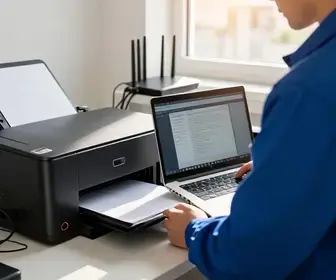
Outro ponto importante é identificar se a falha ocorre em todos os dispositivos ou apenas em um. Se o computador não imprime, mas o celular imprime normalmente, o problema pode estar no sistema operacional, no driver ou no aplicativo usado. Se nenhum dispositivo consegue enviar trabalhos, a falha tende a estar na rede da impressora ou no roteador.
- Verifique se a impressora está ligada e pronta para uso.
- Observe os ícones de rede no painel da máquina.
- Confirme se a impressora e o dispositivo estão na mesma rede.
- Teste o envio de impressão a partir de outro aparelho.
Esse primeiro diagnóstico já reduz bastante as possibilidades e prepara o caminho para os testes mais práticos.
Passos Iniciais para o Teste
Os passos iniciais são simples, mas fazem muita diferença no resultado. Em vez de partir direto para configurações avançadas, comece com ações básicas que resolvem muitos casos de forma rápida. Esse método é ideal para quem quer descobrir como testar conexão de rede da impressora sem complicação.
Primeiro, reinicie a impressora. Desligue o equipamento, aguarde alguns segundos e ligue novamente. Esse processo limpa falhas temporárias de comunicação e pode restaurar a conexão sem necessidade de ajustes mais profundos.
Depois, reinicie também o roteador. Em redes domésticas ou pequenas empresas, o roteador pode ficar sobrecarregado, especialmente quando muitos aparelhos estão conectados ao mesmo tempo. Uma reinicialização simples pode renovar o endereço de rede e corrigir travamentos.
Se possível, reinicie o computador ou dispositivo que vai imprimir. Isso ajuda a atualizar o reconhecimento da impressora na rede, principalmente quando o sistema ficou muito tempo ligado ou instalou atualizações recentes.
Em seguida, faça um teste de impressão. Escolha um documento leve, como uma página de texto, para verificar se a comunicação funciona. Se a fila de impressão travar, limpe a fila antes de repetir o envio.
- Desligue e ligue a impressora novamente.
- Reinicie o roteador.
- Reinicie o computador ou celular.
- Envie uma página de teste.
- Observe mensagens de erro ou falha na fila.
Essas ações parecem simples, mas resolvem uma boa parte dos casos mais comuns. Se o problema continuar, siga para os testes específicos de rede.
Utilizando Ferramentas de Diagnóstico
As ferramentas de diagnóstico ajudam a descobrir se a impressora está acessível na rede. Muitos sistemas operacionais já oferecem recursos próprios para identificar falhas de comunicação, localizar dispositivos e mostrar erros comuns. Isso é útil para quem quer um método prático sobre como testar conexão de rede da impressora.
No computador, procure a impressora instalada e verifique se o status aparece como pronta, offline ou indisponível. Quando o sistema mostra “offline”, isso nem sempre significa que a impressora está quebrada. Pode ser apenas uma falha de comunicação entre o computador e o equipamento.
Também é possível usar ferramentas de diagnóstico do próprio fabricante. Várias marcas oferecem aplicativos que identificam automaticamente problemas de conexão, rede sem fio, IP incorreto e falhas de configuração. Esses utilitários costumam ser mais precisos porque foram feitos para o modelo específico da impressora.
Outra verificação útil é consultar o painel da impressora, quando disponível. Alguns modelos exibem o endereço IP, o nome da rede e o nível de sinal. Essas informações ajudam a saber se o equipamento realmente está conectado.
- Verifique o status da impressora no sistema operacional.
- Use o aplicativo oficial do fabricante.
- Confira o endereço IP exibido no painel.
- Observe mensagens de erro relacionadas a rede ou porta.
Se a ferramenta indicar que a impressora está fora da rede, anote os detalhes. Eles serão importantes nas próximas etapas, especialmente para comparar o endereço IP e o tipo de conexão.
Testando Conexões Wi-Fi
Quando a impressora usa Wi-Fi, o teste de conexão precisa considerar força de sinal, estabilidade da rede e compatibilidade com o roteador. Em muitos casos, a impressora parece conectada, mas sofre queda constante de sinal. Isso impede a impressão e gera erros intermitentes.
Comece verificando se a rede sem fio está ativa na impressora. Alguns modelos permitem ver o nome da rede conectada e a qualidade do sinal. Se a conexão estiver fraca, aproximar a impressora do roteador pode ajudar bastante, principalmente em ambientes com muitas paredes ou interferências.
Também vale confirmar se a impressora está conectada à banda correta. Alguns equipamentos funcionam melhor na rede de 2,4 GHz, enquanto outros aceitam 5 GHz. Se o roteador separa as duas bandas com nomes diferentes, é importante escolher a rede compatível com a impressora.
Outro teste útil é desligar e ligar o Wi-Fi da impressora. Em certos modelos, isso força uma nova busca pela rede e corrige pequenas falhas de autenticação. Se necessário, remova a rede salva e conecte novamente com a senha correta.
Se o roteador tiver firewall ou filtro de acesso, ele pode bloquear a impressora sem que isso fique evidente. Por isso, quando a conexão Wi-Fi falhar repetidamente, vale revisar se o roteador está limitando novos dispositivos ou se há alguma regra de bloqueio ativa.
- Confira se o Wi-Fi da impressora está ligado.
- Verifique o nome da rede e a intensidade do sinal.
- Teste a proximidade entre impressora e roteador.
- Reconecte a rede sem fio, se necessário.
- Confirme a compatibilidade com 2,4 GHz ou 5 GHz.
Uma conexão Wi-Fi estável é essencial para impressão sem interrupções. Se o sinal estiver ruim, o problema pode não estar na impressora, mas na forma como a rede alcança o ambiente.
Verificando Cabos Ethernet
Se a impressora usa cabo de rede, a verificação física é obrigatória. Muitas falhas de conexão acontecem por causa de um cabo mal encaixado, danificado ou conectado na porta errada. Nesse caso, descobrir como testar conexão de rede da impressora passa por uma inspeção cuidadosa da parte física.
Comece conferindo se o cabo Ethernet está firme na impressora e no roteador ou switch. Um encaixe frouxo pode causar desconexões constantes ou impedir a identificação do equipamento na rede.
Depois, observe o estado do cabo. Dobramentos excessivos, cortes, desgaste ou fios expostos podem interferir no sinal. Se houver suspeita de defeito, troque o cabo por outro em bom estado para comparar o resultado.
Também é importante verificar as luzes da porta de rede. Em muitos equipamentos, a porta Ethernet acende ou pisca quando há comunicação ativa. Se não houver nenhuma luz, pode existir problema no cabo, na porta da impressora ou no próprio roteador.
Se a impressora estiver conectada em um switch de rede, teste uma porta diferente. Às vezes, o problema está em um ponto específico do equipamento e não na impressora em si.
| Item a verificar | O que observar | Possível ação |
|---|---|---|
| Cabo Ethernet | Se está inteiro e bem encaixado | Trocar ou reconectar |
| Porta da impressora | Luzes de atividade | Testar outra porta ou outro cabo |
| Roteador/switch | Porta ativa e funcional | Usar outra entrada de rede |
Uma conexão cabeada costuma ser mais estável que o Wi-Fi, mas isso só acontece quando todos os componentes estão funcionando corretamente.
Configurações de Rede da Impressora
As configurações de rede da impressora são decisivas para que ela seja localizada pelos dispositivos. Se algo estiver errado aqui, a comunicação pode falhar mesmo quando a conexão física parece normal. Por isso, revisar as configurações é uma etapa central em qualquer guia sobre como testar conexão de rede da impressora.
O primeiro dado a observar é o endereço IP. Esse número identifica a impressora na rede. Se ele mudar com frequência, o computador pode perder a referência e parar de imprimir. Em redes domésticas, isso acontece com certa facilidade quando o roteador atribui novos endereços automaticamente.
Verifique também a máscara de sub-rede e o gateway, se esses dados estiverem disponíveis. Em situações simples, eles costumam ser configurados automaticamente, mas erros nesses campos podem impedir a comunicação com outros dispositivos.
Outro ponto importante é o modo de obtenção do IP. Em alguns casos, a impressora funciona melhor com IP fixo, principalmente em escritórios. Isso reduz a chance de mudança de endereço e ajuda o sistema a localizar o equipamento sempre no mesmo caminho.
Se houver opção de restaurar as configurações de rede, isso pode resolver conflitos antigos. Mas essa ação apaga redes salvas e ajustes personalizados, então só deve ser feita quando necessário.
- Confira o endereço IP da impressora.
- Veja se o IP permanece estável.
- Teste a comunicação com a rede local.
- Considere usar IP fixo, se houver necessidade.
- Restaure as configurações de rede apenas como último recurso.
Uma configuração correta evita falhas repetidas e facilita a identificação da impressora pelos computadores e celulares da rede.
Resolvendo Erros Comuns na Conexão
Alguns erros aparecem com frequência e seguem padrões conhecidos. Saber reconhecer esses sinais ajuda a agir mais rápido e a resolver o problema com menos esforço. Quando se fala em como testar conexão de rede da impressora, também é importante saber interpretar mensagens comuns.
Um erro muito frequente é a impressora ficar como “offline”. Isso pode acontecer quando o sistema perdeu o endereço IP correto ou quando a impressora entrou em modo de economia e não respondeu a tempo. Nesse caso, remover o dispositivo e adicioná-lo novamente pode funcionar.
Outro problema comum é a fila de impressão travada. Às vezes, um documento com falha bloqueia os próximos trabalhos. Limpar a fila e reiniciar o serviço de impressão do sistema costuma resolver.
Também é comum encontrar falhas de autenticação no Wi-Fi. Isso acontece quando a senha foi digitada errado, o roteador foi trocado ou a rede salva não corresponde mais à rede atual. Nesses casos, esquecer a rede e reconectar costuma ser o melhor caminho.
Se a impressora estiver conectada, mas não imprimir, o driver pode estar desatualizado. Um driver antigo pode impedir a comunicação correta entre sistema e equipamento, especialmente após atualizações do computador.
- Impressora offline: verifique IP e reinstale o dispositivo.
- Fila travada: limpe os trabalhos pendentes.
- Erro de senha: reconecte o Wi-Fi.
- Falha de driver: atualize o software da impressora.
Resolver os erros mais comuns primeiro economiza tempo e evita mudanças desnecessárias em partes que já estão funcionando.
Quando Pedir Ajuda Técnica
Há situações em que os testes básicos não são suficientes. Quando isso acontece, pedir ajuda técnica pode evitar danos maiores e acelerar a solução. Isso é especialmente útil se você já tentou várias etapas e a impressora continua sem conexão.
Se a impressora não obtém IP, não responde em nenhum teste e não aparece nem no aplicativo do fabricante, pode haver falha de hardware. Nessa situação, um técnico pode identificar se o módulo de rede está queimado, se a porta Ethernet foi danificada ou se existe outro defeito interno.
Também vale buscar suporte quando a rede da empresa é mais complexa. Ambientes com vários roteadores, switches, VLANs ou regras de segurança exigem análise mais avançada. Um técnico de TI pode verificar se a impressora está sendo bloqueada por políticas da rede.
Se a impressora apresentar erros físicos no painel, travamentos constantes ou reinicializações inesperadas, o problema pode não estar apenas na conexão. Nesses casos, insistir em ajustes de rede sem diagnóstico adequado pode atrasar a solução.
- A impressora não recebe IP.
- Nenhuma ferramenta encontra o equipamento.
- Há suspeita de defeito na porta de rede.
- A rede da empresa tem regras avançadas.
- O painel mostra falhas repetidas e sem explicação clara.
Buscar ajuda no momento certo evita perda de produtividade e reduz o risco de fazer alterações que compliquem ainda mais o cenário.
Manutenção Preventiva da Impressora
Manter a impressora em bom estado reduz muito a chance de problemas de rede. A manutenção preventiva é uma parte importante para quem quer evitar falhas recorrentes e não precisar repetir o processo de teste com frequência.
Uma boa prática é revisar periodicamente cabos, portas e sinal Wi-Fi. Em ambientes movimentados, cabos podem ser puxados sem querer e conexões podem afrouxar ao longo do tempo. Inspecionar esses pontos evita surpresas.
Também é útil manter o firmware da impressora atualizado. Atualizações podem corrigir falhas de estabilidade, melhorar a compatibilidade com roteadores novos e corrigir erros de comunicação. O mesmo vale para drivers no computador.
Outra ação simples é reiniciar a impressora de tempos em tempos, especialmente em locais onde ela fica ligada por muitos dias seguidos. Isso ajuda a limpar pequenos bloqueios internos e melhora a resposta da rede.
Em redes Wi-Fi, tente posicionar a impressora em um local com melhor sinal. Evite deixá-la muito longe do roteador ou atrás de obstáculos pesados. Em redes cabeadas, mantenha os cabos organizados e identificados.
- Revise cabos e portas com frequência.
- Atualize firmware e drivers.
- Reinicie a impressora de forma periódica.
- Melhore a posição no ambiente para captar melhor sinal.
- Evite sobrecarga de rede com muitos aparelhos desnecessários.
Esses cuidados simples ajudam a manter a conexão estável e reduzem chamadas técnicas desnecessárias.
Conclusão e Dicas Finais
Para testar a conexão de rede de uma impressora de forma prática, vale seguir uma ordem lógica: verificar o estado geral, reiniciar os equipamentos, usar ferramentas de diagnóstico, testar Wi-Fi ou cabo Ethernet e conferir as configurações de rede. Esse caminho facilita encontrar a origem da falha sem complicar o processo.
Quando a impressora não responde, o erro nem sempre está no equipamento. Muitas vezes, a causa está no roteador, na fila de impressão, no endereço IP ou até em um cabo mal encaixado. Por isso, cada etapa de teste ajuda a separar o que é falha de rede do que é problema de configuração.
Se o objetivo é aprender como testar conexão de rede da impressora com segurança e rapidez, o segredo é observar os sinais básicos, registrar mudanças e testar uma variável por vez. Isso evita confusão e acelera o diagnóstico.
Dicas finais úteis:
- Teste sempre em mais de um dispositivo, quando possível.
- Anote o endereço IP e o status da conexão.
- Troque cabos e portas para comparar resultados.
- Use o aplicativo do fabricante para diagnósticos mais precisos.
- Atualize drivers e firmware com regularidade.
- Se o problema persistir, chame suporte técnico.
Com esses cuidados, fica mais fácil identificar a causa da falha e manter a impressora funcionando de forma estável no dia a dia.

Adriano Sobral é ex-maceioense, ex-mineiro e agora paulistano. Sou editor no site ImpressoraLaserColorida.com.br, freelancer e revisora de artivos e textos acadêmicos.