
Entendendo a Diferença entre Wi-Fi e USB
Quando o assunto é como trocar impressora de Wi-Fi para USB, o primeiro passo é entender a diferença entre os dois tipos de conexão. A conexão Wi-Fi é sem fio e permite que a impressora receba comandos de vários dispositivos ao mesmo tempo, como notebook, celular e desktop. Já a conexão USB usa um cabo físico para ligar a impressora diretamente ao computador. Isso significa uma comunicação mais simples e direta.
Na prática, o Wi-Fi oferece mais liberdade de uso, mas também pode depender da qualidade do sinal da rede. Se o roteador estiver longe, se houver interferência ou se a configuração estiver errada, a impressora pode ficar fora do ar. A USB, por outro lado, costuma ser mais estável em ambientes com apenas um computador ou em locais onde a internet não é confiável.
Outra diferença importante está no processo de instalação. No Wi-Fi, muitas vezes é preciso inserir a senha da rede, confirmar a conexão no painel da impressora e instalar drivers específicos. Na USB, a configuração geralmente é mais rápida, porque o sistema operacional reconhece o equipamento assim que o cabo é conectado, desde que os drivers corretos estejam disponíveis.
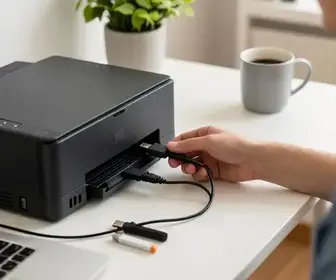
Também vale observar o uso diário. Uma impressora em Wi-Fi pode ser compartilhada entre várias pessoas, o que é ótimo em escritórios. Já a USB é mais indicada para quem quer praticidade, menos etapas na configuração e uma conexão direta com um único computador. Saber isso ajuda a decidir se vale mesmo fazer a troca.
Por que Trocar a Conexão da Impressora?
Existem vários motivos para trocar uma impressora de Wi-Fi para USB. Um dos mais comuns é a instabilidade da rede sem fio. Quando a conexão cai com frequência, o envio de documentos pode falhar, a fila de impressão pode travar e o usuário perde tempo tentando resolver um problema que poderia ser evitado com um cabo.
Outro motivo comum é a simplicidade. Nem todo mundo quer lidar com rede, senha, IP e configuração de roteador. Para muita gente, conectar a impressora por USB é a forma mais rápida de voltar a imprimir sem complicação. Isso é ainda mais útil em casa, em pequenos escritórios ou em ambientes onde só uma pessoa usa o equipamento.
Há também casos em que a troca é feita por segurança. Em redes compartilhadas, a impressora pode ficar visível para vários dispositivos. Em USB, o acesso fica restrito ao computador ligado a ela, o que reduz o risco de uso indevido. Em alguns ambientes, isso é uma vantagem importante.
Além disso, a troca pode ajudar quando o Wi-Fi da impressora apresenta erros de atualização, conflitos de rede ou dificuldade de pareamento com novos aparelhos. Se a meta é ter uma conexão mais previsível, a USB pode ser a melhor escolha. Em muitos casos, ela também reduz o tempo de suporte técnico, já que o caminho entre computador e impressora fica mais direto.
Materiais Necessários para a Troca
Antes de começar o processo de como trocar impressora de Wi-Fi para USB, é importante separar os materiais certos. Isso evita interrupções no meio da configuração e deixa tudo mais rápido. A boa notícia é que, na maioria dos casos, a lista é pequena.
Você vai precisar de:
- Uma impressora compatível com conexão USB
- Um cabo USB adequado ao modelo da impressora
- Um computador com porta USB livre
- Driver ou software da impressora, se necessário
- Acesso ao painel da impressora
- Tempo para testar a conexão e fazer uma impressão de teste
É importante conferir se o cabo USB é o modelo correto. Algumas impressoras usam cabo USB tipo A para tipo B, que é o formato mais comum em impressoras domésticas e de escritório. Se o cabo estiver danificado, a conexão pode falhar mesmo que tudo pareça certo. Então vale sempre revisar esse detalhe antes de iniciar.
Se possível, também mantenha o manual do equipamento por perto. Alguns modelos têm menus específicos para desativar o Wi-Fi ou alterar o modo de conexão. Em impressoras mais modernas, essas opções ficam no painel touch. Em modelos simples, elas podem aparecer em botões físicos ou na interface do software instalado no computador.
Passo a Passo para Desconectar do Wi-Fi
Desconectar a impressora do Wi-Fi não costuma ser difícil, mas o caminho exato varia conforme a marca e o modelo. Mesmo assim, o processo geral costuma seguir uma lógica parecida. Primeiro, acesse o menu de configurações da impressora. Procure por opções como rede, conexão sem fio, configurações de Wi-Fi ou rede sem fio.
Depois, localize a opção para desligar o Wi-Fi, esquecer a rede ou restaurar as configurações de rede. Em muitos modelos, basta escolher “desativar wireless” ou “remover rede salva”. Em outros, pode ser necessário confirmar com “sim” ou digitar um código no painel.
Se a impressora estiver conectada a vários dispositivos, é possível que eles ainda tentem imprimir para ela por um tempo. Por isso, é bom remover a impressora da lista de dispositivos do computador também. Isso evita confusão no momento da troca e impede que o sistema continue tentando usar a conexão antiga.
Em alguns casos, a forma mais prática de limpar a conexão Wi-Fi é reiniciar a impressora após desativar a rede. Se o modelo permitir, você também pode restaurar as configurações de rede sem apagar outras preferências importantes. O ideal é seguir apenas o necessário para não perder ajustes úteis, como idioma, data e qualidade padrão de impressão.
Como Conectar sua Impressora via USB
Depois de desativar o Wi-Fi, é hora de conectar a impressora por USB. Esse passo costuma ser simples, mas precisa ser feito com atenção. Primeiro, desligue a impressora, se o fabricante recomendar isso. Em seguida, conecte uma ponta do cabo na impressora e a outra no computador.
Quando o cabo estiver ligado, ligue a impressora novamente. Em muitos sistemas, o computador reconhece o novo dispositivo automaticamente. Se isso acontecer, o sistema pode instalar os drivers sozinho ou solicitar autorização para baixar os arquivos necessários.
Se a impressora não for reconhecida de imediato, verifique três pontos básicos:
- Se o cabo está bem encaixado nas duas pontas
- Se a porta USB do computador está funcionando
- Se o modelo da impressora tem suporte para conexão USB
Alguns modelos precisam que o modo de comunicação seja alterado manualmente no painel. Nesses casos, procure uma opção como USB, local ou conexão direta. Em certas impressoras, a instalação completa só termina depois que o software oficial é aberto no computador e a opção de conexão USB é selecionada.
Se houver mais de uma porta USB disponível, vale testar outra porta caso a primeira não funcione. Em notebooks, às vezes uma porta específica apresenta falha, embora pareça normal. Testar outra entrada economiza tempo e ajuda a confirmar se o problema está no cabo ou na porta.
Configurando a Impressora no Computador
Assim que a conexão física estiver pronta, vem a parte da configuração no computador. Esse passo é essencial para que o sistema reconheça a impressora corretamente. Em geral, o computador pode instalar os recursos básicos sozinho, mas é recomendável configurar tudo de forma completa.
No Windows, vá até as configurações de impressoras e scanners. Procure a opção para adicionar uma nova impressora. Se o sistema detectar o dispositivo, selecione-o e conclua a instalação. Em alguns casos, o nome da impressora aparece com o modelo exato. Em outros, ela surge como dispositivo genérico até que o driver correto seja instalado.
No macOS, o caminho também costuma ser simples. Acesse as preferências de sistema, depois a área de impressoras e scanners. Clique para adicionar uma nova impressora e escolha a conexão USB. Se o sistema pedir, baixe o driver indicado pelo fabricante.
Em qualquer sistema, é importante confirmar que a impressora escolhida está como padrão, se você deseja usar só ela. Isso evita que documentos sejam enviados por engano para outra impressora antiga ou virtual. Depois disso, faça uma impressão de teste para verificar se a comunicação está funcionando bem.
Se o equipamento vier com um software próprio, vale instalá-lo. Esses programas costumam oferecer recursos extras, como verificação de nível de tinta, limpeza de cabeçote, ajuste de qualidade e monitoramento de erros. Mesmo que a impressora funcione sem o software, ele pode facilitar bastante o uso diário.
Resolvendo Problemas Comuns na Troca
Nem sempre a troca de Wi-Fi para USB acontece sem pequenos obstáculos. Um dos problemas mais comuns é a impressora não ser reconhecida. Quando isso acontece, primeiro teste outro cabo USB. Muitos erros parecidos têm origem simples, como fio com defeito ou mau contato.
Outro problema comum é a ausência de driver. Nesse caso, o computador até detecta a impressora, mas não consegue concluir a instalação. A solução geralmente é baixar o driver oficial no site do fabricante. É melhor evitar programas genéricos, porque eles podem instalar recursos incompletos ou causar falhas de comunicação.
Também pode acontecer de a impressora continuar aparecendo como conexão Wi-Fi, mesmo depois da troca. Isso é comum quando o sistema ainda guarda a instalação antiga. Nesse caso, remova a impressora da lista de dispositivos e adicione novamente por USB. Em alguns computadores, reiniciar o sistema também ajuda.
Se a impressão sair em branco, falhar no meio ou apresentar atraso, vale verificar a fila de impressão. Às vezes, um documento antigo travado impede os novos trabalhos de sair. Limpar a fila e tentar novamente costuma resolver.
Outros sinais de problema incluem:
- Luzes piscando na impressora
- Mensagem de erro no computador
- Porta USB sem resposta
- Impressão lenta demais
- Conexão que cai após alguns minutos
Nesses casos, o melhor caminho é seguir uma ordem lógica: revisar o cabo, conferir o driver, testar outra porta USB e reiniciar os equipamentos. Em muitos casos, isso resolve sem necessidade de suporte técnico.
Vantagens da Conexão USB sobre Wi-Fi
A conexão USB traz várias vantagens para quem busca praticidade. A primeira é a estabilidade. Como o cabo liga a impressora diretamente ao computador, há menos chance de interferência, queda de sinal ou conflito com a rede doméstica. Isso torna o uso mais confiável em tarefas do dia a dia.
Outra vantagem é a velocidade de configuração. Em vez de lidar com senha de rede, IP e roteador, o usuário só precisa conectar o cabo e instalar o driver, quando necessário. Isso economiza tempo e reduz a chance de erro, principalmente para quem não tem experiência com tecnologia.
A USB também facilita o controle do uso. Como a impressora fica ligada a um único computador, fica mais fácil saber quem está imprimindo, quando imprime e o que foi enviado. Em casa, isso pode evitar confusão. Em ambientes menores, ajuda a manter a organização.
Veja um resumo simples:
| Aspecto | Wi-Fi | USB |
|---|---|---|
| Instalação | Mais etapas | Mais rápida |
| Estabilidade | Depende da rede | Alta |
| Compartilhamento | Mais fácil | Limitado ao computador conectado |
| Manutenção | Pode exigir ajustes de rede | Mais simples |
| Uso ideal | Vários usuários | Uso individual ou local |
Para quem quer menos burocracia, a USB quase sempre é uma solução prática. Ela pode não ter a liberdade do Wi-Fi, mas entrega uma experiência direta e confiável.
Dicas de Manutenção para Impressoras USB
Mesmo sendo simples, uma impressora USB também precisa de cuidados. A manutenção correta ajuda a prolongar a vida útil do equipamento e reduz problemas de reconhecimento. Um dos primeiros cuidados é manter o cabo bem guardado e sem dobras fortes. Cabos amassados ou puxados com frequência podem falhar com o tempo.
Também é bom evitar desconectar o cabo de forma brusca. Sempre que possível, retire com cuidado, segurando pelo conector e não pelo fio. Isso reduz o desgaste da porta USB e do próprio cabo.
Outra dica importante é manter os drivers atualizados. Às vezes, uma atualização do sistema operacional pode mudar a forma como a impressora funciona. Se isso acontecer, visitar o site do fabricante pode resolver vários erros antes que virem um problema maior.
Além disso, faça impressões de teste de vez em quando, mesmo quando não estiver usando a impressora com frequência. Isso ajuda a manter o sistema interno ativo e pode evitar secagem de tinta em modelos jato de tinta. Se o equipamento for laser, o uso ocasional também ajuda a identificar falhas cedo.
Boas práticas de manutenção incluem:
- Guardar o cabo em local seco e seguro
- Evitar puxar o cabo com força
- Limpar a impressora com pano seco e macio
- Atualizar drivers quando necessário
- Executar testes de impressão com regularidade
- Desligar a impressora corretamente após o uso
Esses cuidados são simples, mas fazem diferença no funcionamento diário. Eles ajudam a manter a conexão USB estável e evitam perdas de tempo com falhas fáceis de prevenir.
Considerações Finais sobre a Troca de Conexão
A decisão de trocar uma impressora de Wi-Fi para USB pode ser muito útil quando o objetivo é ganhar estabilidade, simplificar a configuração e reduzir problemas de rede. Em muitos casos, o usuário só quer imprimir sem perder tempo com menus, senhas e falhas de conexão. Nessa situação, a USB oferece uma solução direta.
Seguindo os passos certos, a troca é simples: desconectar o Wi-Fi, ligar o cabo, configurar o computador, instalar os drivers e testar a impressão. Quando o processo é feito com calma, a chance de erro diminui bastante. E, se surgir algum problema, quase sempre ele pode ser resolvido com revisão de cabo, porta USB e software.
Esse tipo de conexão é especialmente útil para quem usa a impressora em um só computador, em home office ou em ambientes com rede instável. Para quem valoriza praticidade e menos manutenção, a USB continua sendo uma escolha muito eficiente.
Ao planejar como trocar impressora de Wi-Fi para USB, pense no seu uso real. Se você precisa de conexão estável, instalação fácil e controle mais simples, a mudança pode ser exatamente o que faltava para tornar sua rotina mais rápida e funcional.

Adriano Sobral é ex-maceioense, ex-mineiro e agora paulistano. Sou editor no site ImpressoraLaserColorida.com.br, freelancer e revisora de artivos e textos acadêmicos.