
Escolhendo a Foto Perfeita para Imprimir
Para ter um bom resultado em como imprimir foto do celular na impressora laser, o primeiro passo é selecionar a imagem certa. Nem toda foto que fica bonita na tela vai ficar boa no papel. A tela do celular ilumina a imagem por trás, então as cores parecem mais vivas. Já a impressão mostra tudo de um jeito mais direto, inclusive falhas de foco, sombras fortes e pixels visíveis.
O ideal é escolher fotos com boa iluminação, foco nítido e composição simples. Imagens muito escuras podem perder detalhes na impressão. Fotos com muita informação no fundo também podem ficar carregadas, principalmente em tamanhos pequenos. Se a ideia for imprimir uma lembrança, uma foto de família, um retrato ou uma imagem para decoração, vale analisar com calma antes de enviar para a impressora.
Alguns pontos ajudam bastante na escolha:
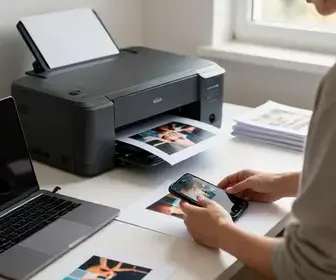
- Resolução alta: prefira imagens grandes e bem definidas.
- Boa luz: fotos tiradas com luz natural costumam imprimir melhor.
- Foco no assunto: o tema principal deve estar nítido.
- Menos ruído visual: fundos limpos deixam a impressão mais bonita.
- Cores equilibradas: fotos muito saturadas podem perder naturalidade.
Se a foto tiver sido tirada à noite ou com pouca luz, tente melhorar antes de imprimir. Muitos celulares permitem ajustar brilho, contraste, temperatura e nitidez. Pequenos ajustes podem fazer muita diferença no papel. Também é importante cortar áreas desnecessárias. Uma foto bem enquadrada costuma aproveitar melhor o espaço e melhora a aparência final.
Outra dica útil é pensar no propósito da impressão. Uma foto para álbum pode aceitar um estilo mais casual. Já uma foto para moldura merece mais cuidado com enquadramento, proporção e acabamento. Quando a imagem é escolhida com atenção, todo o processo fica mais fácil e o resultado final tende a ser bem melhor.
Formatos de Arquivo Ideais para Impressão
O formato do arquivo influencia diretamente na qualidade da impressão. Para quem quer entender como imprimir foto do celular na impressora laser, vale saber que alguns formatos preservam melhor os detalhes e outros podem comprimir demais a imagem. Isso afeta nitidez, cor e tamanho do arquivo.
O formato mais comum e seguro costuma ser o JPEG, porque ele é aceito pela maioria dos celulares, apps e impressoras. Mesmo assim, é bom conferir a qualidade da versão salva. Se o JPEG foi muito comprimido, pode apresentar blocos visíveis e perda de definição. Em alguns casos, o PNG também é uma boa opção, principalmente quando a imagem tem áreas simples e você quer evitar compressão agressiva.
Veja uma comparação prática:
| Formato | Vantagem | Quando usar |
|---|---|---|
| JPEG | Arquivo leve e compatível | Fotos comuns do celular |
| PNG | Boa preservação de detalhes | Imagens com gráficos ou menos compressão |
| HEIC | Boa qualidade com tamanho menor | Usuários de iPhone, quando a impressora ou app aceita |
Se o celular salva em HEIC, pode ser necessário converter para JPEG antes de imprimir, porque nem todos os sistemas aceitam esse formato com facilidade. Em alguns aplicativos, a conversão acontece de forma automática. Em outros, você precisa exportar a imagem em outro formato para evitar problemas de compatibilidade.
Além do formato, a resolução é um ponto essencial. Para impressões comuns, uma imagem com pelo menos 300 dpi costuma entregar bom resultado. Em fotos pequenas, isso ajuda a manter os detalhes. Em fotos grandes, a exigência aumenta ainda mais. Quanto maior a impressão, maior deve ser a qualidade do arquivo original. Se a imagem estiver pequena demais, ela pode ficar borrada ou pixelada ao ampliar.
Se possível, mantenha a foto no arquivo original, sem reenviar por aplicativos que comprimem demais, como algumas versões de mensageiros. Sempre que for possível, transfira a foto diretamente da galeria para o app de impressão ou para o computador. Isso preserva melhor a qualidade.
Configurando a Impressora Laser
Antes de iniciar a impressão, a impressora laser precisa estar configurada corretamente. Mesmo sendo um equipamento rápido e prático, ela pode exigir alguns ajustes para produzir uma foto com boa aparência. A configuração certa evita manchas, excesso de contraste, cores estranhas e papel preso.
Primeiro, verifique se a impressora está limpa e com toner suficiente. Em fotos, qualquer falha no toner aparece com mais facilidade. Se o cartucho estiver no fim, a imagem pode sair fraca ou com áreas apagadas. Também é importante confirmar se a impressora está calibrada e pronta para o tipo de papel escolhido.
Algumas configurações úteis incluem:
- Tipo de papel: selecione a opção correta no menu da impressora ou do aplicativo.
- Qualidade de impressão: escolha a melhor qualidade disponível, especialmente para fotos.
- Modo de cor: ajuste para impressão em cores, se necessário.
- Orientação da página: retrato ou paisagem, conforme a imagem.
- Tamanho do papel: confirme o formato antes de mandar imprimir.
Também vale conferir se a impressora suporta impressão direta por Wi-Fi, Bluetooth ou por aplicativo próprio. Muitos modelos laser modernos oferecem suporte a impressão móvel, o que facilita muito o processo. Se a impressora estiver ligada a uma rede sem fio, o celular consegue encontrá-la com mais facilidade.
Outro ponto importante é atualizar os drivers ou o firmware, quando aplicável. Em alguns casos, problemas de compatibilidade vêm de versões antigas do sistema. Se a impressora estiver com dificuldade para reconhecer o celular ou o arquivo, atualizar o software pode resolver.
Para quem quer mais controle, testar uma página antes da foto final é uma boa estratégia. Isso ajuda a perceber se as margens estão corretas, se a folha está saindo torta e se a cor está equilibrada. Uma pequena prova evita desperdício de papel e toner.
Preparando seu Celular para Impressão
O celular também precisa estar pronto para o processo. Quem busca como imprimir foto do celular na impressora laser deve organizar a imagem antes de enviar. Isso reduz erros e evita surpresas na hora da impressão. A primeira etapa é localizar a foto certa na galeria e verificar sua qualidade em tela cheia.
É muito útil fazer uma limpeza básica na imagem. Se houver bordas indesejadas, dedos aparecendo, sombras ruins ou objetos desnecessários, vale cortar antes de imprimir. O recorte melhora a composição e ajuda a preencher a folha do jeito certo. Ajustes simples de brilho, contraste e saturação também podem melhorar bastante o resultado.
Antes de imprimir, verifique:
- se a foto está salva na melhor resolução disponível;
- se o celular tem espaço e permissão para usar aplicativos de impressão;
- se a conexão com a impressora está ativa;
- se a imagem não foi enviada por apps que reduzem a qualidade;
- se a orientação da foto está correta.
Em alguns celulares, a foto pode estar girada ou espelhada sem que isso fique tão claro na miniatura. Ao abrir a imagem, confirme se ela está posicionada da forma correta. Isso evita imprimir a imagem torta ou com leitura errada de elementos como textos, placas ou detalhes importantes.
Outra dica é desativar filtros exagerados. Em redes sociais, muitas fotos ficam bonitas com filtros fortes, mas isso pode gerar tons irreais no papel. Se a meta for um acabamento mais fiel, prefira uma edição leve e natural. Em fotos de rosto, por exemplo, tons de pele muito alterados podem ficar estranhos na impressão.
Também é útil organizar as fotos em uma pasta fácil de encontrar. Isso acelera o processo quando você precisar imprimir várias imagens no mesmo dia. Quanto mais simples estiver o acesso à foto, menos chance de erro na hora de selecionar o arquivo certo.
Utilizando Aplicativos de Impressão
Os aplicativos de impressão são grandes aliados no processo de como imprimir foto do celular na impressora laser. Eles ajudam a identificar a impressora, escolher o arquivo, ajustar o tamanho e até controlar a qualidade da saída. Em muitos casos, o próprio fabricante oferece um app oficial. Essa costuma ser a opção mais estável.
Entre os recursos mais úteis desses apps, estão a visualização da foto antes de imprimir, a seleção do número de cópias e a escolha do tipo de papel. Alguns aplicativos também permitem ajustes de margem, posição e escala. Isso facilita muito a vida de quem quer imprimir sem depender de um computador.
Os apps mais comuns podem funcionar de formas diferentes, mas normalmente seguem esta lógica:
- instalar o aplicativo do fabricante ou um serviço compatível;
- conectar o celular à mesma rede da impressora;
- selecionar a impressora disponível;
- escolher a foto da galeria;
- definir o tamanho, a orientação e a qualidade;
- confirmar a impressão.
Alguns sistemas, como Android e iPhone, também oferecem funções nativas de impressão. Isso significa que você pode usar o menu de compartilhar e selecionar a impressora diretamente, sem precisar instalar um app complexo. Quando essa opção está disponível, costuma ser rápida e prática.
Se o app permitir, vale revisar a prévia com atenção. Muitas vezes o problema aparece antes mesmo de imprimir: a foto pode estar cortada, com margens grandes demais ou fora do centro. A prévia ajuda a corrigir tudo isso com antecedência.
Também é importante não usar aplicativos muito antigos ou pouco confiáveis. Eles podem travar, reduzir a qualidade ou não reconhecer modelos novos de impressora. Se houver app oficial para o modelo da sua laser, ele tende a ser a melhor escolha.
Conectando o Celular à Impressora
A conexão entre celular e impressora é uma etapa fundamental. Sem isso, o arquivo não chega ao equipamento. Para quem procura como imprimir foto do celular na impressora laser, há várias formas de fazer essa ligação. As mais comuns são Wi-Fi, Wi-Fi Direct, Bluetooth e impressão via rede local.
A forma mais prática costuma ser a conexão pela mesma rede Wi-Fi. Nesse caso, tanto o celular quanto a impressora precisam estar conectados ao mesmo roteador. Depois disso, o aparelho costuma aparecer automaticamente no app de impressão ou no menu do sistema.
Outra opção é o Wi-Fi Direct, que cria uma conexão direta entre o celular e a impressora, sem depender do roteador. Isso é útil quando não há internet disponível ou quando a rede da casa está instável. Cada modelo tem um procedimento diferente, então vale consultar o manual ou o app do fabricante.
Em alguns casos, o Bluetooth também pode ser usado, mas nem sempre é o método mais rápido para fotos. Ele funciona bem para tarefas simples, mas pode ser mais lento que o Wi-Fi, principalmente se o arquivo for pesado.
Para evitar falhas de conexão, siga estas dicas:
- deixe o celular próximo da impressora;
- confirme se ambos estão na mesma rede;
- reinicie a impressora se ela não aparecer;
- verifique se o modo de economia de energia não está bloqueando a conexão;
- atualize o app, se necessário.
Se a impressora continuar não aparecendo, a solução mais simples pode ser reinstalar o aplicativo ou esquecer a rede e conectar novamente. Em alguns casos, o problema está em uma configuração antiga salva no celular. Recomeçar a conexão costuma resolver.
Ajustes de Qualidade de Impressão
Os ajustes de qualidade fazem diferença no resultado final. Em uma impressora laser, a foto pode sair muito boa, mas também pode parecer menos suave que em uma impressora jato de tinta, dependendo do modelo. Por isso, é importante acertar brilho, contraste, resolução e modo de impressão antes de mandar o trabalho.
Quando possível, selecione a configuração de maior qualidade. Isso faz a impressora usar mais precisão na aplicação do toner. O resultado costuma ficar mais definido, com menos aparência de blocos ou linhas. Em fotos com degradês ou sombras suaves, esse cuidado é ainda mais importante.
Confira alguns ajustes úteis:
- Alta qualidade: melhora detalhes e suavidade.
- Escala de cinza: útil para fotos em preto e branco.
- Correção de cor: ajusta tonalidades muito frias ou muito quentes.
- Redução de ruído: ajuda em imagens com granulação.
- Desativar economia de toner: evita fotos apagadas.
Se o objetivo for uma foto colorida, vale testar um pequeno ajuste de saturação antes da impressão. Em algumas impressoras laser, as cores podem sair menos vivas do que na tela. Um ajuste leve pode compensar isso sem exagerar.
Também é útil conferir a nitidez. Em excesso, ela pode criar contornos duros demais. Em falta, a imagem pode parecer sem vida. O ideal é um equilíbrio. Se o aplicativo tiver controle manual, faça testes pequenos até encontrar a melhor configuração.
Outro detalhe importante é evitar imprimir com modo de rascunho. Esse modo economiza toner, mas reduz bastante a qualidade da foto. Ele serve para documentos simples, não para imagens que você quer guardar ou emoldurar.
Cuidados com o Papel
O papel influencia muito o acabamento. Para como imprimir foto do celular na impressora laser, não basta ter uma boa imagem: é preciso usar um papel compatível. Em impressoras laser, o papel deve suportar o calor do processo sem enrugar ou manchar. Isso é essencial para evitar defeitos.
O papel fotográfico precisa ser compatível com impressora laser. Nem todo papel brilhante serve. Alguns modelos feitos para jato de tinta podem derreter ou sofrer danos com o calor da laser. Por isso, sempre confira a embalagem. A indicação de compatibilidade deve estar clara.
Os principais cuidados incluem:
- usar papel recomendado para laser;
- evitar folhas úmidas ou amassadas;
- colocar apenas a quantidade necessária na bandeja;
- ajustar as guias da bandeja;
- não misturar tipos diferentes de papel no mesmo lote.
O acabamento do papel também muda o resultado. Papel fosco costuma oferecer um visual mais suave e elegante. Papel brilhante pode realçar cores e dar mais impacto, mas exige compatibilidade total com a impressora. O papel semibrilho pode ser uma opção equilibrada para muitas fotos.
Se você pretende guardar a foto por muito tempo, vale considerar a durabilidade do papel. Papéis de melhor qualidade tendem a resistir melhor ao tempo e à manipulação. Isso é útil para álbuns, porta-retratos e registros importantes.
Também é importante manter o papel longe de calor excessivo e umidade. Se ele absorver água ou ficar curvado, pode causar atolamento ou manchas na impressão. Guardar em local seco ajuda bastante.
Imprimindo em Tamanhos Diferentes
Uma das vantagens de imprimir a partir do celular é poder escolher vários tamanhos. Quem quer aprender como imprimir foto do celular na impressora laser deve saber que o tamanho altera a leitura da imagem. Uma foto pequena exige menos resolução aparente, enquanto uma grande mostra qualquer erro com mais facilidade.
Os tamanhos mais comuns incluem 10×15 cm, 13×18 cm, A4 e formatos personalizados. Cada um exige um ajuste diferente no app ou no menu da impressora. Antes de imprimir, confirme o tamanho certo do papel e da foto para evitar cortes inesperados.
Se a imagem tiver proporção diferente da folha, o sistema pode cortar as bordas ou deixar espaços em branco. Isso é normal, mas precisa ser previsto. Em alguns casos, vale escolher entre “ajustar à página” e “preencher a página”. A primeira opção costuma preservar a imagem inteira. A segunda pode cortar partes laterais para ocupar mais espaço.
Para decidir melhor, pense assim:
- Foto pequena: ideal para lembranças e álbuns.
- Foto média: boa para molduras e presentes.
- Foto grande: destaca detalhes e decoração.
- Formato personalizado: útil para projetos específicos.
Quando imprimir em tamanhos grandes, a qualidade original precisa ser ainda melhor. Qualquer falha aparece mais. Por isso, fotos em alta resolução são a melhor escolha para folhas maiores. Se a imagem estiver pequena demais, o resultado pode ficar serrilhado.
Também vale testar a posição na folha. Uma foto centralizada geralmente fica mais bonita. Em projetos criativos, como colagens ou composições, você pode distribuir várias imagens em uma única página. Só não se esqueça de manter margens seguras para que nada fique cortado.
Dicas Finais para Impressões de Qualidade
Para fechar o processo com bom resultado, alguns cuidados simples fazem muita diferença. Quem está pesquisando como imprimir foto do celular na impressora laser precisa pensar no conjunto: foto certa, arquivo certo, papel certo e configuração certa. Quando tudo isso trabalha junto, a chance de sucesso aumenta bastante.
Uma boa prática é fazer testes com poucas cópias antes de imprimir várias fotos. Assim, você percebe se o tom está adequado e se o papel está saindo corretamente. Se algo estiver errado, dá tempo de corrigir sem desperdício.
Outras dicas úteis:
- mantenha a lente do celular limpa antes de fotografar;
- prefira fotos feitas com boa luz natural;
- evite comprimir demais o arquivo antes da impressão;
- use sempre a pré-visualização;
- confirme o tipo de papel no menu da impressora;
- não encha demais a bandeja;
- deixe a impressora aquecer antes de imprimir fotos importantes.
Se a foto tiver texto, como datas ou legendas, revise tudo com cuidado. Em impressoras laser, textos pequenos podem ficar menos suaves do que em documentos comuns. Por isso, é bom aumentar um pouco o tamanho da fonte quando a imagem tiver palavras embutidas.
Também vale prestar atenção ao armazenamento das fotos impressas. Depois de sair da impressora, deixe a folha descansar por alguns minutos. Isso ajuda o toner a fixar melhor. Só depois disso coloque a foto em álbum, envelope ou moldura.
Se você costuma imprimir muitas imagens do celular, criar um padrão ajuda bastante. Por exemplo: escolher sempre fotos em alta resolução, usar o mesmo tipo de papel e manter a mesma configuração de qualidade. Esse hábito deixa o processo mais rápido e o resultado mais previsível.
Com organização, atenção aos detalhes e as configurações certas, imprimir fotos do celular em uma impressora laser fica muito mais simples. O segredo está em cuidar de cada etapa sem pressa, desde a escolha da imagem até o papel final.

Adriano Sobral é ex-maceioense, ex-mineiro e agora paulistano. Sou editor no site ImpressoraLaserColorida.com.br, freelancer e revisora de artivos e textos acadêmicos.