
O Que é AirPrint?
AirPrint é a tecnologia de impressão sem fio da Apple. Ela permite enviar documentos, fotos, páginas da web e e-mails diretamente de um iPhone, iPad ou Mac para uma impressora compatível, sem precisar instalar drivers na maioria dos casos. Para quem busca como usar AirPrint em impressora laser, essa é uma das formas mais simples de imprimir no dia a dia.
O grande ponto do AirPrint é a praticidade. O sistema detecta a impressora na rede Wi-Fi e mostra a opção de impressão dentro de apps compatíveis. Isso reduz etapas e evita configurações complicadas. Em ambientes de casa, escritório pequeno ou uso misto, a experiência tende a ser rápida e estável quando a rede está bem configurada.
Embora muita gente associe AirPrint apenas a impressoras jato de tinta, ele também funciona muito bem com modelos laser. A diferença está no tipo de impressora, mas o processo de impressão é o mesmo para o usuário. O arquivo sai pela rede sem fio e a impressora processa o trabalho com qualidade, velocidade e boa definição de texto.
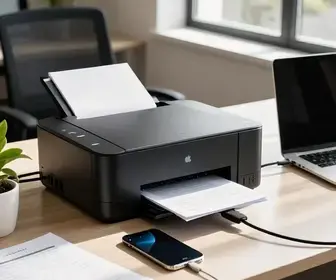
Compatibilidade com Impressoras Laser
Nem toda impressora laser suporta AirPrint. Por isso, antes de tentar usar o recurso, é importante verificar se o modelo é compatível. Fabricantes costumam indicar essa informação na caixa, no manual, na página oficial do produto ou nas configurações da própria impressora.
Em geral, uma impressora laser compatível com AirPrint precisa estar conectada à mesma rede Wi-Fi do iPhone, iPad ou Mac. Também é comum que o firmware esteja atualizado. Em alguns modelos, a função aparece como suporte nativo; em outros, ela funciona após uma configuração simples na rede local.
Veja o que normalmente influencia a compatibilidade:
- Suporte nativo ao AirPrint: a impressora já vem preparada para receber trabalhos de impressão sem instalação extra.
- Conexão Wi-Fi estável: o dispositivo Apple e a impressora precisam estar na mesma rede.
- Firmware atualizado: versões antigas podem causar falhas de detecção.
- Modelo e geração: impressoras mais novas tendem a oferecer melhor integração.
- Funções de rede ativas: recursos como Bonjour e multicast ajudam na descoberta automática.
Se a sua impressora laser não tiver AirPrint nativo, ainda existem alternativas. Algumas marcas oferecem apps próprios, enquanto outras dependem de soluções de impressão via nuvem ou compartilhamento de rede. Mesmo assim, o AirPrint continua sendo a opção mais direta para quem quer facilidade.
Como Configurar AirPrint na Impressora
Configurar o AirPrint em uma impressora laser costuma ser simples, mas alguns cuidados fazem diferença. O objetivo é garantir que a impressora seja reconhecida corretamente pelos aparelhos Apple. Em muitos casos, basta ligar a impressora, conectá-la ao Wi-Fi e verificar se a função já aparece automaticamente.
Siga estes passos básicos:
- Conecte a impressora à rede Wi-Fi: use o painel da impressora, o assistente de configuração ou o aplicativo do fabricante.
- Confirme a mesma rede: o iPhone, iPad ou Mac deve estar no mesmo roteador da impressora.
- Atualize o firmware: entre no menu da impressora ou no site do fabricante para buscar atualizações.
- Ative funções de descoberta na rede: alguns modelos têm opções como AirPrint, Bonjour, mDNS ou impressão móvel.
- Reinicie os dispositivos: reiniciar impressora, roteador e aparelho Apple pode resolver falhas de reconhecimento.
Se a impressora tiver painel touchscreen, a conexão pode ser feita por ele. Em modelos sem tela, o app do fabricante geralmente orienta a configuração. Em redes corporativas, o departamento de TI pode precisar liberar portas ou ajustar permissões para permitir a impressão sem fio.
Uma dica importante é evitar redes muito complexas. Se você usa repetidores, redes separadas para 2,4 GHz e 5 GHz ou nomes de rede diferentes, verifique se todos os equipamentos estão na mesma faixa e com acesso entre si. Em ambientes com várias VLANs ou regras de segurança avançadas, o AirPrint pode não localizar a impressora de primeira.
Passos para Imprimir Usando AirPrint
Depois da configuração, imprimir usando AirPrint é bastante intuitivo. A maior vantagem é não precisar baixar driver nem abrir programas extras. O recurso aparece dentro dos aplicativos compatíveis do iOS, iPadOS e macOS.
Para imprimir no iPhone ou iPad:
- Abra o documento, foto, e-mail ou página que deseja imprimir.
- Toque no ícone de compartilhar ou no menu do app.
- Escolha a opção Imprimir.
- Selecione a impressora laser compatível com AirPrint.
- Defina número de cópias, intervalo de páginas e outras opções disponíveis.
- Toque em Imprimir para enviar o arquivo.
No Mac, o processo também é simples:
- Abra o arquivo no aplicativo desejado.
- Use o atalho de impressão ou o menu Arquivo.
- Escolha a impressora compatível.
- Ajuste configurações como cópias, orientação, duplex e tamanho do papel.
- Confirme a impressão.
Em impressoras laser, a experiência costuma ser muito boa para textos, contratos, etiquetas, relatórios e documentos com alto volume de páginas. Como esse tipo de impressora foi feito para velocidade e nitidez, o AirPrint combina bem com tarefas de escritório e uso profissional.
Se o documento tiver muitas páginas, vale conferir a bandeja de papel antes de imprimir. Também é útil verificar se há toner suficiente e se a impressora está pronta para trabalhos maiores. Assim, você evita interrupções no meio do processo.
Solução de Problemas Comuns
Mesmo sendo uma solução prática, o AirPrint pode apresentar falhas ocasionais. A maioria dos problemas está ligada à rede, à compatibilidade ou a configurações simples. Antes de pensar em defeito na impressora, vale seguir uma checagem básica.
Problemas comuns e possíveis causas:
- A impressora não aparece: pode haver diferença de rede entre o aparelho Apple e a impressora.
- A impressão falha no meio: pode ser sinal de Wi-Fi instável ou arquivo corrompido.
- O documento sai incompleto: verifique papel, toner e fila de impressão.
- O AirPrint some após atualização: reinicie a impressora e o roteador.
- O app não mostra a opção Imprimir: nem todos os aplicativos têm suporte total.
Algumas ações ajudam muito:
- Desligue e ligue a impressora.
- Reinicie o roteador.
- Confirme que o iPhone, iPad ou Mac está na mesma rede da impressora.
- Atualize o sistema da Apple e o firmware da impressora.
- Remova e adicione a impressora novamente, se o sistema permitir.
Se a sua rede tiver nome parecido para várias bandas, teste conectar tudo na mesma faixa, como 2,4 GHz. Em algumas casas e escritórios, isso facilita a descoberta da impressora. Também vale desativar VPN temporariamente, pois ela pode interferir na comunicação local.
Quando o problema é recorrente, o melhor caminho é consultar o manual da impressora. Fabricantes costumam listar limitações específicas do modelo. Em alguns casos, há um software do fabricante que ajuda a corrigir a conexão.
Vantagens de Usar AirPrint
Usar AirPrint em impressora laser traz vários benefícios para quem quer simplicidade e produtividade. O principal deles é a redução de etapas. Você não precisa instalar drivers em cada computador nem configurar programas extras para imprimir de dispositivos Apple.
Entre as vantagens mais relevantes, estão:
- Facilidade de uso: poucos toques já enviam o arquivo para a impressora.
- Sem instalação complexa: em geral, não é necessário instalar driver manualmente.
- Boa integração com Apple: funciona de forma natural no iPhone, iPad e Mac.
- Impressão sem cabo: ajuda a manter o ambiente mais organizado.
- Agilidade: ótimo para imprimir documentos rápidos em casa ou no trabalho.
- Boa qualidade em texto: impressoras laser entregam excelente nitidez.
Outro benefício é a mobilidade. Você pode imprimir de um sofá, sala de reunião ou bancada, sem depender de um PC ligado por cabo USB. Isso é muito útil em espaços compartilhados e escritórios pequenos, onde a rotina precisa ser rápida.
Também há ganho de produtividade em tarefas administrativas. Contratos, boletos, propostas, relatórios e materiais de leitura podem ser impressos em segundos. Como a impressora laser é eficiente em grandes volumes, o AirPrint ajuda a manter o fluxo de trabalho simples e direto.
Alternativas ao AirPrint
Embora o AirPrint seja prático, ele não é a única forma de imprimir sem fio. Dependendo do modelo da impressora laser, você pode usar outras opções. Isso é útil quando a impressora não é compatível ou quando a rede apresenta limitações.
Principais alternativas:
- Aplicativo do fabricante: marcas como HP, Brother, Canon, Epson e Samsung oferecem apps próprios.
- Google Cloud Print substituído por serviços similares: em muitos casos, a impressão em nuvem continua possível por apps ou soluções de terceiros.
- Impressão via e-mail: alguns modelos permitem enviar um arquivo por e-mail para a impressora.
- Compartilhamento de impressora em rede: ideal para ambientes com computador central ou servidor.
- Bluetooth em modelos específicos: menos comum, mas pode existir em certos equipamentos.
Se você usa dispositivos Apple, o AirPrint costuma ser a melhor experiência. Porém, em empresas maiores, apps do fabricante podem oferecer recursos extras, como digitalização, manutenção remota, relatórios e controle de usuários.
Também vale considerar soluções de terceiros para impressão em rede, principalmente quando a frota tem modelos mistos. Nessas situações, uma ferramenta centralizada pode ser mais prática do que depender apenas de um único padrão.
Dicas de Manutenção da Impressora
Para o AirPrint funcionar bem, a impressora laser precisa estar em boas condições. Manutenção não serve apenas para prolongar a vida útil do equipamento. Ela também evita travamentos, falhas de reconhecimento e baixa qualidade de impressão.
Dicas importantes:
- Limpe a impressora com frequência: retire poeira e resíduos ao redor das bandejas e entradas de papel.
- Use papel adequado: papel ruim pode causar atolamento e desgaste interno.
- Verifique o toner: níveis baixos afetam contraste e legibilidade.
- Atualize o firmware: melhorias de compatibilidade podem corrigir problemas de AirPrint.
- Não sobrecarregue a bandeja: excesso de folhas causa falhas de alimentação.
- Faça testes de impressão: ajudam a detectar problemas antes que eles cresçam.
Também é bom observar a rede. Se a impressora vive caindo do AirPrint, o problema pode estar no roteador, não no equipamento. Um ambiente estável é parte da manutenção, principalmente em impressoras conectadas por Wi-Fi.
Outro ponto importante é guardar a impressora em local ventilado. Impressoras laser geram calor durante o uso, então o espaço ao redor precisa permitir circulação de ar. Isso ajuda a preservar peças internas e evita mensagens de erro por superaquecimento.
Segurança ao Usar AirPrint
Impressão sem fio traz conveniência, mas também exige atenção com segurança. Em redes domésticas simples, os riscos são menores. Já em escritórios, vale tomar cuidados extras para evitar acesso indevido aos documentos impressos.
Boas práticas de segurança:
- Proteja o Wi-Fi: use senha forte e criptografia moderna.
- Mantenha o firmware atualizado: isso reduz falhas e corrige vulnerabilidades.
- Separe redes de convidados: visitantes não devem acessar a impressora principal.
- Use senhas administrativas fortes: o painel da impressora e o painel web precisam de proteção.
- Evite expor a impressora sem necessidade: limite o acesso em redes corporativas.
Se documentos sigilosos forem impressos com frequência, observe o local onde a impressora fica posicionada. Em ambientes compartilhados, a saída do papel deve ser segura e de fácil supervisão. Também é útil configurar recursos como autenticação de usuário, quando disponíveis.
Outra prática importante é revisar quais dispositivos estão conectados à rede. Se há muitos equipamentos desconhecidos, vale reforçar a segurança do roteador. Um ambiente protegido reduz o risco de impressão indevida e mantém a experiência com AirPrint mais confiável.
Considerações Finais sobre Impressão Wireless
Ao aprender como usar AirPrint em impressora laser, fica claro que o processo depende mais de uma boa rede do que de configurações difíceis. Quando a impressora é compatível e a conexão está estável, imprimir por AirPrint se torna rápido, prático e muito natural para usuários Apple.
Para obter bons resultados, vale seguir uma rotina simples: manter a impressora atualizada, usar Wi-Fi confiável, verificar compatibilidade e fazer pequenas checagens antes de cada trabalho importante. Em impressoras laser, esse conjunto oferece excelente desempenho para documentos de texto, materiais de estudo e uso profissional.
Em ambientes domésticos, o AirPrint economiza tempo e reduz cabos. Em escritórios, ele ajuda a acelerar tarefas e simplificar a rotina. Quando surgem problemas, quase sempre a solução está na rede, no firmware ou em algum detalhe de configuração. Por isso, conhecer esses pontos faz toda a diferença na impressão wireless.
Também é útil lembrar que o AirPrint não precisa ser a única solução. Dependendo do modelo e do cenário, apps do fabricante e outros recursos de rede podem complementar o uso. O mais importante é escolher a opção que ofereça mais estabilidade, segurança e facilidade para o seu fluxo de trabalho.

Adriano Sobral é ex-maceioense, ex-mineiro e agora paulistano. Sou editor no site ImpressoraLaserColorida.com.br, freelancer e revisora de artivos e textos acadêmicos.