
O Que é AirPrint?
AirPrint é uma tecnologia da Apple que permite imprimir sem instalar drivers extras no dispositivo. Em vez de depender de cabos ou de programas complicados, o usuário envia o arquivo direto do iPhone, iPad ou Mac para uma impressora compatível. Isso torna o processo mais rápido, simples e prático no dia a dia.
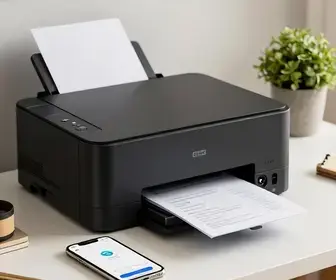
Quando alguém pesquisa o que é AirPrint na impressora, a dúvida costuma ser bem direta: trata-se de um recurso nativo para imprimir de forma sem fio. O AirPrint usa a rede Wi-Fi para fazer a comunicação entre o aparelho Apple e a impressora, sem exigir configurações avançadas na maioria dos casos.
Na prática, o AirPrint ajuda em situações comuns, como:
- imprimir documentos de trabalho;
- tirar cópias de e-mails;
- salvar páginas da web em papel;
- imprimir fotos com boa qualidade;
- enviar PDFs para leitura offline.
O recurso foi criado para reduzir a barreira entre o conteúdo digital e a impressão. Antes dele, era comum depender de softwares específicos, instalação manual de drivers e ajustes no computador. Com o AirPrint, a ideia é ser simples: abrir o arquivo, escolher a opção de impressão e selecionar a impressora disponível na rede.
Outro ponto importante é que o AirPrint não é um aplicativo separado. Ele já vem integrado ao sistema operacional da Apple. Isso significa que, em muitos casos, basta ter uma impressora compatível e conectada à mesma rede Wi-Fi para começar a usar.
História da Impressão Sem Fios
A impressão sem fios começou a ganhar espaço quando as redes domésticas e corporativas ficaram mais estáveis. No passado, imprimir exigia conexão física direta, quase sempre por cabo USB. Esse modelo funcionava, mas limitava a mobilidade e prendia o usuário ao computador que estava conectado à impressora.
Com a expansão do Wi-Fi, surgiram novas formas de imprimir de qualquer lugar dentro da rede. Primeiro vieram soluções baseadas em softwares próprios de cada fabricante. Depois, as plataformas móveis passaram a exigir compatibilidade mais simples. Foi nesse cenário que o AirPrint apareceu como uma resposta prática para os dispositivos Apple.
O objetivo era resolver um problema real: usuários de iPhone e iPad queriam imprimir sem complicação. A Apple percebeu que a experiência precisava ser parecida com o restante do ecossistema, que já valorizava usabilidade e integração. Assim nasceu uma solução que prioriza rapidez, detecção automática e menos etapas.
Ao longo do tempo, a impressão sem fios evoluiu bastante. Hoje, além do AirPrint, há impressoras com apps próprios, impressão pela nuvem, recursos de compartilhamento em rede e integração com assistentes virtuais. Mesmo assim, o AirPrint continua forte porque é fácil de usar e funciona bem para tarefas do cotidiano.
Em ambientes domésticos, essa evolução trouxe mais conforto. Em escritórios pequenos, reduziu a necessidade de suporte técnico para ações simples. Já em escolas e empresas maiores, abriu espaço para um fluxo mais flexível, no qual diferentes pessoas podem imprimir sem precisar instalar software em cada máquina.
Vantagens do AirPrint
O AirPrint se destaca por oferecer uma experiência simples e direta. Uma de suas maiores vantagens é a praticidade. O usuário não precisa baixar drivers, procurar versões compatíveis ou configurar programas complexos. Em poucos toques, a impressão já pode ser enviada.
Outro benefício importante é a integração com o sistema da Apple. Isso evita muita frustração comum em processos de impressão tradicionais. Para quem usa iPhone, iPad ou Mac, a experiência tende a ser mais fluida e previsível.
Entre as principais vantagens do AirPrint, vale destacar:
- Instalação simples: não exige instalação manual de drivers na maioria dos casos.
- Uso rápido: basta escolher a opção de imprimir e selecionar a impressora.
- Menos erros: reduz falhas causadas por compatibilidade de software.
- Conveniência: funciona sem cabos, usando a rede Wi-Fi.
- Integração com apps: é compatível com muitos aplicativos do sistema Apple.
- Mobilidade: permite imprimir em vários ambientes da casa ou do escritório.
Além disso, o AirPrint ajuda a manter a rotina mais organizada. Em vez de transferir arquivos para o computador antes de imprimir, o usuário pode enviar o conteúdo diretamente do celular ou tablet. Isso economiza tempo e diminui a quantidade de etapas no processo.
Há também vantagens para quem trabalha com documentos urgentes. Se o arquivo chegou por mensagem, e-mail ou nuvem, a impressão pode ser feita rapidamente no próprio dispositivo. Isso é útil para contratos, boletos, comprovantes, formulários e materiais de estudo.
Outro ponto positivo é a boa experiência para fotos e arquivos visuais. Em impressoras adequadas, o AirPrint pode entregar qualidade satisfatória sem exigir muitos ajustes. Isso é especialmente interessante para quem imprime imagens com frequência.
Como Configurar o AirPrint na Impressora
Configurar o AirPrint na impressora costuma ser simples, mas alguns cuidados fazem diferença. O primeiro passo é verificar se a impressora é compatível com o recurso. Nem todos os modelos oferecem suporte nativo, então vale consultar o manual ou o site do fabricante.
Depois disso, é importante confirmar se a impressora e o dispositivo Apple estão na mesma rede Wi-Fi. Essa é uma das regras mais importantes para o funcionamento correto. Se um aparelho estiver na rede errada, o AirPrint pode não encontrar a impressora.
Veja um passo a passo básico:
- ligue a impressora e conecte-a ao Wi-Fi;
- confirme se o roteador está funcionando corretamente;
- verifique se o iPhone, iPad ou Mac está na mesma rede;
- abra o arquivo, foto, página ou e-mail que deseja imprimir;
- toque na opção de compartilhamento ou impressão;
- selecione Imprimir;
- escolha a impressora compatível com AirPrint;
- ajuste quantidade de cópias, frente e verso, tamanho do papel e outras opções, se necessário;
- confirme a ação e aguarde o envio.
Se a impressora aparecer na lista, o processo está praticamente pronto. Caso ela não apareça, vale reiniciar os equipamentos, verificar a conexão de rede e checar se a função está habilitada no painel da impressora.
Em alguns modelos, o fabricante oferece uma interface web para ajustes de rede e atualização de firmware. Atualizar o firmware pode melhorar a estabilidade e corrigir falhas de compatibilidade. Isso é útil quando a impressora já foi usada antes, mas passou a apresentar problemas com o AirPrint.
Também é importante observar se o Wi-Fi tem boa cobertura. Sinal fraco pode causar demora, falhas de descoberta da impressora ou interrupções durante a impressão. Em casas grandes ou escritórios com muitas paredes, um repetidor ou rede mesh pode ajudar.
Dispositivos Compatíveis com AirPrint
O AirPrint é compatível com os principais dispositivos da Apple. Isso inclui iPhone, iPad e computadores Mac. Em geral, o suporte depende da versão do sistema operacional e do aplicativo usado, mas a compatibilidade é ampla.
Para facilitar a visualização, veja a tabela abaixo:
| Dispositivo | Compatibilidade com AirPrint | Observação |
|—|—|—|
| iPhone | Sim | Requer iOS compatível e impressora na mesma rede |
| iPad | Sim | Funciona em muitos aplicativos nativos e de terceiros |
| Mac | Sim | Pode imprimir por apps do sistema e programas compatíveis |
| Apple Books | Sim | Útil para livros e PDFs |
| Safari | Sim | Permite imprimir páginas da web |
| Mail | Sim | Ideal para anexos e e-mails |
Além dos dispositivos Apple, o suporte também depende da impressora. Muitas marcas já incluem compatibilidade nativa com AirPrint em diversos modelos. Entre elas, é comum encontrar opções de HP, Canon, Epson, Brother e outras fabricantes conhecidas.
É bom lembrar que nem toda impressora da mesma marca tem AirPrint. A compatibilidade varia conforme a linha, o ano de lançamento e a faixa de preço. Por isso, antes da compra, vale conferir com atenção a ficha técnica do equipamento.
Também há diferença entre modelos domésticos e corporativos. Impressoras para escritório podem trazer suporte mais completo, com recursos como autenticação, bandejas extras e opções avançadas de acabamento. Já os modelos simples focam na experiência básica de impressão rápida.
Dicas para Melhorar sua Experiência com AirPrint
Embora o AirPrint seja fácil de usar, algumas práticas deixam a experiência ainda melhor. A primeira dica é manter a impressora sempre atualizada. Atualizações de firmware podem corrigir falhas, melhorar o reconhecimento na rede e ampliar a estabilidade.
Outra dica importante é usar uma rede Wi-Fi estável. Se a conexão cair com frequência, a impressão pode falhar ou ficar lenta. Sempre que possível, posicione o roteador em um local central e evite obstáculos desnecessários entre os aparelhos.
Também vale seguir estas recomendações:
- reinicie a impressora e o dispositivo quando houver erro de detecção;
- use papel adequado ao tipo de documento;
- verifique os níveis de tinta ou toner antes de enviar arquivos grandes;
- mantenha o app do sistema atualizado;
- evite redes muito congestionadas com muitos dispositivos ao mesmo tempo;
- prefira arquivos em PDF quando quiser preservar o layout;
- teste configurações como frente e verso e escala antes de imprimir em volume.
Se você imprime com frequência, criar um padrão de uso também ajuda. Por exemplo, salvar modelos de documento, organizar arquivos em pastas e nomear corretamente os PDFs reduz erros e acelera o trabalho. Isso é especialmente útil em ambientes com rotina intensa.
Para fotos, vale ajustar a qualidade no aplicativo de origem antes de mandar imprimir. Nem sempre a configuração padrão entrega o melhor resultado. Em alguns casos, uma imagem com resolução baixa ficará ruim no papel, mesmo com uma boa impressora.
Se várias pessoas usam a mesma impressora, a organização da rede faz diferença. Identificar claramente o nome do equipamento facilita a seleção correta no momento da impressão e reduz confusão entre dispositivos parecidos.
Resolvendo Problemas Comuns do AirPrint
Mesmo sendo um recurso prático, o AirPrint pode apresentar falhas em alguns momentos. Um dos problemas mais comuns é a impressora não aparecer na lista. Isso geralmente acontece por falta de conexão na mesma rede, sinal fraco ou configuração incorreta no roteador.
Outro problema frequente é a impressão travada. Nesse caso, o arquivo é enviado, mas nada acontece. A solução costuma envolver reiniciar a impressora, checar a fila de impressão e testar novamente com outro documento.
Veja os problemas mais comuns e possíveis soluções:
- A impressora não aparece: verifique Wi-Fi, distância do roteador e compatibilidade do modelo.
- Impressão demora demais: teste a rede, reinicie os aparelhos e reduza o tamanho do arquivo.
- Arquivo sai cortado: revise o formato do papel e a escala da impressão.
- Página em branco: confira nível de tinta, toner e estado dos cartuchos.
- Falha ao conectar: reinicie o roteador e reconecte a impressora à rede.
Também pode haver conflito com redes de convidados. Em alguns roteadores, o isolamento de dispositivos impede que o celular enxergue a impressora. Se esse for o caso, é preciso colocar ambos na mesma rede principal.
Outra causa comum é o uso de VPN ou configurações de segurança mais restritivas no aparelho. Em certos cenários, isso interfere na descoberta da impressora. Desativar temporariamente a VPN pode ajudar a testar se ela é a causa do problema.
Se nada funcionar, o melhor caminho é consultar o suporte do fabricante. Cada modelo pode ter particularidades de rede e firmware. Em muitos casos, uma atualização simples resolve a situação sem necessidade de troca do equipamento.
Alternativas ao AirPrint
Embora o AirPrint seja muito útil, existem alternativas para quem precisa imprimir de outras formas. A principal delas são os aplicativos próprios dos fabricantes. HP Smart, Canon PRINT, Epson iPrint e Brother iPrint&Scan são exemplos conhecidos de soluções que ampliam recursos e oferecem mais controle.
Esses apps podem ser úteis quando a impressora não suporta AirPrint ou quando o usuário quer funções extras, como digitalização avançada, manutenção remota ou monitoramento de tinta. Em alguns casos, eles oferecem mais opções do que o recurso nativo da Apple.
Outras alternativas incluem:
- Impressão via nuvem: usada em serviços que permitem enviar trabalhos à distância;
- Impressão por e-mail: alguns modelos recebem arquivos diretamente por endereço eletrônico;
- Apps de terceiros: podem adicionar compatibilidade em cenários específicos;
- Conexão USB com computador: ainda útil em ambientes sem Wi-Fi confiável;
- Compartilhamento em rede local: comum em escritórios com computadores centralizados.
Na hora de escolher uma alternativa, é importante avaliar a facilidade de uso, o nível de suporte e a estabilidade. Para quem já vive no ecossistema Apple, o AirPrint costuma ser a opção mais simples. Mas, se a impressora exigir funções mais avançadas, o app do fabricante pode ser a melhor escolha.
Em alguns cenários híbridos, as duas soluções podem coexistir. O usuário usa o AirPrint para tarefas rápidas e o aplicativo do fabricante para funções específicas, como escaneamento ou ajustes detalhados de impressão.
O Futuro da Impressão Sem Fios
A impressão sem fios tende a ficar ainda mais simples nos próximos anos. A evolução dos sistemas operacionais, das redes Wi-Fi e das impressoras inteligentes aponta para uma experiência mais automática, rápida e integrada. O usuário quer menos configuração e mais resultado, e o mercado vem seguindo essa direção.
Uma tendência forte é a automação. As impressoras devem reconhecer melhor os dispositivos, ajustar perfis de impressão com mais precisão e exigir menos passos do usuário. Isso deve beneficiar tanto ambientes domésticos quanto empresas de pequeno e médio porte.
Outra tendência é a maior integração com a nuvem. Em vez de depender apenas da rede local, muitos fluxos já consideram armazenamento online, autenticação por conta e acesso remoto. Isso combina bem com rotinas de trabalho mais flexíveis e com o uso crescente de dispositivos móveis.
Também é provável que a segurança tenha mais destaque. À medida que a impressão se conecta a mais serviços e dados, surgem novas necessidades de proteção. Autenticação, controle de acesso e registros de uso devem ficar mais comuns.
Para o AirPrint, isso significa continuar relevante em um cenário de simplicidade e integração. A proposta de imprimir sem instalar drivers permanece muito atrativa, principalmente para quem quer rapidez e compatibilidade dentro do ecossistema Apple.
O futuro também deve trazer melhor suporte a formatos de arquivo, ajuste automático de qualidade e mais inteligência na fila de impressão. Em resumo, o caminho aponta para menos fricção e mais conveniência para o usuário final.
Concluindo: Vale a Pena Usar AirPrint?
O AirPrint vale a pena para quem usa dispositivos Apple e quer imprimir sem complicação. Ele é prático, rápido e fácil de configurar na maioria dos cenários. Para tarefas do dia a dia, como imprimir documentos, fotos e PDFs, o recurso entrega uma experiência eficiente e intuitiva.
Se você procura uma solução que reduza etapas, elimine instalação de drivers e funcione bem com iPhone, iPad ou Mac, o AirPrint é uma excelente escolha. Ele atende muito bem usuários domésticos, estudantes, profissionais autônomos e equipes pequenas que desejam agilidade.
Ao mesmo tempo, é importante lembrar que a qualidade da experiência depende de três fatores principais: uma impressora compatível, uma rede Wi-Fi estável e um dispositivo Apple atualizado. Quando esses elementos estão alinhados, o uso tende a ser muito satisfatório.
Para quem quer entender o que é AirPrint na impressora, a resposta mais direta é esta: é a forma mais simples de imprimir sem fio dentro do ecossistema Apple. E, na prática, essa simplicidade costuma ser exatamente o que muitos usuários precisam no dia a dia.

Adriano Sobral é ex-maceioense, ex-mineiro e agora paulistano. Sou editor no site ImpressoraLaserColorida.com.br, freelancer e revisora de artivos e textos acadêmicos.