
O que é Mopria e como funciona?
Mopria é uma tecnologia criada para facilitar a impressão sem fio a partir de celulares, tablets e outros dispositivos. No Android, ela ajuda o usuário a imprimir documentos, fotos, e-mails e páginas da web sem precisar instalar drivers complexos ou procurar aplicativos de cada fabricante. Em vez de depender de uma configuração longa, o sistema identifica impressoras compatíveis na mesma rede e permite enviar arquivos para impressão com poucos toques.
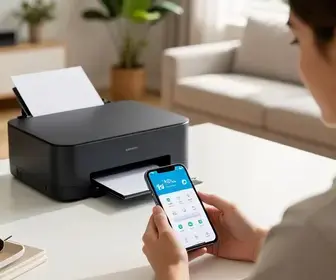
Na prática, o Mopria funciona como uma ponte entre o Android e a impressora. Quando os dois dispositivos estão conectados à mesma rede Wi-Fi, o celular consegue encontrar a impressora automaticamente, desde que ela seja compatível com o padrão Mopria ou tenha suporte por meio do serviço de impressão do Android. Isso reduz a necessidade de cabos, computadores intermediários e etapas manuais.
O ponto mais importante é entender que o Mopria não é apenas um aplicativo comum. Ele também depende do suporte do sistema e da impressora. Ou seja, para funcionar bem, você precisa de três elementos básicos:
- Um celular Android com suporte ao serviço de impressão;
- Uma impressora compatível com Mopria ou com impressão padrão via rede;
- Uma conexão de rede estável, geralmente Wi-Fi.
O processo costuma ser simples porque o Android já inclui recursos nativos de impressão. O Mopria entra como uma solução que melhora a compatibilidade e torna a experiência mais direta. Em muitos casos, o usuário só precisa abrir o arquivo, tocar em imprimir, escolher a impressora e ajustar o número de cópias. Não há necessidade de etapas técnicas avançadas.
Outro ponto relevante é que o Mopria foi pensado para diferentes marcas de impressoras. Isso evita a fragmentação que existia no passado, quando cada fabricante exigia seu próprio aplicativo. Hoje, com esse padrão, a impressão no Android fica mais uniforme e prática. Para quem trabalha em casa, em escritórios pequenos ou precisa imprimir com frequência, isso representa ganho de tempo e menos frustração.
Vantagens de usar Mopria no Android
Usar Mopria no Android traz benefícios claros para quem quer imprimir sem complicação. A maior vantagem é a simplicidade. Você não precisa ficar procurando o aplicativo certo para cada marca de impressora. O recurso centraliza o processo e reduz o número de etapas.
Outra vantagem importante é a compatibilidade. Muitas impressoras modernas suportam Mopria, o que amplia as chances de conexão rápida. Isso é útil em ambientes onde existem vários modelos de impressoras, como casas com equipamentos diferentes ou escritórios compartilhados.
Veja os principais benefícios de usar Mopria no Android:
- Impressão sem fio: dispensa cabos USB e conexões físicas diretas;
- Configuração rápida: o reconhecimento da impressora costuma ser automático;
- Boa compatibilidade: funciona com várias marcas e modelos;
- Mais praticidade: imprime direto do celular em poucos segundos;
- Menos dependência de apps extras: reduz a necessidade de instalar software adicional;
- Uso versátil: serve para documentos, imagens e conteúdos salvos no aparelho.
Para quem procura como usar Mopria no Android no dia a dia, essa facilidade faz muita diferença. Em vez de perder tempo com configurações avançadas, o usuário pode focar na tarefa principal: imprimir. Esse ganho de produtividade é especialmente útil para quem precisa enviar comprovantes, contratos, trabalhos escolares ou relatórios de forma rápida.
Também vale destacar a conveniência em mobilidade. Se você está fora do computador, mas precisa imprimir algo urgente, o celular resolve a situação com rapidez. Basta estar na mesma rede da impressora e ter o arquivo no aparelho. Essa agilidade torna o Mopria uma solução eficiente para rotinas domésticas e profissionais.
Como baixar o aplicativo Mopria
Em muitos dispositivos Android, o suporte à impressão já vem integrado ao sistema. Ainda assim, em algumas situações, pode ser necessário instalar ou ativar o app relacionado ao Mopria para ampliar a compatibilidade. O ideal é verificar primeiro se o serviço de impressão já está disponível nas configurações do celular.
Antes de baixar qualquer aplicativo, confira estes pontos:
- Se o Android já possui uma opção de impressão nas configurações;
- Se a sua impressora aparece como compatível com Mopria;
- Se o aparelho está atualizado;
- Se a loja oficial do Android mostra o aplicativo correto.
Ao procurar o app, sempre dê preferência à loja oficial do sistema. Isso reduz o risco de instalar versões falsas ou desatualizadas. Também é importante conferir a reputação do desenvolvedor, as avaliações e a quantidade de downloads. Esse cuidado evita erros e problemas de segurança.
Se o serviço já estiver embutido no sistema do celular, talvez você nem precise instalar nada. Nesse caso, basta ativar a função de impressão nas configurações. Em alguns aparelhos, o recurso aparece dentro das opções de conexão, dispositivos ou impressão. Em outros, o nome pode variar um pouco, mas a lógica é a mesma.
Depois da instalação ou ativação, o próximo passo é verificar se o aplicativo ou serviço está autorizado a encontrar dispositivos na rede. Essa permissão é essencial para que a impressora seja detectada corretamente. Sem isso, o celular pode não localizar o equipamento, mesmo estando na mesma rede Wi-Fi.
Configurando seu dispositivo para imprimir
Para usar Mopria no Android de forma estável, a configuração inicial precisa estar correta. O primeiro passo é garantir que o celular e a impressora estejam conectados à mesma rede Wi-Fi. Esse detalhe é fundamental, porque a maioria das impressoras compatíveis depende da rede local para ser encontrada pelo smartphone.
Depois, acesse as configurações do Android e procure pela seção de impressão. Em muitos aparelhos, essa opção fica dentro de “Conexões”, “Dispositivos conectados” ou “Impressão”. Lá você pode ativar o serviço de impressão padrão ou o suporte Mopria, dependendo do modelo do sistema.
Para facilitar, siga esta ordem:
- Conecte o celular ao Wi-Fi;
- Conecte a impressora à mesma rede;
- Acesse as configurações de impressão do Android;
- Ative o serviço Mopria ou o serviço de impressão padrão;
- Permita o acesso à rede, se solicitado;
- Verifique se a impressora aparece na lista de dispositivos disponíveis.
Se a impressora exigir algum painel próprio de configuração, pode ser necessário usar a tela do equipamento ou o aplicativo do fabricante para conectá-la ao Wi-Fi. Depois disso, o Android tende a detectá-la com mais facilidade. Em alguns casos, a impressora também precisa estar ligada e pronta para uso, sem alertas de papel, tinta ou atolamento.
Outra recomendação útil é manter o sistema do Android atualizado. Atualizações costumam melhorar a compatibilidade com serviços de impressão e corrigir falhas de conexão. O mesmo vale para o firmware da impressora, que pode trazer melhorias importantes de reconhecimento na rede.
Selecionando uma impressora compatível
Escolher uma impressora compatível é uma das etapas mais importantes para quem quer entender como usar Mopria no Android com segurança e sem dores de cabeça. A compatibilidade é o que garante que o celular consiga enviar os trabalhos de impressão corretamente, sem erros de comunicação.
Nem toda impressora funciona da mesma forma. Algumas têm suporte nativo ao Mopria, enquanto outras dependem de recursos do Android ou de apps do fabricante. Por isso, vale conferir o manual, o site oficial ou a caixa do equipamento para ver se há o selo de compatibilidade.
Na hora de selecionar a impressora, considere estes fatores:
- Suporte oficial ao Mopria: aumenta a chance de configuração simples;
- Conexão de rede: a impressora deve estar no mesmo Wi-Fi do celular;
- Estado do equipamento: sem falhas de papel, tinta ou toner;
- Tipo de impressão: colorida, monocromática, frente e verso ou somente preto e branco;
- Recursos extras: digitalização, bandeja dupla e impressão em alta qualidade.
Se houver mais de uma impressora disponível, o Android normalmente mostra uma lista para escolha. Nesse momento, selecione o modelo correto e confirme se o nome exibido corresponde ao equipamento desejado. Em ambientes com vários dispositivos, esse cuidado evita que um documento seja enviado para a impressora errada.
Também é bom testar a conexão com uma página simples antes de imprimir arquivos importantes. Assim, você confirma que a comunicação está estável e que o papel e a tinta estão em ordem. Esse teste é útil especialmente quando a impressora foi recém-configurada ou reiniciada.
Imprimindo documentos diretamente do celular
Depois da configuração, imprimir documentos pelo Android se torna um processo rápido. O usuário abre o arquivo no aplicativo correspondente, como visualizador de PDF, galeria de fotos, navegador ou app de e-mail, e procura a opção de impressão. Em geral, ela aparece no menu de compartilhamento ou nos três pontos do canto da tela.
Ao tocar em imprimir, o sistema exibe as opções disponíveis. É nessa etapa que você escolhe a impressora, define número de cópias, tamanho do papel e orientação da página. Em alguns aparelhos, também é possível escolher impressão colorida ou em preto e branco, além de selecionar páginas específicas do documento.
Passo a passo básico:
- Abra o documento, foto ou página que deseja imprimir;
- Toque no menu de opções ou compartilhar;
- Escolha a opção “Imprimir”;
- Selecione a impressora compatível com Mopria;
- Ajuste as preferências de impressão;
- Confirme e envie o arquivo.
É importante revisar os detalhes antes de confirmar. Um ajuste errado na orientação, na escala ou na quantidade de páginas pode causar desperdício de papel e tinta. Se o arquivo tiver muitas páginas, vale conferir se todas devem ser impressas ou se apenas parte delas é necessária.
Outro uso muito comum é a impressão de fotos diretamente do celular. Nesse caso, a qualidade do arquivo original faz diferença. Imagens com baixa resolução podem sair pixeladas. Se você quer resultados melhores, escolha fotos nítidas e de tamanho adequado ao papel utilizado.
Dicas para otimizar impressões com Mopria
Para obter uma experiência melhor ao usar Mopria no Android, vale seguir algumas boas práticas. Elas ajudam a evitar falhas, economizar recursos e melhorar a qualidade final da impressão.
Uma das primeiras dicas é manter a impressora e o celular próximos do roteador, pelo menos durante a configuração inicial. Sinal fraco pode causar demora no reconhecimento ou falhas no envio do arquivo. Depois que tudo estiver funcionando, a conexão tende a ficar mais estável.
Confira algumas dicas práticas:
- Use arquivos leves quando possível: documentos muito pesados podem demorar para abrir e imprimir;
- Revise o layout antes de imprimir: isso evita cortes e páginas fora de posição;
- Escolha a qualidade certa: nem sempre a opção mais alta é necessária;
- Atualize o sistema e a impressora: melhora compatibilidade e corrige falhas;
- Mantenha papel e tinta em bom estado: evita interrupções no meio da tarefa;
- Teste com uma página simples: ótimo para validar a configuração.
Se você imprime com frequência, também é útil criar um hábito de checar a fila de impressão. Em alguns casos, trabalhos antigos travados podem impedir novas impressões. Limpar a fila pode resolver o problema rapidamente.
Outra dica importante é usar as configurações do documento a seu favor. Se o conteúdo for apenas para consulta interna, imprima em preto e branco para economizar tinta. Se o objetivo for apresentação ou foto, então a qualidade colorida pode valer a pena. A escolha depende da finalidade.
Solução de problemas comuns com Mopria
Mesmo sendo uma solução prática, o Mopria pode apresentar falhas ocasionais. A boa notícia é que a maioria dos problemas tem solução simples. O primeiro passo é identificar se a falha está no celular, na impressora ou na rede.
Problemas comuns incluem:
- A impressora não aparece na lista;
- O celular encontra a impressora, mas não imprime;
- O trabalho fica preso na fila;
- A impressão sai com erro de layout;
- O sistema pede permissão de rede repetidamente.
Se a impressora não aparecer, verifique se ambos os dispositivos estão na mesma rede Wi-Fi. Também confira se a impressora está ligada e pronta para uso. Reiniciar o roteador, o celular e a impressora costuma resolver muitos casos de detecção falha.
Se o arquivo não imprimir, tente abrir outro documento para testar. Assim você descobre se o problema está no arquivo específico ou no serviço de impressão. Em alguns casos, o formato do arquivo pode interferir. PDFs costumam funcionar bem, enquanto documentos com elementos complexos podem exigir mais processamento.
Quando a impressão sai cortada ou desalinhada, revise margens, orientação e escala. Muitas vezes, o problema está nas configurações do documento, e não no Mopria. Se a fila de impressão travar, limpar trabalhos pendentes pode restaurar o funcionamento normal.
Também vale verificar as permissões do aplicativo ou serviço de impressão. Sem permissão de rede local, o Android pode bloquear a descoberta da impressora. Se o problema persistir, reinstalar ou redefinir o serviço de impressão pode ajudar.
Alternativas ao Mopria para Android
Embora o Mopria seja uma das formas mais práticas de imprimir no Android, existem alternativas úteis. A melhor escolha depende da marca da impressora, da frequência de uso e do tipo de arquivo que você precisa imprimir.
Entre as alternativas mais comuns, estão os aplicativos oficiais dos fabricantes. Muitas marcas oferecem seus próprios apps para Android, com recursos como digitalização, configuração avançada e monitoramento de tinta. Esses aplicativos podem ser vantajosos quando a impressora não é totalmente reconhecida pelo Mopria ou quando você quer funções extras.
Algumas alternativas incluem:
- Apps oficiais da HP, Epson, Canon, Brother e Samsung: trazem funções específicas da marca;
- Serviço de impressão nativo do Android: em muitos casos, já basta para tarefas simples;
- Impressão por nuvem, quando disponível: útil para ambientes remotos e compartilhados;
- Compartilhamento via e-mail ou aplicativos de escritório: em algumas rotinas corporativas, pode ser uma solução complementar.
Essas alternativas podem ser úteis quando o Mopria não atende totalmente às necessidades do usuário. Por exemplo, se você quer acessar configurações avançadas da impressora, os apps do fabricante podem oferecer mais controle. Já para imprimir rapidamente e sem complicação, o Mopria costuma ser suficiente.
Na comparação geral, o Mopria se destaca por ser prático, leve e compatível com muitos modelos. As soluções de fabricante, por outro lado, podem oferecer mais recursos específicos. Por isso, vale avaliar o que é mais importante para o seu uso diário: simplicidade ou controle avançado.
Conclusão e considerações finais sobre Mopria
O Mopria é uma solução eficiente para quem quer imprimir direto do Android sem complicação. Ele simplifica a descoberta de impressoras, reduz a necessidade de apps extras e torna o processo mais intuitivo. Em muitos casos, basta conectar tudo à mesma rede, abrir o arquivo e enviar para impressão.
Para aproveitar melhor o recurso, o ideal é manter o sistema atualizado, usar uma impressora compatível e revisar as configurações antes de confirmar o trabalho. Esses cuidados ajudam a evitar erros simples e deixam a experiência mais fluida no dia a dia.
Quem busca como usar Mopria no Android encontra no recurso uma forma prática de resolver tarefas domésticas, escolares e profissionais. Com poucos ajustes, o celular se transforma em uma ferramenta de impressão rápida, sem depender de um computador para cada demanda.
Além disso, o Mopria se adapta bem a diferentes cenários. Ele pode ser útil em casa, no escritório, em ambientes compartilhados e até em situações de urgência. Essa versatilidade é um dos motivos pelos quais a tecnologia continua relevante para usuários Android que valorizam agilidade e simplicidade.

Adriano Sobral é ex-maceioense, ex-mineiro e agora paulistano. Sou editor no site ImpressoraLaserColorida.com.br, freelancer e revisora de artivos e textos acadêmicos.