
O que é AirPrint?
AirPrint é uma tecnologia da Apple que permite imprimir sem instalar drivers extras. Ela funciona com iPhone, iPad e Mac, desde que a impressora seja compatível e esteja na mesma rede Wi-Fi do dispositivo. Em vez de configurar programas complexos, o usuário escolhe a opção de impressão no menu do sistema e envia o arquivo para a impressora de forma simples.
Na prática, o AirPrint foi criado para tornar a impressão mais rápida e acessível. Isso é útil em casa, no escritório ou em ambientes com vários dispositivos Apple. Quando a impressora suporta AirPrint, o processo fica mais direto, com menos etapas e menos chance de erro.
Para saber se a impressora tem AirPrint, é importante entender que nem toda impressora com Wi-Fi oferece esse recurso. Algumas modelos se conectam à rede, mas ainda exigem aplicativos ou drivers próprios. Outras já têm suporte nativo ao AirPrint, o que facilita bastante o uso no ecossistema Apple.
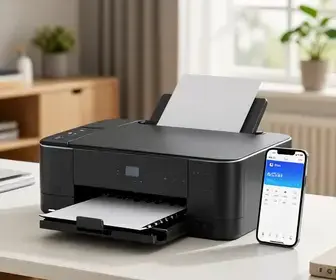
O AirPrint não depende de cabos USB nem de instalação manual em muitos casos. Ele usa a rede local para localizar a impressora automaticamente. Por isso, o primeiro ponto para confirmar a compatibilidade é verificar se o modelo da impressora aparece na lista oficial da Apple ou do fabricante.
Vantagens do AirPrint para Impressão
O AirPrint traz vantagens claras para quem imprime com frequência. A principal delas é a facilidade. Em poucos toques, o usuário consegue imprimir documentos, fotos, páginas da web, e-mails e arquivos em PDF sem configurações complicadas.
Outro benefício importante é a integração com o sistema Apple. Em vez de procurar drivers, plugins ou programas adicionais, o dispositivo reconhece automaticamente a impressora compatível. Isso reduz erros de instalação e economiza tempo.
Entre as principais vantagens, vale destacar:
- Impressão sem driver: o sistema encontra a impressora compatível sem instalação manual.
- Uso simples: a impressão pode ser iniciada diretamente do iPhone, iPad ou Mac.
- Conexão prática: funciona pela rede Wi-Fi local, sem necessidade de cabo em muitos casos.
- Menos manutenção: reduz a dependência de softwares extras.
- Boa experiência no dia a dia: agiliza tarefas pessoais e profissionais.
Para quem tem vários aparelhos Apple em casa, o AirPrint facilita muito. Todos podem usar a mesma impressora, desde que estejam na mesma rede e o modelo seja compatível. Isso torna o uso mais flexível e melhora o fluxo de trabalho.
Em ambientes pequenos, o AirPrint também ajuda a evitar confusão com instalação de drivers em cada computador. Já em escritórios, a tecnologia pode simplificar a rotina de equipes que precisam imprimir com rapidez. Por isso, ao pesquisar como saber se a impressora tem AirPrint, a análise das vantagens ajuda a entender se vale a pena priorizar esse recurso.
Modelos de Impressoras Compatíveis com AirPrint
Há muitas marcas que oferecem modelos compatíveis com AirPrint. Entre as mais conhecidas estão HP, Canon, Epson, Brother, Lexmark, Xerox e algumas linhas da Samsung e da Ricoh. Porém, a compatibilidade não vale para toda a marca, e sim para modelos específicos.
Isso significa que duas impressoras da mesma fabricante podem ter recursos diferentes. Uma pode ter AirPrint e a outra não. Por isso, o ideal é sempre conferir o número exato do modelo, e não apenas a marca.
Abaixo, uma visão geral de como verificar a compatibilidade por tipo de equipamento:
| Fabricante | O que verificar | Observação |
|---|---|---|
| HP | Linha e número do modelo | Muitos modelos OfficeJet, Envy e LaserJet têm AirPrint |
| Canon | Série da impressora | Várias linhas PIXMA e MAXIFY oferecem suporte |
| Epson | Modelo exato | Algumas linhas EcoTank e WorkForce são compatíveis |
| Brother | Especificação do produto | Modelos mais novos costumam trazer suporte |
| Xerox | Lista de recursos do equipamento | Boa presença em impressoras corporativas |
Mesmo quando a impressora é compatível, pode existir diferença entre funções. Algumas suportam apenas impressão básica. Outras oferecem impressão frente e verso, qualidade avançada ou recursos de acabamento. O ponto principal é confirmar se o modelo aparece como compatível com AirPrint na documentação oficial.
Também vale lembrar que impressoras antigas têm menos chance de oferecer o recurso. Em muitos casos, o AirPrint é mais comum em modelos lançados nos últimos anos. Se a impressora foi comprada há muito tempo, a verificação precisa ser ainda mais cuidadosa.
Como Encontrar Informações sobre sua Impressora
Para descobrir se a impressora tem AirPrint, o primeiro passo é localizar o modelo completo. Esse dado costuma estar na parte frontal, traseira, lateral ou na etiqueta técnica do equipamento. Também pode aparecer na caixa, no manual ou na nota fiscal.
Depois de encontrar o modelo, é possível consultar algumas fontes confiáveis:
- Manual do usuário: geralmente traz a lista de recursos e compatibilidades.
- Site oficial do fabricante: costuma ser a melhor fonte para confirmar suporte ao AirPrint.
- Etiqueta técnica da impressora: mostra o nome exato do produto.
- Aplicativo da marca: em alguns casos, informa recursos de impressão móvel.
- Suporte técnico: útil quando o modelo é antigo ou difícil de localizar.
Ao pesquisar no site do fabricante, procure por termos como “AirPrint”, “mobile printing”, “compatibilidade Apple” ou “iPhone/iPad printing”. Muitas páginas de produto já destacam esses recursos logo no início. Se a página for muito resumida, abra a seção de especificações técnicas.
Outra boa dica é buscar o modelo seguido de palavras-chave como “AirPrint” e “Apple”. Isso costuma ajudar a encontrar páginas de suporte, PDFs e listas de recursos. No entanto, a confirmação final deve vir sempre de uma fonte confiável.
Se você quer saber como saber se a impressora tem AirPrint sem perder tempo, identificar o modelo é a etapa mais importante. Sem isso, qualquer verificação fica incompleta, porque a compatibilidade depende do equipamento exato.
Testando a Impressão a partir de um Dispositivo Apple
Uma forma prática de verificar o suporte ao AirPrint é tentar imprimir diretamente de um dispositivo Apple. Se a impressora estiver na mesma rede e for compatível, ela deve aparecer automaticamente na lista de impressoras disponíveis.
Antes de testar, confirme se o iPhone, iPad ou Mac está conectado ao mesmo Wi-Fi da impressora. Depois, abra um documento, foto, página da web ou arquivo PDF e toque na opção de compartilhamento ou impressão. Se a impressora surgir na lista, há grande chance de haver compatibilidade com AirPrint.
Durante o teste, observe estes pontos:
- A impressora aparece automaticamente?
- É possível selecionar o número de cópias e outras opções?
- O arquivo é enviado sem pedir instalação extra?
- A impressão sai corretamente?
Se a impressora não aparecer, isso não significa automaticamente que ela não tem AirPrint. Pode haver um problema de rede, firmware desatualizado ou configuração incorreta. Ainda assim, se a impressora for realmente compatível, o dispositivo Apple costuma reconhecê-la com facilidade.
Em testes no iPhone e no iPad, a experiência costuma ser parecida. No Mac, o processo também é simples, mas pode variar de acordo com o aplicativo usado. Em todos os casos, a regra principal é a mesma: a impressora deve estar visível na rede local e com suporte nativo ao recurso.
Verificando a Conexão da Impressora à Rede
O AirPrint depende da rede local para funcionar corretamente. Por isso, se a impressora estiver desconectada do Wi-Fi, fora da rede correta ou com sinal fraco, ela pode não aparecer no dispositivo Apple.
Confira primeiro se a impressora está conectada ao mesmo roteador usado pelo iPhone, iPad ou Mac. Se houver mais de uma rede em casa ou no escritório, a compatibilidade pode falhar quando os dispositivos estiverem em redes diferentes.
Também vale observar a estabilidade da conexão. Um sinal fraco pode causar falhas intermitentes na localização da impressora. Em alguns casos, o equipamento está ligado, mas não responde bem porque perdeu a conexão com o Wi-Fi.
Uma checagem simples inclui:
- Verificar o nome da rede: confirme se é o mesmo SSID usado pelo dispositivo Apple.
- Checar a intensidade do sinal: impressoras longe do roteador podem ter conexão ruim.
- Reiniciar o roteador: pode resolver falhas temporárias de comunicação.
- Reiniciar a impressora: ajuda a renovar a conexão com a rede.
- Testar outro aparelho Apple: isso ajuda a descobrir se o problema está na impressora ou no dispositivo.
Se a impressora estiver em uma rede de convidados, ela pode não funcionar com AirPrint. Em muitos roteadores, essa rede bloqueia comunicação entre aparelhos. O mesmo vale para algumas redes corporativas com regras de segurança mais rígidas.
Também é importante confirmar que o recurso Wi-Fi da impressora está ativo. Alguns modelos permitem desativar a conexão sem fio por engano. Quando isso acontece, o dispositivo Apple não consegue encontrar o equipamento.
Usando Aplicativos para Identificar Compatibilidade
Alguns fabricantes oferecem aplicativos que ajudam a identificar o modelo e a compatibilidade da impressora. Esses apps também podem mostrar se o equipamento suporta impressão móvel, incluindo AirPrint ou recursos parecidos.
Entre os aplicativos mais comuns estão os da própria marca, como HP Smart, Canon PRINT, Epson Smart Panel e Brother Mobile Connect. Em muitos casos, eles reconhecem a impressora na rede e exibem detalhes sobre o dispositivo.
Esses aplicativos podem ajudar em três pontos principais:
- Reconhecimento do modelo: confirmam o nome exato da impressora.
- Verificação de recursos: mostram suporte para impressão móvel e outras funções.
- Configuração inicial: ajudam a conectar o aparelho à rede.
No entanto, é importante entender que ter o aplicativo da marca não significa necessariamente ter AirPrint. O app pode oferecer uma forma alternativa de impressão, mesmo quando o suporte nativo da Apple não existe. Ainda assim, ele é útil para descobrir informações técnicas e fazer testes.
Se o aplicativo mostrar o modelo como compatível com Apple ou iOS, a chance de suporte ao AirPrint é maior. Caso o app exija um método próprio de impressão, a impressora pode não ter integração nativa com AirPrint, mas ainda funcionar por meio do software da fabricante.
Atualizando o Firmware da sua Impressora
Firmware é o software interno da impressora. Quando ele está desatualizado, a compatibilidade com AirPrint pode falhar ou ficar instável. Em alguns casos, a impressora já tinha suporte, mas não aparece corretamente por causa de uma versão antiga do sistema interno.
Atualizar o firmware pode melhorar a conexão, corrigir erros e ampliar o suporte a recursos de rede. Por isso, sempre vale verificar se há uma versão mais recente no site do fabricante ou no aplicativo oficial.
Antes de atualizar, observe algumas recomendações:
- Use energia estável: não desligue a impressora durante o processo.
- Conecte à rede corretamente: a atualização costuma exigir internet ou conexão local estável.
- Baixe apenas do site oficial: evite arquivos de fontes desconhecidas.
- Leia as instruções: alguns modelos têm etapas específicas.
Depois da atualização, reinicie a impressora e teste novamente no dispositivo Apple. Muitas vezes, o AirPrint volta a funcionar depois que o firmware é atualizado e a rede é refeita.
Se você está investigando como saber se a impressora tem AirPrint e o modelo deveria ser compatível, mas não aparece no iPhone ou iPad, atualizar o firmware é uma das medidas mais úteis. Em alguns casos, isso resolve o problema sem precisar trocar o equipamento.
Alternativas ao AirPrint
Quando a impressora não tem AirPrint, ainda existem alternativas para imprimir a partir de dispositivos Apple. A melhor opção depende da marca, do modelo e do tipo de uso.
Uma alternativa comum é usar o aplicativo oficial da fabricante. Esses apps permitem enviar arquivos para a impressora pela rede, mesmo sem suporte nativo ao AirPrint. O processo pode ser um pouco menos simples, mas costuma ser confiável.
Outras opções incluem:
- Serviços de impressão em nuvem: úteis para quem precisa imprimir à distância.
- Compartilhamento via computador: o Mac pode agir como ponte em alguns ambientes.
- Impressão por e-mail: alguns modelos corporativos aceitam arquivos enviados por e-mail.
- Apps de terceiros: podem oferecer suporte a impressoras mais antigas.
Mesmo sem AirPrint, muitas impressoras continuam sendo boas opções de uso. O ponto principal é entender quais recursos estão disponíveis e qual método funciona melhor no seu ambiente. Em tarefas simples, um app próprio da fabricante pode resolver bem.
Se a prioridade for praticidade total com iPhone e iPad, talvez valha considerar uma impressora com suporte nativo ao AirPrint. Mas, se a impressora atual atende ao que você precisa, a ausência do recurso não impede o uso diário.
Dicas para Solucionar Problemas de Impressão
Quando a impressora é compatível com AirPrint, mas não imprime, o problema pode estar na rede, no aparelho Apple ou na própria impressora. Antes de trocar o equipamento, vale seguir uma sequência simples de verificação.
As dicas abaixo ajudam a resolver os casos mais comuns:
- Confirme a mesma rede Wi-Fi: impressora e dispositivo Apple precisam estar conectados ao mesmo roteador.
- Reinicie os dois aparelhos: desligar e ligar novamente pode corrigir falhas temporárias.
- Verifique o papel e o nível de tinta: problemas físicos também impedem a impressão.
- Atualize o sistema do iPhone, iPad ou Mac: versões antigas podem afetar a comunicação.
- Atualize o firmware da impressora: isso pode corrigir erros de compatibilidade.
- Teste outro arquivo: às vezes o problema está no documento e não na impressora.
- Reduza a distância do roteador: sinal fraco pode causar falhas de detecção.
Se a impressora aparecer, mas a impressão falhar, pode haver um travamento na fila de impressão. Nesse caso, cancelar a tarefa e enviar novamente pode resolver. Também vale tentar imprimir em outro aplicativo, porque alguns apps se comportam melhor que outros com determinados formatos de arquivo.
Outro ponto importante é verificar se a impressora não está em modo de economia de energia extrema. Em alguns modelos, isso faz o equipamento demorar para responder e dificulta a localização pelo AirPrint. Ajustar essas configurações pode melhorar bastante a experiência.
Quando nada funciona, consulte o suporte do fabricante com o número exato do modelo. Informar detalhes como versão do firmware, tipo de rede e dispositivo Apple usado ajuda a receber uma orientação mais precisa. Em muitos casos, o diagnóstico correto mostra rapidamente se o problema é de compatibilidade, rede ou configuração.

Adriano Sobral é ex-maceioense, ex-mineiro e agora paulistano. Sou editor no site ImpressoraLaserColorida.com.br, freelancer e revisora de artivos e textos acadêmicos.