
O que é Mopria e Como Funciona
Se você quer entender como saber se a impressora é compatível com Mopria, primeiro precisa saber o que essa tecnologia faz. O Mopria é um padrão criado para facilitar a impressão móvel. Ele permite que celulares e tablets enviem documentos para a impressora sem exigir configurações complicadas, instalação manual de drivers ou aplicativos de marcas específicas em muitos casos.
Na prática, o Mopria funciona como uma ponte entre o dispositivo móvel e a impressora. Ele usa a rede Wi-Fi local para localizar impressoras compatíveis e enviar o arquivo para impressão. Isso ajuda muito quem precisa imprimir fotos, PDFs, recibos, planilhas ou documentos do dia a dia sem ligar o computador.
O sistema foi pensado para ser simples. Em vez de depender de cada fabricante criar um método diferente de impressão, o Mopria unifica a experiência em vários modelos e marcas. Assim, o usuário pode acessar a função de imprimir direto do menu de compartilhamento do celular, desde que o aparelho e a impressora atendam aos requisitos básicos.
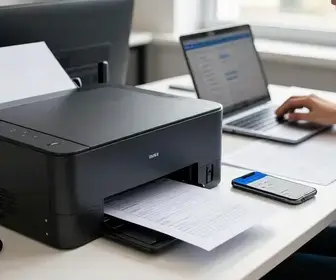
Outro ponto importante é que o Mopria não é um serviço de nuvem. Ele trabalha, na maior parte dos casos, dentro da mesma rede local. Isso significa que a impressora e o celular precisam estar conectados ao mesmo Wi-Fi para que o reconhecimento aconteça de forma correta.
Em muitos aparelhos Android, a impressão via Mopria já vem integrada ao sistema ou pode ser ativada com facilidade. Em iPhones, a situação costuma ser diferente, porque o ecossistema da Apple usa principalmente o AirPrint. Mesmo assim, algumas impressoras oferecem suporte múltiplo, o que aumenta a flexibilidade.
Benefícios da Impressão com Mopria
Usar Mopria traz várias vantagens para o uso doméstico e corporativo. A principal delas é a facilidade. Em vez de fazer instalações demoradas, o usuário pode imprimir em poucos toques, desde que a impressora seja compatível e esteja na mesma rede.
- Praticidade: imprime direto do celular sem processos complexos.
- Compatibilidade ampla: muitos fabricantes já incluem suporte ao Mopria em seus modelos.
- Menos dependência de drivers: reduz a necessidade de configurar software extra.
- Uso rápido no dia a dia: ideal para ambientes domésticos, escolas e pequenas empresas.
- Experiência mais padronizada: a função de impressão tende a ser parecida em aparelhos diferentes.
Há também benefícios de produtividade. Em locais onde várias pessoas precisam imprimir do celular, como recepções, escritórios ou salas de aula, o Mopria reduz a curva de aprendizado. A pessoa não precisa decorar etapas diferentes para cada marca de impressora.
Outro ganho é a mobilidade. Com o crescimento do trabalho remoto e do estudo online, muita gente depende do celular como principal dispositivo. Nesse cenário, uma impressora compatível com Mopria ajuda a transformar o smartphone em uma ferramenta de trabalho completa.
Também vale destacar a economia de tempo. Quando a impressão móvel funciona de forma simples, o usuário evita chamadas de suporte, tentativas repetidas de conexão e instalações desnecessárias. Isso melhora a experiência geral e evita frustração.
Verificando a Compatibilidade da Impressora
Para descobrir como saber se a impressora é compatível com Mopria, o primeiro passo é consultar o modelo exato da impressora. Esse detalhe é essencial, porque uma mesma linha pode ter versões diferentes, e nem todas oferecem os mesmos recursos.
Você pode verificar a compatibilidade de algumas formas:
- Manual do produto: procure no guia de instalação ou na ficha técnica do modelo.
- Site do fabricante: muitos trazem uma seção de recursos, especificações ou suporte móvel.
- Lista oficial do Mopria: o site do consórcio costuma indicar modelos certificados.
- Etiqueta ou menu da impressora: algumas impressoras mostram recursos de rede diretamente no painel.
- App de impressão do fabricante: alguns aplicativos informam se o equipamento aceita Mopria.
Se a impressora estiver na lista oficial, isso aumenta bastante a chance de funcionar sem problemas. Ainda assim, a compatibilidade real depende de fatores como firmware atualizado, conexão correta à rede e configurações do roteador.
Um bom teste é observar se a impressora suporta impressão pela rede Wi-Fi padrão. O Mopria precisa de uma impressora conectada à rede local. Modelos que dependem apenas de cabo USB, sem suporte a rede, geralmente não funcionam com o sistema móvel.
Também é útil conferir se o modelo possui suporte a protocolos comuns de impressão, como IPP. Muitos equipamentos compatíveis com Mopria usam esse tipo de recurso para permitir descoberta automática na rede.
Se a impressora for de uso empresarial, consulte o setor de TI ou o manual avançado do fabricante. Em alguns casos, o suporte existe, mas precisa ser habilitado no painel administrativo da impressora ou no servidor de impressão da empresa.
Modelos de Impressoras Compatíveis
Em geral, várias marcas conhecidas oferecem modelos compatíveis com Mopria. Como a lista muda com o tempo, o mais seguro é verificar o modelo exato, mas existem famílias de impressoras que costumam ter suporte frequente.
A seguir, um panorama simplificado:
| Marca | Situação comum de suporte |
|—|—|
| HP | Muitos modelos Wi-Fi trazem suporte ao Mopria |
| Brother | Diversas impressoras multifuncionais modernas são compatíveis |
| Epson | Vários modelos domésticos e corporativos oferecem integração móvel |
| Canon | Parte da linha com rede sem fio suporta impressão móvel padronizada |
| Xerox | Forte presença em modelos empresariais com Mopria |
| Lexmark | Frequentemente compatível em linhas corporativas |
| Ricoh | Comum em equipamentos de escritório |
| Kyocera | Bastante presente em ambientes profissionais |
Mesmo dentro dessas marcas, nem todo modelo terá o recurso. Por isso, não basta confiar só no nome da fabricante. O ideal é identificar o código exato do equipamento, como “MFC-”, “EcoTank”, “LaserJet” ou “PIXMA”, junto com a versão completa.
Se a impressora já foi comprada, veja a caixa, a nota fiscal ou o adesivo no próprio aparelho. Esses dados ajudam na busca online. Quando o modelo é antigo, pode acontecer de o suporte ao Mopria não estar disponível, mesmo que a marca tenha outros produtos compatíveis.
Em empresas, vale lembrar que algumas impressoras funcionam com Mopria apenas em certas configurações de rede. Isso quer dizer que o hardware é compatível, mas o administrador precisa liberar a função ou atualizar o firmware antes do uso.
Como Baixar o App Mopria
Em muitos casos, o suporte ao Mopria já está integrado ao sistema Android. Mesmo assim, o usuário pode precisar de um app complementar ou de um serviço de impressão ativado nas configurações do celular.
Para baixar o app ou localizar o recurso, siga este caminho básico:
- Acesse a loja oficial de aplicativos do seu celular.
- Pesquise por “Mopria Print Service” ou pelo nome relacionado ao serviço de impressão.
- Verifique se o aplicativo é oficial e tem boa avaliação.
- Instale o app, se necessário.
- Abra as configurações do celular e ative o serviço de impressão correspondente.
Em alguns aparelhos, o serviço vem desativado por padrão. Nesse caso, não basta instalar o aplicativo. Você precisa permitir o uso nas configurações do sistema para que a impressora apareça quando você tocar em “Imprimir”.
Se o aparelho for Android mais recente, a etapa pode ser ainda mais simples. O sistema pode reconhecer a impressora automaticamente quando ambos estiverem na mesma rede e o suporte estiver ativo. Mesmo assim, vale conferir se o serviço foi atualizado, porque versões antigas podem gerar falhas de conexão.
É importante evitar apps de origem duvidosa. Como a impressão envolve acesso à rede e a documentos pessoais, o ideal é usar sempre lojas oficiais e aplicativos do fabricante reconhecido.
Passo a Passo para Conectar a Impressora
A conexão correta é uma das partes mais importantes para validar como saber se a impressora é compatível com Mopria na prática. Mesmo um modelo compatível pode falhar se a rede estiver incorreta.
- Conecte a impressora ao Wi-Fi: use o painel da impressora ou o assistente do fabricante.
- Conecte o celular à mesma rede: o aparelho precisa estar no mesmo roteador.
- Ative o serviço Mopria ou impressão do sistema: verifique as configurações do Android.
- Abra o arquivo que deseja imprimir: pode ser foto, PDF, documento ou página web.
- Toque em Compartilhar ou Imprimir: escolha a impressora na lista disponível.
- Ajuste as preferências: selecione número de cópias, cor, tamanho do papel e orientação.
- Confirme a impressão: envie o trabalho para a fila.
Se a impressora não aparecer, aguarde alguns segundos. Em algumas redes, a descoberta automática demora um pouco. Também vale reiniciar o celular e a impressora, porque isso limpa falhas temporárias de comunicação.
Em roteadores com várias faixas de frequência, como 2,4 GHz e 5 GHz, alguns modelos de impressora funcionam melhor em uma delas. Se houver instabilidade, teste a conexão em outra faixa. Isso pode resolver incompatibilidades que parecem problemas do Mopria, mas na verdade estão ligadas ao Wi-Fi.
Outra dica útil é evitar redes convidadas ou redes com isolamento de dispositivos. Esses ambientes podem impedir que o celular enxergue a impressora, mesmo que ambos pareçam conectados.
Soluções para Problemas de Conexão
Se a impressão não funcionar, nem sempre isso significa que a impressora não é compatível. Muitas vezes, o problema está na configuração da rede, no firmware ou no celular.
Veja as soluções mais comuns:
- Reinicie os dispositivos: desligue e ligue a impressora, o celular e o roteador.
- Atualize o firmware: versões antigas podem causar falhas de descoberta.
- Verifique a mesma rede: celular e impressora precisam estar no mesmo Wi-Fi.
- Remova VPNs ativas: alguns apps de VPN interferem na comunicação local.
- Confirme permissões do app: o serviço de impressão pode precisar de acesso à rede.
- Troque a banda do Wi-Fi: teste 2,4 GHz se a 5 GHz não funcionar bem.
- Redefina o serviço de impressão: desative e reative o recurso no Android.
Outro problema comum é a impressora ficar com IP diferente a cada reinício. Quando isso acontece, o celular pode demorar a localizá-la. Em ambientes corporativos, reservar um endereço IP fixo pode melhorar bastante a estabilidade.
Se houver muitas impressoras no mesmo espaço, a lista pode ficar confusa. Nessa situação, nomeie cada equipamento de forma clara no painel de administração. Isso facilita a identificação na hora de imprimir.
Para falhas persistentes, consulte a página de suporte da fabricante. Alguns modelos têm limitações conhecidas e exigem ajuste específico. Em raros casos, uma atualização do sistema do celular também resolve o problema.
Dicas para Maximizar a Impressão com Mopria
Depois de confirmar que o equipamento funciona, vale adotar boas práticas para aproveitar melhor o recurso. Isso ajuda a reduzir erros, economizar tinta e manter a impressão mais rápida.
- Mantenha a impressora atualizada: atualizações corrigem bugs e melhoram a estabilidade.
- Use sempre a mesma rede: isso evita falhas de descoberta.
- Prefira documentos em PDF: o formato costuma manter melhor o layout.
- Organize as configurações padrão: papel, cor e qualidade podem ficar salvos.
- Verifique o nível de tinta ou toner: evita interrupções no meio da impressão.
- Limpe a fila de impressão: filas travadas podem afetar novos trabalhos.
- Teste páginas simples antes de arquivos grandes: isso ajuda a identificar falhas cedo.
Também vale conhecer os recursos da própria impressora, como impressão em frente e verso, seleção automática de bandeja e modo econômico. Esses recursos deixam o uso mais eficiente, especialmente em escritórios e pequenas empresas.
Se várias pessoas usam o mesmo equipamento, crie um padrão interno simples. Por exemplo: nome da impressora, rede correta, formato preferido e orientação básica. Assim, o suporte fica mais fácil e o erro diminui.
Manter o aplicativo e o sistema operacional atualizados também ajuda. Mudanças pequenas no Android ou no firmware da impressora podem afetar o reconhecimento do dispositivo.
Alternativas ao Mopria
Nem sempre o Mopria será a melhor opção para todos os casos. Dependendo da marca da impressora e do tipo de celular, outras soluções podem funcionar melhor.
- AirPrint: muito usado em dispositivos Apple e em impressoras compatíveis com iPhone e iPad.
- Apps do fabricante: marcas como HP, Epson, Brother e Canon costumam ter aplicativos próprios.
- Google Cloud Print substituto local: embora o serviço antigo tenha sido encerrado, muitos fluxos modernos usam alternativas baseadas em rede e nuvem.
- Impressão via cabo USB: útil em alguns cenários com adaptadores compatíveis.
- Compartilhamento por e-mail ou pasta de rede: comum em ambientes corporativos.
Os apps do fabricante podem trazer funções extras, como digitalização, manutenção e monitoramento de tinta. Por outro lado, exigem instalações separadas e podem variar bastante de uma marca para outra.
O AirPrint é uma solução forte para quem usa produtos Apple, mas não substitui totalmente o Mopria em ambientes mistos. Já a impressão via USB pode ser útil quando a rede não está disponível, mas tira parte da mobilidade que o usuário procura.
Por isso, se o objetivo é simplicidade no Android, o Mopria segue sendo uma das opções mais práticas. Ainda assim, conhecer alternativas ajuda quando o modelo da impressora não aparece na lista compatível ou quando a rede apresenta limitações.
Considerações Finais sobre a Impressão Móvel
Entender como saber se a impressora é compatível com Mopria exige olhar o modelo exato, conferir a rede e testar o recurso no aparelho. A compatibilidade não depende só da marca, mas também do firmware, da conexão Wi-Fi e das permissões do celular.
Na rotina, o caminho mais seguro é sempre checar a documentação oficial, procurar o modelo na lista de compatibilidade e confirmar que a impressora está na mesma rede do celular. Quando esses pontos estão corretos, a impressão móvel costuma ser rápida e estável.
Para quem imprime fotos, trabalhos escolares, relatórios ou documentos de escritório, o Mopria pode simplificar bastante o processo. Ele reduz etapas, economiza tempo e deixa a experiência mais próxima do que o usuário espera de uma tecnologia moderna.
Se houver falha, o problema geralmente pode ser resolvido com ajustes simples, como reiniciar os aparelhos, atualizar o firmware e revisar a conexão Wi-Fi. Em muitos casos, isso já basta para colocar a impressão em funcionamento sem precisar trocar de equipamento.

Adriano Sobral é ex-maceioense, ex-mineiro e agora paulistano. Sou editor no site ImpressoraLaserColorida.com.br, freelancer e revisora de artivos e textos acadêmicos.