
O Que É Impressão em Rede
A expressão como usar uma impressora em vários computadores está ligada ao conceito de impressão em rede, que é a forma de conectar uma impressora a mais de um dispositivo ao mesmo tempo. Em vez de deixar a impressora presa a um único computador, ela passa a ser acessada por vários usuários, seja em casa, no escritório ou em uma pequena empresa.
Na prática, isso pode acontecer de diferentes formas. A impressora pode estar ligada por cabo USB a um computador principal e ser compartilhada com os demais. Também pode estar conectada diretamente ao roteador por cabo de rede ou via Wi-Fi, permitindo que todos os computadores da rede enviem trabalhos de impressão sem precisar de um cabo dedicado. Esse modelo é muito útil quando existe mais de uma pessoa usando a mesma impressora no dia a dia.
Uma impressora em rede funciona como um recurso comum. Isso significa que os computadores autorizados conseguem localizar o equipamento e enviar documentos para a fila de impressão. Dependendo do modelo, ela pode inclusive ser acessada por celulares, tablets e notebooks, o que amplia ainda mais a praticidade.
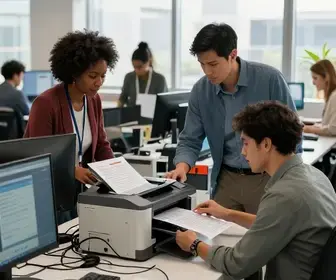
Para entender bem o assunto, é importante saber que a impressão em rede não depende apenas do tipo de impressora. Ela também envolve configurações do sistema operacional, permissões de acesso, drivers corretos e estabilidade da conexão. Quando tudo está ajustado, o processo fica simples para qualquer pessoa da rede.
Outro ponto importante é que a impressão em rede pode ser local ou baseada em nuvem. Em ambientes domésticos, a configuração mais comum é a rede local, em que os aparelhos estão conectados ao mesmo roteador. Já em empresas, é possível usar soluções mais avançadas, com controle de filas, autenticação de usuários e monitoramento de consumo.
Em resumo, impressão em rede é a forma de transformar a impressora em um recurso compartilhado. Isso reduz a necessidade de vários equipamentos e ajuda a organizar melhor o uso no ambiente em que ela está instalada.
Benefícios de Usar uma Impressora Compartilhada
Quando uma impressora é compartilhada entre vários computadores, os ganhos aparecem rapidamente. O primeiro benefício é a economia. Em vez de comprar uma impressora para cada máquina, uma única unidade pode atender várias pessoas. Isso reduz custo de aquisição, manutenção, tinta, toner e espaço físico.
Outro benefício é a praticidade. Em um escritório pequeno, por exemplo, cada colaborador pode imprimir documentos sem precisar transferir arquivos para um computador específico. Isso torna o fluxo de trabalho mais rápido e menos confuso.
Também há vantagem na organização. Uma impressora compartilhada ajuda a centralizar a impressão em um único ponto. Assim, é mais fácil controlar o consumo de papel e insumos, além de acompanhar quem imprime com mais frequência. Em ambientes com uso intenso, isso pode evitar desperdício.
Entre os principais benefícios, vale destacar:
- Menor custo operacional: menos equipamentos, menos manutenção e menos gastos com insumos.
- Mais praticidade: qualquer computador autorizado pode imprimir sem esforço extra.
- Melhor aproveitamento de espaço: um único equipamento ocupa menos área.
- Facilidade de gestão: a administração da impressora fica concentrada em um ponto.
- Flexibilidade: a mesma impressora pode atender computadores de sistemas diferentes, quando bem configurada.
Em casa, o benefício também é claro. Se há um computador de mesa, um notebook e um equipamento de trabalho, todos podem usar a mesma impressora. Isso evita o incômodo de passar arquivos por pendrive ou ficar dependendo de um único aparelho para imprimir.
Em ambientes maiores, a impressora compartilhada também melhora a produtividade. Um time pode enviar documentos para a fila de impressão enquanto continua trabalhando em outras tarefas. Isso evita interrupções e reduz a dependência de suporte técnico para ações simples.
Tipos de Conexões: USB vs. Rede
Ao estudar como usar uma impressora em vários computadores, uma das primeiras decisões é escolher o tipo de conexão. As duas opções mais comuns são USB e rede. Cada uma tem vantagens, limitações e cenários ideais de uso.
A conexão USB é a mais simples. A impressora fica ligada diretamente a um computador por um cabo. Esse computador funciona como ponto central, e os demais acessam a impressora por compartilhamento de rede, desde que o sistema esteja configurado para isso. Essa opção costuma ser útil quando a impressora não possui Wi-Fi ou entrada de rede.
Já a conexão de rede é mais moderna e flexível. A impressora pode se conectar ao roteador por cabo Ethernet ou via Wi-Fi. Nesse caso, ela fica disponível para todos os computadores da mesma rede, sem precisar depender de um PC principal ligado o tempo todo. Em geral, essa é a solução mais prática para uso contínuo.
Veja uma comparação simples:
| Tipo de conexão | Vantagens | Desvantagens |
|---|---|---|
| USB | Instalação simples, baixo custo, ideal para poucos usuários | Depende de um computador ligado, menos flexível |
| Rede | Mais prática, acessível por vários computadores, melhor para ambientes compartilhados | Pode exigir configuração inicial mais detalhada |
Em casas ou escritórios pequenos, a conexão USB pode ser suficiente, principalmente se a impressora estiver perto do computador principal. Porém, se o objetivo é facilitar o acesso para várias máquinas, a rede costuma ser a melhor escolha.
Vale lembrar que algumas impressoras oferecem os dois modos. Isso aumenta a flexibilidade e facilita a adaptação conforme o ambiente. Se o roteador ou a rede mudar no futuro, a impressora pode ser reconfigurada sem grande dificuldade.
Outro detalhe importante é a estabilidade. Impressoras ligadas por cabo de rede normalmente apresentam menos interrupções do que conexões sem fio em locais com sinal fraco. Já o Wi-Fi oferece mais liberdade de posicionamento, mas depende da qualidade do sinal e da configuração do roteador.
Configuração da Impressora em Vários Computadores
Para que a impressora funcione em vários computadores, a configuração precisa ser feita com atenção. O primeiro passo é identificar como ela será compartilhada: por um computador principal, por rede local ou por uma conexão sem fio direta. A partir disso, o processo fica mais claro.
Antes de começar, é importante garantir que todos os computadores estejam na mesma rede, especialmente quando a impressora é de rede ou está sendo compartilhada por um dispositivo central. Também é essencial instalar os drivers corretos para o modelo da impressora, porque drivers errados costumam causar falhas de reconhecimento e impressão.
Uma configuração bem feita normalmente inclui:
- Verificar o tipo de conexão disponível na impressora.
- Conectar o equipamento ao roteador ou ao computador principal.
- Instalar o driver mais recente em cada máquina que vai usar a impressora.
- Ativar o compartilhamento, quando a impressora depender de um computador hospedeiro.
- Testar a impressão em cada dispositivo.
Se a impressora for nova, o processo costuma ser mais simples porque o fabricante oferece assistentes de instalação. Mesmo assim, é importante revisar as permissões de rede e o nome do dispositivo, para que os outros computadores consigam encontrá-la com facilidade.
Em ambientes com vários usuários, vale definir também um padrão de organização. Por exemplo: escolher um nome claro para a impressora, manter a mesma faixa de rede em todos os aparelhos e criar uma pequena rotina de testes sempre que houver mudança no roteador, no sistema operacional ou no driver.
Quando a configuração é feita sem planejamento, surgem problemas como impressora invisível, fila travada ou pedidos duplicados. Por isso, o ideal é seguir uma sequência lógica e documentar os ajustes principais, especialmente em locais com mais de um computador.
Sistemas Operacionais e Compatibilidade
A compatibilidade entre sistemas operacionais é um ponto decisivo em qualquer projeto de impressão compartilhada. Uma impressora pode funcionar muito bem no Windows, no macOS e até no Linux, mas cada sistema pode exigir passos diferentes para instalação e compartilhamento.
Em geral, impressoras recentes oferecem suporte melhor para múltiplas plataformas. Mesmo assim, sempre vale conferir no site do fabricante se existem drivers atualizados para cada sistema. Isso reduz erros e melhora a comunicação entre o computador e o equipamento.
Os sistemas mais comuns em ambientes domésticos e corporativos são:
- Windows: geralmente oferece ampla compatibilidade e ferramentas fáceis de compartilhamento.
- macOS: funciona bem com impressoras compatíveis com AirPrint e com drivers nativos.
- Linux: pode exigir mais atenção na instalação, mas muitas impressoras modernas são suportadas.
Quando há computadores com sistemas diferentes na mesma rede, é importante evitar depender de recursos muito específicos de uma única plataforma. Por exemplo, uma impressora compartilhada por um PC Windows pode não ser tão simples de acessar a partir de um Mac se os drivers não estiverem atualizados.
Também pode haver diferença entre versões do mesmo sistema. Um computador com Windows 10 e outro com Windows 11 podem se comportar de maneira parecida, mas pequenas mudanças na rede, na descoberta de dispositivos e nas permissões podem interferir no acesso à impressora.
Por isso, sempre que possível, use o driver oficial do fabricante, mantenha o sistema atualizado e faça testes em cada computador. Isso ajuda a evitar que um usuário consiga imprimir enquanto outro não encontra o dispositivo na rede.
Resolvendo Problemas Comuns de Impressão
Mesmo com a impressora configurada corretamente, alguns problemas podem aparecer no uso diário. Um dos mais comuns é a impressora ficar offline. Isso pode acontecer por queda na rede, cabo solto, driver desatualizado ou falha de comunicação entre o computador e o equipamento.
Outro problema frequente é a fila de impressão travada. Nesse caso, o documento fica preso no sistema e impede novos trabalhos. Às vezes, basta limpar a fila e reiniciar a impressora. Em outras situações, é necessário reiniciar o serviço de impressão do sistema operacional.
Também é comum enfrentar:
- Impressões com falhas ou páginas em branco.
- Documento saindo com formatação errada.
- Impressora não encontrada na rede.
- Mensagens de erro no driver.
- Demora excessiva para começar a imprimir.
Para resolver esses casos, comece pelas verificações mais simples. Confirme se a impressora está ligada, se há papel e se não existe alerta de tinta, toner ou atolamento. Depois, revise a conexão de rede e o endereço do dispositivo. Se a impressora for compartilhada por outro computador, confira se esse computador está ligado e com o compartilhamento ativo.
Outro passo útil é desinstalar e reinstalar o driver, principalmente quando o problema começou após uma atualização do sistema. Em muitos casos, isso corrige falhas de compatibilidade. Também é importante reiniciar o roteador quando houver suspeita de instabilidade na rede.
Se a impressora funcionar em um computador, mas não em outro, o problema pode estar na configuração local e não no equipamento. Nesse cenário, vale comparar as permissões, os drivers e o nome da impressora em cada máquina.
Como Compartilhar a Impressora no Windows
No Windows, compartilhar uma impressora é um processo bastante comum e costuma ser prático quando bem configurado. O sistema permite que um computador funcione como hospedeiro e disponibilize a impressora para os demais aparelhos da mesma rede.
O primeiro passo é acessar as configurações de impressoras e dispositivos. Depois, selecionar a impressora desejada e abrir as propriedades. Dentro das opções avançadas, normalmente existe uma área para habilitar o compartilhamento. Ao ativar esse recurso, o Windows passa a permitir que outros computadores encontrem o equipamento na rede.
Também é importante revisar as configurações de rede do computador hospedeiro. A descoberta de rede e o compartilhamento de arquivos e impressoras precisam estar ativados para que os outros dispositivos consigam localizar a impressora. Sem isso, ela pode até estar instalada, mas não aparecerá para os demais usuários.
Em seguida, nos outros computadores, é possível adicionar a impressora pela rede. Dependendo da versão do Windows, o sistema pode detectar automaticamente o equipamento. Se isso não acontecer, o usuário pode procurar pelo nome compartilhado ou adicionar a impressora manualmente.
Boas práticas no Windows:
- Usar um nome fácil de identificar para a impressora.
- Manter o computador hospedeiro ligado enquanto houver necessidade de impressão.
- Garantir que todos estejam na mesma rede local.
- Instalar o mesmo driver ou um driver compatível em todos os PCs.
- Testar a impressão após cada alteração.
Se a rede for corporativa, pode haver regras adicionais de segurança. Em alguns casos, o acesso à impressora é controlado por credenciais de usuário ou permissões específicas. Isso ajuda a evitar uso indevido e facilita a administração do ambiente.
Configurando Impressão em Mac
No macOS, a configuração de impressoras compartilhadas costuma ser simples, principalmente quando o modelo é compatível com AirPrint. Nesse caso, o sistema reconhece a impressora com menos esforço e muitas vezes dispensa instalação manual de driver.
Para adicionar uma impressora no Mac, o usuário normalmente acessa as configurações de impressoras e scanners e escolhe a opção de inclusão. O sistema então busca dispositivos disponíveis na rede. Se a impressora estiver compatível e conectada corretamente, ela deve aparecer na lista de opções.
Quando a impressora é compartilhada por outro computador, é importante que o compartilhamento esteja ativo e que o Mac esteja na mesma rede. Se o dispositivo não surgir automaticamente, pode ser necessário adicionar o endereço IP da impressora ou usar o nome de rede do equipamento.
Em alguns casos, o macOS sugere o uso de um driver genérico. Isso pode funcionar, mas nem sempre oferece todos os recursos da impressora, como frente e verso automático, bandeja específica ou ajustes avançados de qualidade. Por isso, se o fabricante disponibilizar software próprio para Mac, vale a pena instalar.
Entre os cuidados mais importantes no Mac, estão:
- Verificar a compatibilidade do modelo com a versão do macOS.
- Usar AirPrint quando disponível.
- Instalar atualizações do sistema e dos drivers.
- Confirmar a conexão à mesma rede Wi-Fi.
- Testar impressão com documentos simples antes de arquivos mais complexos.
Quando o Mac e o Windows convivem na mesma rede, a compatibilidade pode variar. Nesses casos, a impressora de rede costuma facilitar mais do que o compartilhamento por um computador hospedeiro, porque reduz a dependência de configurações específicas de uma plataforma.
Dicas para Manter sua Impressora em Bom Estado
Uma impressora compartilhada tende a ser mais usada do que uma impressora individual. Por isso, a manutenção preventiva é essencial. Cuidar do equipamento ajuda a evitar falhas, melhora a qualidade de impressão e prolonga sua vida útil.
Uma das primeiras recomendações é manter a impressora limpa. Poeira acumulada, restos de papel e tinta seca podem causar travamentos e manchas. A limpeza externa deve ser simples e frequente, enquanto a limpeza interna deve seguir as orientações do fabricante.
Também é importante usar papel adequado. Papel de baixa qualidade pode gerar atolamentos, desgaste de roletes e impressões com má aparência. Se a impressora for usada por muitas pessoas, vale deixar um padrão claro de papel compatível com o equipamento.
Outras dicas úteis incluem:
- Desligar a impressora corretamente quando não estiver em uso.
- Evitar puxar papel atolado com força excessiva.
- Atualizar drivers e firmware sempre que necessário.
- Armazenar tinta e toner em local seco e apropriado.
- Fazer testes periódicos para identificar falhas cedo.
Outro cuidado importante é controlar o volume de impressão. Se a impressora é compartilhada por vários computadores, o uso intenso pode acelerar o desgaste. Em ambientes maiores, pode ser útil definir limites de impressão ou separar o uso entre documentos simples e trabalhos mais pesados.
Além disso, manter registros básicos de manutenção ajuda bastante. Anotar trocas de cartucho, limpeza, falhas recorrentes e atualizações facilita o diagnóstico quando surge um problema repetido.
A Importância da Segurança na Impressão em Rede
Quando uma impressora é acessível por vários computadores, a segurança precisa ser levada a sério. Sem cuidados mínimos, qualquer usuário na rede pode enviar documentos, visualizar nomes de filas ou até interferir no funcionamento do equipamento.
O primeiro passo é proteger a rede Wi-Fi com uma senha forte e evitar acessos não autorizados. Se a impressora estiver conectada por cabo de rede, a segurança depende também da proteção do roteador e das credenciais de administração do ambiente.
Em empresas, pode ser útil limitar quem pode imprimir, especialmente em setores com informações confidenciais. Isso reduz o risco de vazamento de dados e evita que documentos sensíveis fiquem expostos na bandeja.
Medidas importantes de segurança incluem:
- Senha forte no roteador: impede acesso indevido à rede.
- Atualização do firmware: corrige falhas conhecidas de segurança.
- Controle de acesso: define quem pode usar a impressora.
- Fila protegida: evita visualização indevida de trabalhos.
- Rede separada para visitantes: reduz o alcance de dispositivos externos.
Outro ponto sensível é o armazenamento de documentos enviados para impressão. Algumas impressoras mantêm arquivos temporários na memória. Em locais com maior necessidade de privacidade, vale revisar como esse armazenamento funciona e se há opção para limpar os dados após o uso.
Também é importante observar o ambiente físico. Uma impressora em local aberto pode ser acessada por qualquer pessoa que esteja por perto. Em escritórios, a posição do equipamento influencia a privacidade e o controle do uso. Em casas, isso também vale quando há visitas ou vários moradores com acesso à rede.
Por fim, a segurança não depende apenas da impressora. Ela envolve toda a estrutura de rede, os computadores conectados e os hábitos dos usuários. Mesmo uma configuração simples pode ficar vulnerável se senhas forem fracas, se o sistema estiver desatualizado ou se as permissões forem muito amplas.

Adriano Sobral é ex-maceioense, ex-mineiro e agora paulistano. Sou editor no site ImpressoraLaserColorida.com.br, freelancer e revisora de artivos e textos acadêmicos.