
Por Que Atualizar o Firmware da Impressora?
Entender como atualizar firmware da impressora começa por saber por que essa tarefa importa. O firmware é o software interno que controla funções básicas do equipamento. Ele ajuda a impressora a iniciar, reconhecer comandos, lidar com o papel, interpretar arquivos e se comunicar com o computador ou a rede.
Quando o firmware fica desatualizado, a impressora pode apresentar falhas que parecem pequenas no começo, mas se tornam mais frequentes com o uso. Entre os problemas mais comuns estão erros de comunicação, travamentos, lentidão, dificuldade para reconhecer novos sistemas operacionais e falhas em recursos de impressão em rede.
Atualizar o firmware também pode trazer melhorias importantes:
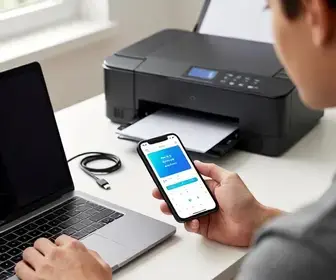
- Correção de falhas: erros conhecidos podem ser corrigidos pela fabricante.
- Maior compatibilidade: a impressora pode funcionar melhor com novos drivers, sistemas e aplicativos.
- Desempenho mais estável: o equipamento pode responder com mais rapidez e menos travamentos.
- Segurança: algumas atualizações ajudam a corrigir brechas de proteção, especialmente em impressoras conectadas à rede.
- Novos recursos: em certos modelos, a atualização libera funções extras ou melhora recursos já existentes.
Em ambientes domésticos, isso ajuda a evitar dores de cabeça com tarefas simples. Em escritórios, a atualização pode reduzir interrupções e diminuir o tempo parado da equipe. Por isso, saber quando e como fazer esse processo é uma habilidade útil para qualquer pessoa que usa impressora com frequência.
Entendendo o Que É o Firmware
Firmware é um tipo de programa instalado dentro do hardware. Ele funciona como uma ponte entre os comandos recebidos e as ações que a máquina executa. Na prática, é ele que diz à impressora como reagir quando você manda imprimir um documento, digitalizar uma folha ou usar uma bandeja específica.
Diferente de um aplicativo comum, o firmware não fica instalado no computador. Ele está gravado na memória interna do equipamento. Por isso, sua atualização precisa ser feita com atenção, seguindo as instruções da fabricante para evitar falhas no processo.
Uma forma simples de pensar nisso é comparar o firmware ao “cérebro” operacional da impressora. O hardware é o corpo, e o firmware é o conjunto de instruções que faz tudo funcionar. Se esse conjunto estiver antigo ou com problemas, o equipamento pode continuar ligando, mas com desempenho abaixo do ideal.
Nem toda atualização é igual. Algumas versões trazem mudanças pequenas, como ajustes de estabilidade. Outras podem alterar a forma como a impressora lida com cartuchos, conexões de rede ou segurança. Por isso, é importante ler as notas da atualização antes de instalar.
Como Verificar a Versão Atual do Firmware
Antes de baixar qualquer arquivo, o primeiro passo é descobrir qual versão do firmware sua impressora já usa. Esse dado ajuda a confirmar se há realmente uma atualização disponível e evita instalar algo desnecessário.
Existem algumas formas comuns de verificar essa informação:
- Pelo painel da impressora: muitos modelos mostram a versão no menu de configurações ou em informações do dispositivo.
- Pelo software da fabricante: alguns programas instalados no computador exibem dados detalhados do equipamento.
- Pela página de status impressa: certos modelos permitem imprimir uma folha de configuração com a versão do firmware.
- Na interface web: impressoras conectadas à rede costumam ter um painel acessado pelo navegador, onde essa informação aparece.
Se a impressora estiver em uma empresa ou em uma rede compartilhada, pode haver mais de um caminho para consultar a versão. Em geral, a área de “Informações do sistema”, “Sobre a impressora” ou “Status do dispositivo” mostra o número exato da versão.
Ao localizar esse número, anote tudo com cuidado. Às vezes, a versão parece parecida com outra, mas pequenas diferenças mudam completamente a compatibilidade da atualização.
Passos Para Baixar o Firmware Correto
Baixar o arquivo certo é uma parte essencial de como atualizar firmware da impressora. Um arquivo errado pode não instalar, gerar erro ou até deixar o equipamento instável. Por isso, a escolha precisa ser feita com base no modelo exato da impressora.
Siga estes passos com atenção:
- Identifique o modelo completo: confira a etiqueta da impressora ou a tela de informações do dispositivo. Muitas marcas têm variações parecidas, mas com firmware diferente.
- Acesse o site oficial da fabricante: evite arquivos de sites desconhecidos, pois eles podem estar desatualizados ou adulterados.
- Digite o modelo exato: use o número completo, incluindo letras, versões e códigos adicionais.
- Confira a região: alguns firmwares são específicos para países ou regiões.
- Leia as notas da versão: veja quais correções e melhorias a atualização traz.
- Verifique o sistema de instalação: algumas atualizações são executadas no computador, outras por pendrive ou pela rede.
Também vale conferir se a fabricante recomenda alguma condição especial antes da instalação, como nível mínimo de tinta, conexão direta ao cabo USB ou alimentação elétrica estável. Esses detalhes podem parecer pequenos, mas fazem diferença no sucesso do processo.
Se a página oferecer vários arquivos, escolha apenas o firmware indicado para o seu modelo. Não use pacotes parecidos, mesmo que o nome pareça próximo. A compatibilidade precisa ser exata.
Como Instalar o Firmware na Impressora
Depois de baixar o arquivo correto, chega a etapa de instalação. O método pode variar conforme a marca e o modelo, mas a lógica geral costuma ser parecida. O objetivo é transferir o novo firmware para a memória interna da impressora sem interromper o processo.
Veja um caminho comum:
- Deixe a impressora ligada e estável: não desligue durante a atualização.
- Conecte ao computador ou à rede, conforme exigido: alguns modelos pedem cabo USB; outros funcionam via Wi-Fi ou rede cabeada.
- Abra o arquivo de atualização: normalmente o pacote inclui um assistente ou aplicativo da fabricante.
- Confirme o modelo e a versão: o programa pode exibir esses dados antes de seguir.
- Inicie a atualização: aguarde sem tocar em botões desnecessários.
- Não interrompa o processo: evitar quedas de energia e desconexões é fundamental.
- Aguarde a reinicialização: muitas impressoras reiniciam sozinhas no fim da instalação.
Em alguns casos, a atualização ocorre por meio da interface web da impressora. Nesse cenário, você acessa o painel pelo navegador, entra na área de manutenção e escolhe o arquivo baixado. Em outros, basta executar um software no computador que envia os dados para o equipamento.
Após a instalação, confirme se a versão foi alterada. Isso ajuda a verificar que o processo foi concluído com sucesso. Se a impressora continuar na mesma versão, pode ter ocorrido alguma falha ou o arquivo não era o correto.
Dicas Para Evitar Erros Durante a Atualização
Mesmo sendo um processo simples em muitos modelos, atualizar firmware exige cuidado. Pequenos erros podem causar falhas temporárias ou impedir o uso do equipamento até a correção.
As principais dicas para evitar problemas são:
- Use energia estável: se possível, faça a atualização com a impressora conectada a uma fonte confiável.
- Não faça o processo com pressa: leia as instruções até o fim antes de começar.
- Feche programas que possam atrapalhar: isso é útil quando a atualização é feita pelo computador.
- Não desligue a impressora no meio: uma interrupção pode corromper o firmware.
- Evite usar arquivos antigos: sempre baixe a versão mais recente da página oficial.
- Confirme o modelo várias vezes: isso reduz muito o risco de erro.
- Faça a atualização com papel e tinta suficientes: alguns modelos exigem condições mínimas para concluir o processo.
Em escritórios, vale informar os usuários antes de iniciar a atualização, para que ninguém tente imprimir ao mesmo tempo. Isso evita conflito de comandos e reduz o risco de falha.
Outro ponto importante é não misturar etapas de diferentes modelos. Se um guia menciona comandos que não aparecem no seu equipamento, pare e procure a instrução correta para a sua versão.
O Que Fazer se a Impressora Não Reconhecer o Firmware
Às vezes, a impressora não aceita o arquivo de atualização. Isso pode acontecer por incompatibilidade, arquivo corrompido, conexão instável ou versão errada. Nessas situações, o ideal é seguir uma sequência de verificação antes de tentar novamente.
Faça o seguinte:
- Confirme se o modelo está correto: muitas falhas acontecem por diferença mínima no nome do equipamento.
- Baixe o arquivo outra vez: o download pode ter sido interrompido ou corrompido.
- Verifique se a atualização é para sua região: alguns firmwares não funcionam em todas as versões de mercado.
- Teste outra conexão: se estiver usando rede, tente cabo USB, quando permitido.
- Reinicie a impressora e o computador: isso pode limpar travamentos temporários.
- Desative processos que interfiram: antivírus, VPN ou programas de gerenciamento podem atrapalhar em alguns casos.
Se a impressora exibir mensagem de erro, anote o código ou o texto exato. Essas informações ajudam muito na busca de solução no site da fabricante ou no suporte técnico.
Quando o problema persistir, não force novas tentativas sem entender a causa. Em certos modelos, insistir com arquivos errados pode gerar bloqueio temporário de instalação. Nessa situação, o suporte oficial costuma ser o melhor caminho.
Benefícios de um Firmware Atualizado
Manter o firmware em dia traz vantagens que vão além da correção de bugs. Em muitos casos, a atualização melhora a experiência de uso de forma perceptível.
Entre os principais benefícios estão:
- Mais estabilidade: a impressora tende a travar menos e responder melhor aos comandos.
- Melhor compatibilidade: novos sistemas operacionais e softwares passam a funcionar com mais facilidade.
- Correções de segurança: falhas conhecidas podem ser removidas.
- Menos erros de conexão: isso é especialmente útil em redes corporativas.
- Qualidade aprimorada: em alguns modelos, a impressão pode ficar mais consistente.
- Suporte estendido: a fabricante pode oferecer melhor assistência para versões recentes.
Um firmware atualizado também pode reduzir o número de chamadas ao suporte técnico, já que muitos problemas simples são resolvidos com uma versão nova. Para quem imprime com frequência, isso representa menos interrupções e melhor produtividade.
Em ambientes com vários usuários, a atualização também ajuda a manter o parque de máquinas mais uniforme. Isso facilita a manutenção e reduz diferenças de comportamento entre impressoras do mesmo setor.
Como Determinar a Frequência de Atualização
Não existe uma regra única para atualizar firmware. A frequência ideal depende do tipo de uso, da idade do equipamento e da forma como a impressora é conectada. O mais importante é acompanhar as orientações da fabricante e fazer a checagem com regularidade.
Considere esta referência prática:
| Situação | Frequência sugerida | Observação |
|---|---|---|
| Uso doméstico leve | A cada 6 a 12 meses | Verifique apenas se há correções úteis ou problemas conhecidos |
| Pequeno escritório | A cada 3 a 6 meses | Bom para manter estabilidade e compatibilidade |
| Ambiente corporativo | Mensalmente ou conforme política interna | Útil para segurança e padronização |
| Impressora com falhas frequentes | Assim que a fabricante liberar correção | Priorize atualizações que resolvam erros específicos |
Também é útil verificar novidades quando:
- o sistema operacional do computador muda;
- a impressora começa a mostrar erros estranhos;
- há perda de conexão com frequência;
- novos recursos deixam de funcionar;
- a fabricante informa uma atualização de segurança.
Atualizar só por hábito, sem necessidade clara, nem sempre é o melhor caminho. O ideal é acompanhar o histórico de versões e aplicar mudanças quando elas trazem ganho real para o uso do equipamento.
Questões Comuns Sobre Atualizações de Firmware
Muitas dúvidas aparecem quando o assunto é como atualizar firmware da impressora. Abaixo estão respostas diretas para as perguntas mais frequentes.
A atualização apaga arquivos da impressora?
Normalmente não. O firmware atualiza o software interno, não os documentos enviados para impressão. Mas configurações personalizadas podem ser redefinidas em alguns modelos. Por isso, vale anotar ajustes importantes antes de atualizar.
Posso voltar para a versão anterior?
Em alguns equipamentos, sim. Em outros, não. Isso depende da política da fabricante e do modelo. Se a empresa permitir downgrade, essa informação costuma estar na documentação oficial. Nunca tente reverter com arquivos não autorizados.
Preciso atualizar sempre que sair uma nova versão?
Não necessariamente. Se a nova versão corrige um problema que você tem, vale a pena atualizar. Se a impressora está funcionando bem e a atualização não traz ganhos relevantes, você pode aguardar um pouco e monitorar o feedback de outros usuários.
A atualização pode danificar a impressora?
Quando feita de forma correta, o risco é baixo. Os principais perigos vêm de arquivo errado, queda de energia e interrupção no processo. Seguir as instruções da fabricante reduz bastante essa chance.
Posso atualizar sem técnico?
Na maioria dos casos, sim. Muitas atualizações são feitas pelo próprio usuário, desde que ele siga o passo a passo corretamente. Se o modelo for corporativo, muito antigo ou apresentar falhas graves, o suporte técnico pode ser a opção mais segura.
Como saber se a atualização realmente funcionou?
Depois do processo, verifique a versão do firmware novamente no painel da impressora, no software de gerenciamento ou na interface web. Se o número mudou para a versão nova, a instalação foi concluída.
O firmware afeta o uso de cartuchos e toners?
Em alguns modelos, sim. Atualizações podem melhorar a leitura de suprimentos, corrigir alertas incorretos ou alterar a forma como a impressora identifica peças compatíveis. Por isso, leia sempre as notas da versão antes de instalar.
Se houver qualquer dúvida antes de atualizar, o caminho mais seguro é consultar o manual do modelo ou a página de suporte da fabricante. Isso reduz erros e ajuda a escolher a versão correta para o seu equipamento.

Adriano Sobral é ex-maceioense, ex-mineiro e agora paulistano. Sou editor no site ImpressoraLaserColorida.com.br, freelancer e revisora de artivos e textos acadêmicos.