
Por que é Importante Verificar o Firmware?
Saber como verificar versão do firmware da impressora ajuda a evitar falhas, melhorar a compatibilidade com o computador e reduzir erros durante a impressão. O firmware é o software interno que controla funções básicas do equipamento, como leitura de comandos, resposta aos cartuchos, conexão em rede e execução dos trabalhos enviados pelo usuário.
Quando a versão está desatualizada, a impressora pode apresentar comportamentos estranhos, como lentidão, falhas de comunicação, reconhecimento incorreto de consumíveis e mensagens de erro sem causa aparente. Em alguns casos, uma atualização corrige problemas já conhecidos pelo fabricante. Em outros, a verificação da versão serve para confirmar se o equipamento está apto a usar novos recursos ou compatível com sistemas operacionais recentes.
Outro ponto importante é a segurança. Impressoras conectadas à rede podem receber ajustes de estabilidade e proteção por meio de firmware. Isso vale especialmente para ambientes corporativos, onde vários usuários compartilham o mesmo equipamento. Manter esse controle reduz interrupções e ajuda a prolongar a vida útil do aparelho.
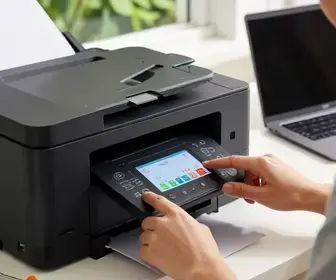
- Evita incompatibilidades: ajuda a manter a impressora funcionando com drivers e sistemas atuais.
- Reduz erros frequentes: corrige falhas de leitura, comunicação e inicialização.
- Melhora o desempenho: pode deixar o equipamento mais estável e responsivo.
- Aumenta a segurança: versões novas podem trazer melhorias de proteção.
Passo a Passo para Verificar a Versão do Firmware
O caminho para descobrir a versão do firmware varia conforme a marca e o modelo, mas a lógica costuma ser parecida. Em geral, a informação aparece no painel da própria impressora, no software instalado no computador ou na página de configuração da rede. Se você procura como verificar versão do firmware da impressora, o primeiro passo é identificar o modelo exato do equipamento.
- Localize o modelo da impressora: veja a etiqueta no equipamento ou a caixa original.
- Confira o painel de controle: muitos modelos mostram a versão em menus como “Informações”, “Status” ou “Relatório”.
- Use o software do fabricante: aplicativos oficiais costumam exibir dados detalhados do dispositivo.
- Acesse a página web da impressora: modelos com rede possuem um painel no navegador com informações técnicas.
- Consulte o manual: o guia do usuário indica exatamente onde encontrar a versão do firmware.
Em alguns equipamentos, o relatório de configuração pode ser impresso diretamente no painel. Esse documento normalmente traz número de série, nível de toner ou tinta, endereço IP e versão do firmware. Em impressoras mais simples, essa pode ser a forma mais rápida de obter a informação.
Se a impressora estiver conectada por cabo USB, o software instalado no computador pode ser a melhor opção. Já em modelos de rede, a interface web costuma ser mais prática. O importante é anotar a versão exibida antes de qualquer atualização, para comparar depois e confirmar se o processo foi bem-sucedido.
Ferramentas Necessárias para a Verificação
Para verificar a versão do firmware com segurança e sem perder tempo, é útil ter algumas ferramentas à mão. Elas não precisam ser complexas. Na maioria dos casos, o que você precisa é apenas de acesso ao equipamento e ao ambiente de configuração.
- Computador ou notebook: necessário para acessar o software da impressora ou a interface web.
- Conexão com a rede: essencial para modelos que mostram informações pelo navegador.
- Cabo USB: útil em impressoras sem conexão Wi-Fi ou quando a rede está instável.
- Manual do usuário: ajuda a localizar menus e entender os termos usados pelo fabricante.
- Aplicativo oficial: programas da HP, Epson, Brother, Canon e outras marcas podem mostrar a versão.
Também é útil ter papel e caneta, ou um bloco de notas digital, para registrar a versão atual. Isso evita confusão após uma atualização. Em ambientes com várias impressoras, vale criar uma planilha simples com modelo, número de série, IP, data da última atualização e versão do firmware.
Se a impressora estiver em uma empresa, o ideal é que o setor de TI faça a verificação. Em equipamentos compartilhados, uma configuração errada pode afetar várias pessoas ao mesmo tempo. Por isso, manter um controle organizado ajuda na manutenção preventiva.
Como Atualizar o Firmware da Impressora
Depois de aprender como verificar versão do firmware da impressora, é comum surgir a necessidade de atualizar. O processo deve ser feito com atenção, porque uma atualização interrompida pode gerar falhas sérias. Antes de começar, confirme se a nova versão realmente é indicada para o seu modelo.
- Confirme o modelo exato: versões parecidas podem ter firmwares diferentes.
- Baixe o firmware no site oficial: evite arquivos de fontes desconhecidas.
- Leia as instruções do fabricante: cada marca tem um método específico.
- Garanta energia estável: não atualize durante quedas de energia ou instabilidade.
- Não desligue o equipamento: aguarde o fim completo do processo.
Alguns fabricantes oferecem atualização automática pelo software de gerenciamento. Outros exigem que o arquivo seja enviado manualmente. Em modelos com painel avançado, o próprio menu da impressora pode permitir a atualização via internet ou pendrive, dependendo do recurso disponível.
É importante saber que atualizar o firmware não é o mesmo que instalar driver. O driver faz a ponte entre o computador e a impressora. O firmware é o sistema interno do equipamento. Em muitos casos, os dois precisam estar em versões compatíveis para o melhor funcionamento.
Se a atualização trouxer mudanças grandes, pode ser necessário reiniciar a impressora mais de uma vez. Após o processo, verifique novamente a versão e imprima uma página de teste para confirmar que tudo está funcionando corretamente.
Soluções para Erros Comuns de Firmware
Mesmo seguindo os passos corretos, algumas falhas podem aparecer. Saber resolver os erros mais comuns evita perda de tempo e reduz a chance de assistência técnica desnecessária. Em geral, os problemas estão ligados a conexão, arquivo incorreto, falta de compatibilidade ou interrupção da atualização.
- Firmware não reconhecido: verifique se o arquivo corresponde ao modelo certo.
- Atualização travada: reinicie o equipamento e tente novamente conforme as instruções oficiais.
- Erro de comunicação: confira cabos, rede Wi-Fi e porta USB.
- Impressora não liga após atualização: desconecte da energia por alguns minutos e teste novamente.
- Mensagens de alerta recorrentes: restaure configurações básicas ou consulte suporte técnico.
Um erro comum é usar um firmware de versão parecida, mas não exata. Isso pode impedir o funcionamento normal do equipamento. Outra situação frequente acontece quando a atualização é interrompida por falta de energia ou por fechar o programa antes da hora. Nesses casos, a impressora pode ficar em modo de recuperação ou exigir intervenção técnica.
Se o painel mostrar códigos de erro, anote todos eles. Essas informações facilitam a busca por solução no manual ou no site do fabricante. Também vale verificar se há bloqueios de segurança ativados, como restrição para instalar versões não autorizadas.
Dicas para Manter sua Impressora em Dia
Manter a impressora atualizada não depende apenas do firmware. Uma rotina simples de cuidados ajuda o equipamento a durar mais e funcionar melhor. Se o objetivo é acompanhar como verificar versão do firmware da impressora e manter tudo em ordem, vale adotar hábitos de manutenção periódica.
- Verifique atualizações com frequência: consulte o site do fabricante de tempos em tempos.
- Use sempre fontes oficiais: baixe firmware e drivers apenas de canais confiáveis.
- Limpe o equipamento regularmente: poeira pode afetar sensores e alimentação de papel.
- Faça testes de impressão: isso ajuda a identificar falhas cedo.
- Mantenha registro das versões: anote cada alteração feita no sistema.
Também é recomendável evitar desligar a impressora de forma brusca. Se ela estiver executando tarefas internas, isso pode corromper dados temporários. Em modelos de rede, vale conferir se a data e a hora estão corretas, pois algumas atualizações dependem dessas informações para serem processadas.
Se a impressora for usada por muitas pessoas, crie uma rotina de verificação mensal ou trimestral. Assim, fica mais fácil saber quando uma versão nova está disponível e evitar que vários usuários sejam afetados pelo mesmo problema.
O que Fazer se a Impressora Não Reconhece o Firmware?
Quando a impressora não reconhece o firmware, o primeiro passo é não insistir em várias tentativas seguidas sem checar a causa. O problema pode estar na conexão, no arquivo errado ou até em uma limitação do próprio modelo. Nesse cenário, o foco deve ser diagnóstico.
- Confira o modelo exato: compare etiqueta, manual e site oficial.
- Baixe novamente o arquivo: a versão pode ter sido corrompida no download.
- Teste outra porta ou cabo: especialmente em conexões USB.
- Reinicie a impressora e o computador: isso pode limpar falhas temporárias.
- Verifique permissões: alguns sistemas exigem acesso de administrador.
Se a impressora estiver em rede, confirme o endereço IP e veja se o navegador está acessando o painel correto. Em ambientes corporativos, firewalls e políticas de segurança podem impedir a comunicação com o dispositivo. Nesses casos, o suporte de TI pode liberar o acesso ou executar a atualização de forma centralizada.
Outra possibilidade é que a impressora já tenha uma versão mais recente instalada do que a disponível no site. Isso acontece quando o fabricante distribui o firmware por outros canais. Por isso, antes de iniciar qualquer processo, vale comparar a versão atual com a lista de notas de atualização do fabricante.
A Relação entre Firmware e Desempenho da Impressora
O firmware influencia diretamente a velocidade, a estabilidade e a qualidade do funcionamento do equipamento. Uma versão bem ajustada pode melhorar a resposta aos comandos, reduzir travamentos e até corrigir falhas de alimentação de papel. Por isso, entender como verificar versão do firmware da impressora também é uma forma de cuidar do desempenho.
Em alguns casos, uma atualização melhora a compatibilidade com novos tipos de papel, sistemas operacionais ou aplicativos de impressão. Isso é útil em escritórios e em ambientes com fluxo alto de documentos. Já em impressoras domésticas, o firmware pode impactar a confiabilidade ao imprimir fotos, relatórios e trabalhos do dia a dia.
Veja alguns efeitos comuns de um firmware adequado:
- Inicialização mais estável: a impressora liga e responde com menos falhas.
- Menos interrupções: diminui travamentos durante longas filas de impressão.
- Melhor compatibilidade: ajuda na comunicação com computadores e celulares.
- Correção de bugs: elimina comportamentos inesperados do sistema interno.
Por outro lado, um firmware mal atualizado ou incompatível pode reduzir o desempenho. É por isso que a checagem da versão é tão importante quanto a própria atualização. Se algo começar a ficar mais lento depois de uma mudança, vale comparar a versão instalada com a recomendada pelo fabricante.
Como Verificar o Firmware em Diferentes Modelos
A forma de verificar a versão muda de acordo com a marca e o tipo de impressora. Alguns modelos mostram a informação em poucos toques no painel. Outros exigem acesso ao computador ou ao navegador. Abaixo, há exemplos gerais de como essa consulta costuma funcionar em diferentes categorias.
| Tipo de impressora | Onde verificar | Observação |
|---|---|---|
| Jato de tinta doméstica | Painel frontal ou software do fabricante | Normalmente mostra a versão em “Configurações” ou “Informações” |
| Laser de escritório | Relatório impresso ou página web | Costuma exibir dados completos de sistema e rede |
| Multifuncional com Wi-Fi | Interface web ou aplicativo oficial | Boa opção para consultar e atualizar pela rede |
| Modelo básico USB | Software instalado no computador | Geralmente não possui painel avançado |
Em impressoras HP, Brother, Epson, Canon e Lexmark, a lógica costuma ser parecida, mas os nomes dos menus podem variar. Em alguns aparelhos, a tela mostra “Versão do sistema” ou “Firmware version”. Em outros, o caminho pode passar por “Setup”, “Information”, “Device Info” ou “Status Report”.
Se o modelo tiver suporte para app móvel, também vale abrir o aplicativo oficial e conferir os detalhes do dispositivo por ali. Em ambientes modernos, essa pode ser a maneira mais rápida de verificar a versão sem usar computador.
Conclusão: Mantenha sua Impressora Funcional
Ao aplicar o processo de como verificar versão do firmware da impressora, fica mais fácil acompanhar o estado real do equipamento, corrigir falhas antes que elas cresçam e garantir melhor compatibilidade com o uso diário. A verificação periódica, somada a uma atualização feita com cuidado, reduz erros e mantém a impressora pronta para trabalho em casa ou no escritório.
Vale observar o modelo, registrar a versão atual, usar sempre canais oficiais e seguir as instruções do fabricante com atenção. Esses cuidados simples fazem diferença no desempenho e ajudam a evitar problemas que poderiam interromper a rotina de impressão.

Adriano Sobral é ex-maceioense, ex-mineiro e agora paulistano. Sou editor no site ImpressoraLaserColorida.com.br, freelancer e revisora de artivos e textos acadêmicos.