
Identificando a Falha de Firmware
Entender como restaurar impressora após falha de firmware começa com a identificação correta do problema. A falha de firmware acontece quando o software interno da impressora sofre erro, corrupção ou interrupção durante uma atualização, fazendo o equipamento parar de responder ou funcionar de forma instável. Em muitos casos, a impressora liga, mas não imprime, não reconhece comandos ou fica presa em uma tela de erro. Em outros, ela pode nem iniciar corretamente.
Os sinais mais comuns incluem:
- Mensagem de erro no painel: avisos sobre firmware, sistema interno ou falha crítica.
- Travamento na inicialização: a impressora liga, mas não conclui o carregamento.
- Perda de comunicação: o computador não encontra a impressora na rede ou via USB.
- Funções limitadas: digitalização, cópia ou impressão deixam de funcionar.
- Reinicializações repetidas: o equipamento entra em loop e não estabiliza.
É importante diferenciar falha de firmware de outros problemas, como falta de papel, cartucho vazio, erro de spooler ou defeito de conexão. Quando a causa é firmware, o problema costuma surgir logo após uma atualização incompleta, queda de energia ou tentativa de instalar uma versão errada. Se a falha apareceu depois de uma manutenção, troca de rede ou atualização automática, a suspeita aumenta.
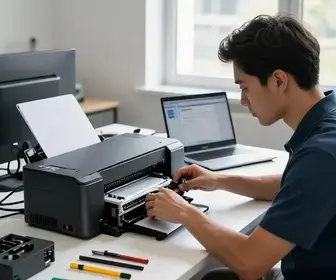
Uma boa prática é anotar exatamente o que aconteceu antes do erro. Registre se houve queda de luz, uso de uma versão nova do software, troca de roteador, mudança de computador ou instalação de driver recente. Essas informações ajudam a escolher a melhor forma de recuperação e evitam tentativas aleatórias que podem piorar o estado da impressora.
Causas Comuns de Falhas em Impressoras
As falhas de firmware não acontecem por acaso. Em geral, elas surgem por situações previsíveis que afetam a integridade do sistema interno da impressora. Conhecer as causas ajuda a restaurar o equipamento com mais segurança e também evita que o mesmo problema volte a ocorrer.
- Atualização interrompida: a energia cai ou o processo é fechado antes de terminar.
- Versão incompatível: o firmware instalado não é compatível com o modelo exato da impressora.
- Arquivo corrompido: o pacote de atualização foi baixado com erro ou está incompleto.
- Instabilidade elétrica: picos de energia podem danificar o processo de gravação interna.
- Conexão instável: falhas na rede Wi-Fi ou no cabo USB interrompem a comunicação.
- Drivers desatualizados: o sistema operacional e o software da impressora deixam de se entender.
- Uso de software não oficial: ferramentas sem suporte podem aplicar mudanças erradas.
Também existem causas menos óbvias, como bloqueio por antivírus, permissões insuficientes no computador, conflito com outro dispositivo de rede e até uso prolongado sem manutenção. Em ambientes corporativos, impressoras compartilhadas podem sofrer erros quando vários usuários enviam tarefas ao mesmo tempo durante uma atualização.
Outro ponto importante é que alguns fabricantes liberam firmwares que corrigem falhas anteriores, mas exigem seguir etapas específicas. Se o usuário pula instruções, usa cabo ruim ou desliga o equipamento no momento errado, a atualização pode falhar. Por isso, antes de tentar qualquer recuperação, vale revisar o manual do modelo e confirmar a sequência correta.
Passos Iniciais para a Restauração da Impressora
Antes de usar ferramentas avançadas, faça os passos iniciais com calma. Eles resolvem muitos casos simples e evitam danos maiores. Nessa fase, o objetivo é estabilizar a impressora, limpar possíveis travamentos e preparar o equipamento para uma recuperação segura.
- Desligue a impressora: espere alguns segundos e retire da tomada, se o modelo permitir esse procedimento com segurança.
- Espere o descarregamento interno: deixe o equipamento desligado por 1 a 5 minutos.
- Verifique erros visíveis: observe luzes piscando, mensagens no painel ou ruídos incomuns.
- Remova trabalhos presos: cancele filas de impressão no computador e em outros dispositivos da rede.
- Desconecte acessórios desnecessários: deixe apenas o essencial, como cabo de energia e, se necessário, cabo USB.
- Ligue novamente: veja se a impressora reinicia em modo normal.
Se o equipamento tiver botões físicos para redefinição, consulte o manual antes de usá-los. Em alguns modelos, pressionar combinações erradas pode alterar configurações de rede, idioma ou estado interno. Não force bandejas, portas ou cartuchos. Se houver peças presas, remova com cuidado e sempre com a impressora desligada, quando isso for seguro.
Também é útil testar outro ponto de energia, de preferência com proteção contra surtos. Caso a impressora use bateria interna em parte do processo, certifique-se de que a carga está adequada. O objetivo inicial não é reinstalar tudo de imediato, mas confirmar se o problema é apenas um travamento temporário ou uma falha real de firmware.
Utilizando Software para Restaurar o Firmware
Uma das formas mais comuns de recuperar o equipamento é usar o software oficial do fabricante. Muitos modelos possuem utilitários próprios para reinstalar ou reparar o firmware. Esse método costuma ser o mais seguro, porque respeita o modelo exato da impressora e reduz o risco de incompatibilidade.
Antes de iniciar, siga estas recomendações:
- Baixe o software no site oficial: evite fontes de terceiros.
- Confirme o modelo exato: a numeração na etiqueta deve coincidir com o arquivo escolhido.
- Feche programas desnecessários: isso evita conflitos durante a comunicação.
- Use cabo USB, se indicado: em muitos casos, o reparo via cabo é mais estável que pela rede.
- Não interrompa o processo: mesmo que pareça lento, espere a conclusão.
O software pode oferecer opções como restauração, atualização, reparo de bootloader ou reinstalação do sistema interno. Em alguns modelos, o utilitário reconhece automaticamente a impressora em modo de recuperação. Em outros, será preciso colocar o equipamento em um modo especial antes de executar a ferramenta.
Se houver falha durante o processo, não reinicie várias vezes seguidas sem orientação. Isso pode agravar o erro. Anote a mensagem exibida e procure suporte técnico do fabricante. Também é útil verificar se o antivírus ou firewall estão bloqueando a comunicação entre computador e impressora. Em redes corporativas, permissões de administrador podem ser necessárias para concluir a restauração.
Restaurando a Impressora pelo Painel de Controle
Algumas impressoras permitem recuperação direta pelo painel de controle. Esse caminho é útil quando o equipamento ainda responde aos botões e menus, mesmo com o firmware corrompido. O painel pode oferecer opções de redefinição, restauração de fábrica ou atualização local.
Os passos exatos mudam conforme a marca e o modelo, mas o processo costuma seguir esta lógica:
- Acesse o menu principal: use os botões físicos ou a tela sensível ao toque.
- Procure opções de sistema: normalmente ficam em “Configurações”, “Manutenção” ou “Ferramentas”.
- Busque por redefinição: pode aparecer como “Restaurar”, “Reiniciar”, “Redefinir padrões” ou “Recuperação”.
- Confirme a ação: a impressora pode apagar ajustes personalizados.
- Aguarde o reinício: não desligue o equipamento durante esse período.
Esse método é útil quando a falha não bloqueou totalmente o sistema. Em alguns casos, a restauração pelo painel não corrige o firmware em si, mas limpa estados corrompidos e permite que a impressora volte a responder. Depois disso, pode ser necessário reinstalar configurações de rede, idioma, hora e preferências de impressão.
Se o painel estiver travado, com telas congeladas ou menus inacessíveis, a recuperação por esse caminho pode não ser suficiente. Nesse caso, vale partir para software oficial, checagem de cabos ou suporte especializado.
Verificando Conexões e Cabeamento
Mesmo quando o problema parece ser firmware, conexões ruins podem atrapalhar a restauração. Um cabo USB danificado, um cabo de energia frouxo ou uma rede instável podem impedir a comunicação entre o computador e a impressora. Isso faz com que o processo de recuperação pareça falhar, quando na verdade o envio do comando não chegou corretamente ao equipamento.
Verifique os seguintes pontos:
- Cabo de energia: deve estar bem encaixado e sem cortes visíveis.
- Cabo USB: teste outro cabo, de boa qualidade, se possível.
- Porta USB do computador: mude de porta para descartar falha física.
- Cabo de rede: em impressoras Ethernet, confirme o encaixe e a luz de atividade.
- Wi-Fi: veja se a rede está estável e se a impressora ainda está conectada.
Em alguns ambientes, o roteador pode ter mudado de nome, senha ou faixa de IP. Se isso aconteceu, a impressora pode ficar “invisível” na rede, mesmo funcionando internamente. Nesse caso, a recuperação deve incluir a reconexão ao Wi-Fi ou a redefinição da rede da impressora.
Também é bom desligar hubs e adaptadores intermediários durante a restauração. Conexão direta entre impressora e computador costuma ser mais confiável. Se houver extensão elétrica ou filtro de linha antigo, teste outro ponto de energia para descartar interferência.
Atualizando o Firmware da Impressora
Depois de recuperar o acesso ao equipamento, pode ser necessário atualizar o firmware novamente, desta vez de forma correta. Isso é importante quando a versão atual está danificada, desatualizada ou não compatível com os demais componentes do sistema. A atualização deve ser feita apenas com o arquivo exato do fabricante.
Para reduzir riscos, siga estas boas práticas:
- Leia as notas da versão: entenda o que a atualização corrige.
- Confirme a compatibilidade: modelo, região e revisão do hardware precisam bater.
- Garanta energia estável: idealmente use nobreak ou proteção contra surtos.
- Evite uso simultâneo: não envie trabalhos de impressão enquanto atualiza.
- Espere o fim total do processo: a impressora pode reiniciar mais de uma vez.
O firmware atualizado pode corrigir falhas de segurança, melhorar compatibilidade com sistemas operacionais e resolver bugs de desempenho. Porém, se a atualização for feita sem atenção, o problema pode voltar. Por isso, vale verificar se o arquivo baixado corresponde ao idioma e ao código do equipamento. Não use pacotes “parecidos” só porque o nome é semelhante.
Após atualizar, faça um teste simples. Verifique se a impressora responde aos comandos, imprime página de teste e aparece corretamente no computador e na rede. Se houver impressão em rede, confirme também se os dispositivos continuam encontrando o equipamento pelo nome certo.
Reinstalando Drivers da Impressora
Quando a falha de firmware afeta a comunicação, o computador pode continuar com drivers antigos, quebrados ou incompatíveis. Reinstalar os drivers ajuda a restabelecer a conversa entre sistema operacional e impressora. Em muitos casos, o problema que parece ser de firmware também envolve software desatualizado no computador.
O processo recomendado é:
- Remover a impressora do sistema: exclua a fila e o dispositivo antigo.
- Desinstalar o driver atual: use o painel de controle ou o gerenciador do sistema.
- Reiniciar o computador: isso limpa arquivos presos na memória.
- Baixar o driver oficial: escolha a versão correta para o sistema operacional.
- Instalar novamente: siga o assistente até o final.
- Adicionar a impressora de novo: conecte por USB, rede ou Wi-Fi conforme o caso.
Se a impressora for compartilhada em rede, talvez seja preciso reinstalar também o endereço IP ou o nome do host. Em alguns ambientes, o driver universal não oferece todos os recursos. Nesse caso, use o pacote específico do fabricante, especialmente se você precisar de duplex, scanner, bandeja extra ou gestão de toner.
Também vale limpar filas antigas e arquivos temporários de impressão, porque trabalhos travados podem impedir que o novo driver funcione corretamente. Após a reinstalação, faça um teste de impressão e, se possível, um teste de digitalização para confirmar que tudo voltou ao normal.
Quando Chamar um Profissional
Nem toda falha de firmware pode ser resolvida em casa ou no escritório. Em alguns casos, insistir na recuperação sem conhecimento técnico pode piorar o problema. Saber quando chamar um profissional economiza tempo e evita danos permanentes.
Procure assistência especializada se ocorrer uma destas situações:
- A impressora não liga: mesmo após testar tomadas e cabos.
- O painel fica travado: sem resposta a botões ou menus.
- O processo de recuperação falha repetidamente: mesmo com software oficial.
- Há erro de hardware junto com o firmware: cheiro de queimado, ruído estranho ou falha elétrica.
- O modelo exige ferramentas específicas: alguns equipamentos corporativos precisam de procedimento técnico avançado.
- A impressora está na garantia: abrir ou modificar por conta própria pode invalidar a cobertura.
Profissionais podem usar modos de serviço, ferramentas de diagnóstico e arquivos de recuperação que não ficam disponíveis ao usuário comum. Eles também conseguem avaliar se o problema é realmente firmware ou se existe dano na placa lógica, fonte de alimentação ou memória interna.
Se a impressora for usada em empresa, o custo da parada pode ser maior que o custo da assistência. Nesse cenário, vale priorizar um atendimento rápido e documentar o ocorrido para evitar novos incidentes.
Prevenção de Futuras Falhas de Firmware
Depois de restaurar a impressora, o próximo passo é evitar que a falha volte. A prevenção é simples quando há rotina e atenção aos detalhes. Muitas quebras de firmware acontecem por pressa, falta de energia estável ou uso de arquivos errados.
Boas práticas para prevenção:
- Atualize somente quando necessário: não instale versões novas sem motivo claro.
- Use sempre o site oficial: baixe firmware e drivers apenas da fabricante.
- Confira o modelo exato: pequenas diferenças de série podem mudar tudo.
- Proteja contra quedas de energia: use nobreak ou filtro adequado.
- Não interrompa atualizações: espere o processo terminar totalmente.
- Mantenha drivers em dia: isso reduz conflitos com o sistema operacional.
- Faça manutenção preventiva: limpe o equipamento e revise conexões periodicamente.
Outra dica importante é criar um registro de manutenção. Anote data de atualização, versão instalada, comportamento antes e depois do processo e qualquer alerta exibido. Esse histórico ajuda muito em futuras correções. Em redes com várias impressoras, padronizar modelos e versões também reduz erro humano.
Se houver política de TI na empresa, siga um fluxo de teste antes de liberar firmware novo para todos os usuários. Assim, você evita que uma atualização defeituosa afete vários equipamentos ao mesmo tempo. A prevenção é sempre mais barata e segura do que a restauração em emergência.

Adriano Sobral é ex-maceioense, ex-mineiro e agora paulistano. Sou editor no site ImpressoraLaserColorida.com.br, freelancer e revisora de artivos e textos acadêmicos.