
Verifique a Conexão da Impressora
Quando a dúvida é “impressora laser colorida não imprime”, o primeiro passo é checar a conexão. Esse tipo de falha pode parecer complexa, mas muitas vezes o problema está em algo simples: cabo solto, rede instável, porta errada ou comunicação interrompida entre o computador e a impressora.
Se a impressora estiver conectada por USB, confirme se o cabo está bem encaixado nas duas extremidades. Teste outra porta do computador, de preferência uma porta USB traseira em desktops, porque elas costumam ter conexão mais estável. Se possível, use outro cabo para descartar defeito físico.
Em modelos com conexão Wi-Fi, verifique se a impressora está realmente ligada à mesma rede do computador. Muitas vezes a rede foi trocada, o roteador foi reiniciado ou a impressora perdeu o sinal. Um bom teste é imprimir a página de configuração da rede direto no painel da impressora. Se ela mostrar uma rede diferente da sua, é preciso reconectar.
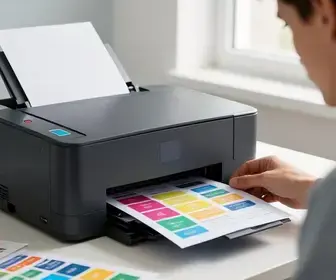
Também vale observar se a impressora aparece offline no sistema. Em alguns casos, o computador mantém o dispositivo como padrão, mas ele não responde. Nesse cenário, remova a impressora da lista de dispositivos e adicione novamente. Isso ajuda a restaurar a comunicação.
Para organizar a checagem, siga esta ordem:
- Confirme se a impressora está ligada e sem mensagens de erro.
- Verifique cabos de energia, USB ou rede.
- Teste outra porta ou outro cabo, se houver.
- Confira se o Wi-Fi está ativo e com sinal estável.
- Veja se o computador reconhece a impressora corretamente.
Se a conexão estiver instável, a impressora pode enviar o trabalho para a fila, mas não imprimir nada. Isso é muito comum em escritórios e ambientes com vários equipamentos na mesma rede.
Inspecione os Cartuchos de Tinta
Embora seja uma impressora laser, o termo “cartuchos de tinta” costuma ser usado de forma genérica por muita gente. No caso das impressoras laser coloridas, o correto é verificar os cartuchos de toner. Se algum deles estiver vazio, mal encaixado ou danificado, a impressão pode falhar totalmente ou sair com cores erradas, falhas e manchas.
Abra a tampa da impressora com cuidado e remova os toners seguindo as instruções do fabricante. Observe se há lacres, fitas de proteção ou peças soltas. Em equipamentos novos, às vezes o toner não foi preparado corretamente para uso. Em equipamentos usados, o cartucho pode estar no fim da vida útil.
Verifique também se o toner foi instalado no compartimento certo. Em impressoras coloridas, cada cor tem seu espaço específico: ciano, magenta, amarelo e preto. Se um cartucho for colocado de forma incorreta, a impressora pode bloquear a operação ou gerar erros de reconhecimento.
Outro ponto importante é o chip do cartucho. Muitos modelos modernos usam um chip para identificar nível, compatibilidade e validade. Se o chip estiver sujo, riscado ou fora de posição, a impressora pode não aceitar o toner.
Fique atento a sinais como:
- Mensagem de toner vazio, mesmo com cartucho aparentemente cheio.
- Impressão com cores apagadas ou ausentes.
- Ruídos incomuns ao iniciar a impressão.
- Luzes piscando no painel da máquina.
- Reconhecimento apenas de alguns cartuchos.
Se você usa suprimentos compatíveis ou remanufaturados, vale redobrar a atenção. Nem sempre eles apresentam a mesma estabilidade dos originais. Em alguns casos, a impressora aceita o cartucho, mas depois bloqueia a impressão por incompatibilidade de chip ou qualidade do material.
Limpeza dos Cabeçotes de Impressão
Em impressoras laser coloridas, a manutenção interna é diferente das impressoras jato de tinta, mas a limpeza ainda é fundamental. Não existe cabeçote de impressão como nas inkjets, porém há peças internas que acumulam pó de toner, resíduos e sujeira, o que afeta a qualidade e até impede a impressão.
Os principais pontos de atenção são o conjunto de toner, o cilindro de imagem, a unidade de fusão e os roletes. Quando há acúmulo de pó, a folha pode sair em branco, com manchas ou sem fixar o toner corretamente. Em alguns casos, a impressora trava por excesso de sujeira em sensores internos.
Antes de limpar, desligue a impressora e espere esfriar. A unidade de fusão pode ficar muito quente durante o uso. Use um pano seco, macio e sem fiapos. Evite produtos líquidos, álcool em excesso ou materiais abrasivos. Se o fabricante indicar um aspirador próprio para toner, use apenas esse tipo de equipamento, pois pó de toner não deve ser tratado como poeira comum.
Locais que merecem atenção:
- Compartimento dos toners.
- Roletes de alimentação de papel.
- Área de saída das folhas.
- Sensores de presença de papel.
- Bandeja interna e trilhos de transporte.
Quando a impressão começa a sair fraca, com faixas ou falhas repetidas no mesmo ponto da página, a limpeza interna pode resolver. Se o problema volta logo depois, pode haver desgaste de peças, e não apenas sujeira.
Atualização de Drivers da Impressora
Um driver desatualizado é uma causa muito comum para quem pesquisa “impressora laser colorida não imprime”. O driver funciona como ponte entre o sistema operacional e o equipamento. Se ele estiver corrompido, antigo ou incompatível, a impressora pode receber o comando e não responder corretamente.
Isso acontece bastante após atualizações do Windows, troca de computador ou mudança de sistema operacional. Em alguns casos, o driver genérico instalado automaticamente não suporta todos os recursos da impressora colorida. O resultado pode ser ausência de impressão, páginas em branco ou falha na seleção de cores.
O ideal é baixar a versão mais recente diretamente no site do fabricante. Procure pelo modelo exato da impressora e pelo sistema usado no computador. Depois de instalar, reinicie o sistema e teste novamente.
Se o problema persistir, faça uma remoção completa do driver antigo antes de instalar o novo. Isso evita conflito entre versões. Também vale limpar a fila de impressão, pois trabalhos travados podem impedir novos envios.
Passos úteis para revisar os drivers:
- Identifique o modelo completo da impressora.
- Baixe o driver oficial no site do fabricante.
- Remova o driver antigo do sistema, se possível.
- Instale a nova versão com a impressora desconectada, se o fabricante recomendar.
- Reinicie o computador e refaça o teste.
Se a impressora for compartilhada em rede, confira também o driver instalado em cada computador. Às vezes, um PC imprime normalmente e outro não, apenas porque a versão do driver é diferente.
Configurações de Impressão Corretas
Muitas vezes o problema não está na impressora, mas nas configurações escolhidas no computador. Quando a configuração está errada, a impressora pode não imprimir nada, imprimir em preto e branco, ou simplesmente ignorar o trabalho.
Verifique se a impressora correta está selecionada como padrão. Em ambientes com várias impressoras instaladas, é comum enviar o arquivo para o dispositivo errado sem perceber. Também confira se a opção de impressão está em modo “pausa” ou “offline”.
Outro ponto é o tipo de papel. Se a configuração estiver em um formato incompatível com o que está carregado na bandeja, a impressora pode travar ou pedir intervenção manual. O mesmo vale para orientações como retrato e paisagem, impressão frente e verso e qualidade de imagem.
Veja os ajustes mais importantes:
- Impressora padrão correta.
- Status “online”.
- Formato de papel compatível.
- Qualidade de impressão adequada.
- Modo colorido ativado, se necessário.
- Desativação de “impressão em escala de cinza”, caso esteja ativa.
Se o arquivo estiver em PDF ou com muitas imagens, teste imprimir uma página simples de texto. Isso ajuda a descobrir se o erro está no documento ou no equipamento. Às vezes, arquivos muito pesados travam a fila ou exigem memória maior da impressora.
Diagnóstico de Erros na Impressora
As impressoras laser coloridas costumam mostrar códigos no painel, luzes piscando ou mensagens de erro na tela do computador. Esses sinais são valiosos para descobrir por que a impressora não imprime. Ignorá-los pode levar a tentativas inúteis de impressão.
Erros comuns incluem tampa aberta, falta de papel, atolamento, toner não reconhecido, falha na fusão, erro de rede ou necessidade de manutenção. Cada marca usa códigos diferentes, então é importante consultar o manual do modelo específico.
Se o painel mostrar um código, anote exatamente como ele aparece. Isso ajuda a buscar a solução certa sem adivinhação. Em algumas impressoras, o erro desaparece após abrir e fechar a tampa. Em outras, é preciso remover um papel preso ou reinstalar um cartucho.
Uma forma prática de diagnosticar é observar três coisas:
- O que aparece no painel da impressora.
- O que aparece na tela do computador.
- Em que momento a falha acontece: ao ligar, ao receber o comando ou durante a saída da folha.
Se a impressora tenta puxar papel e para logo em seguida, o problema pode ser mecânico. Se ela nem inicia a impressão, a falha pode estar na comunicação, no driver ou nas configurações. Se o papel sai em branco, o defeito pode estar no toner, no laser interno ou na unidade de fusão.
Problemas de Papel ou Suprimentos
Um item simples, como o papel, pode ser suficiente para impedir a impressão. Papel úmido, amassado, muito fino, muito grosso ou carregado de eletricidade estática pode causar atolamento ou falha na alimentação. Em impressoras laser coloridas, esse detalhe é ainda mais importante porque o calor da fusão exige material compatível.
Confira se a bandeja está bem ajustada ao tamanho do papel. Guias soltas ou apertadas demais podem puxar folhas tortas. Também veja se há excesso de folhas na bandeja, papel dobrado ou grampos esquecidos entre as páginas.
Os suprimentos também importam. Além dos toners, algumas impressoras usam unidade de imagem, rolo de transferência ou kit de manutenção. Quando essas peças chegam ao fim da vida útil, a máquina pode continuar ligada, mas deixar de imprimir corretamente.
Problemas frequentes relacionados a papel e suprimentos:
- Atolamento recorrente.
- Folha sendo puxada em duplicidade.
- Papel saindo enroscado ou torto.
- Impressão borrada por papel inadequado.
- Falta de toner ou suprimento com defeito.
Use sempre papel compatível com o tipo de equipamento. Se a impressora não foi feita para papel muito espesso, forçar esse uso pode aumentar o desgaste interno e gerar falhas constantes.
Reiniciar a Impressora e o Computador
Reiniciar parece uma solução básica, mas resolve muitos casos de “impressora laser colorida não imprime”. Isso acontece porque a reinicialização limpa falhas temporárias, libera memória travada e restaura a comunicação entre os dispositivos.
Antes de reiniciar, cancele os trabalhos pendentes na fila de impressão. Em seguida, desligue a impressora, aguarde cerca de 30 segundos e ligue novamente. Faça o mesmo com o computador. Se houver roteador envolvido na conexão, reinicie também o roteador, especialmente em impressoras Wi-Fi.
Esse processo ajuda quando:
- A impressora ficou offline sem motivo claro.
- Um trabalho travou e impediu outros envios.
- O sistema não reconhece mais a impressora.
- Houve queda de energia recente.
- O painel mostra comportamento estranho, sem erro fixo.
Depois de reiniciar, faça um teste com uma página simples. Se a impressão voltar, o problema pode ter sido apenas uma falha temporária. Se não voltar, siga para etapas mais específicas de diagnóstico.
Quando Chamar um Técnico Especializado
Há situações em que o problema deixa de ser simples e passa a exigir assistência técnica. Se a impressora laser colorida continua sem imprimir mesmo após verificar conexão, drivers, suprimentos e configurações, é hora de buscar ajuda especializada.
Também é recomendável chamar um técnico quando houver cheiro de queimado, ruído mecânico forte, peças quebradas, mensagens recorrentes de falha na fusão ou danos visíveis internos. Nessas condições, insistir no uso pode piorar o defeito.
Casos em que a assistência é a melhor escolha:
- Falha na unidade de fusão.
- Problema na placa lógica ou fonte.
- Sensor interno com defeito.
- Quebra de engrenagens ou roletes.
- Erro eletrônico persistente.
- Impressora que liga, mas não inicia nenhum ciclo.
Se a impressora estiver em garantia, evite abrir áreas internas além do recomendado no manual. Em muitos casos, intervenções não autorizadas podem anular a cobertura. Um técnico qualificado pode fazer testes com peças de reposição, limpeza interna profunda e leitura de códigos avançados.
Dicas para Manutenção Preventiva
Manter a impressora em bom estado reduz muito as chances de enfrentar o problema “impressora laser colorida não imprime”. A manutenção preventiva é simples, mas precisa ser feita com constância. Ela evita acúmulo de sujeira, prolonga a vida útil das peças e melhora a qualidade de impressão.
Uma rotina básica de cuidado deve incluir inspeção visual, limpeza externa e verificação dos suprimentos. Também é útil imprimir páginas de teste de vez em quando, mesmo que o equipamento não esteja sendo usado todos os dias. Isso ajuda a identificar falhas antes que elas se tornem graves.
Boas práticas para manutenção preventiva:
- Use sempre papel de boa qualidade e dentro da gramatura recomendada.
- Evite deixar a impressora em ambientes com muita poeira ou umidade.
- Não force bandejas, tampas ou cartuchos.
- Atualize drivers e firmwares quando o fabricante disponibilizar versões novas.
- Faça limpeza externa regular com pano seco.
- Verifique periodicamente o nível dos toners e o estado do cilindro.
- Desligue a impressora corretamente quando ela não for usada por longos períodos.
Também vale monitorar a frequência de uso. Equipamentos que ficam muito tempo parados podem acumular toner, ressecar partes internas e gerar falhas quando voltam a operar. Em ambientes corporativos, um calendário de manutenção ajuda a evitar paradas inesperadas.
Se o uso for intenso, anote sintomas como páginas com falhas, variação de cor, barulho incomum e mensagens no painel. Esse histórico facilita o diagnóstico e ajuda a identificar padrões antes que a impressora pare de vez.

Adriano Sobral é ex-maceioense, ex-mineiro e agora paulistano. Sou editor no site ImpressoraLaserColorida.com.br, freelancer e revisora de artivos e textos acadêmicos.