
Causas Comuns para Impressoras que Não Imprimem
Quando a impressora laser recebe arquivo mas não imprime, o problema pode parecer complicado, mas em muitos casos a causa é simples. O arquivo chega ao computador da impressora, a fila mostra que o trabalho foi enviado, e mesmo assim não sai nenhuma página. Isso costuma acontecer por falhas de comunicação, erro de configuração, fila travada ou falta de insumos.
Entre as causas mais comuns, estão:
- Falha na comunicação entre computador e impressora: o arquivo é enviado, mas a impressora não o processa corretamente.
- Fila de impressão travada: um documento antigo bloqueia os próximos trabalhos.
- Driver incorreto ou desatualizado: o sistema envia dados que a impressora não entende bem.
- Problemas de conexão: cabo solto, Wi-Fi instável ou rede com falhas.
- Toner vazio ou com defeito: a impressora recebe o comando, mas não consegue formar a imagem no papel.
- Configuração errada de papel ou bandeja: o equipamento espera outro tipo de papel ou outra entrada.
Também vale observar se a impressora mostra mensagens no painel. Alertas como erro de papel, porta aberta, substituir toner ou impressão pausada ajudam a identificar a origem do problema. Em muitos modelos laser, pequenos avisos impedem a impressão sem que isso fique tão claro no computador.
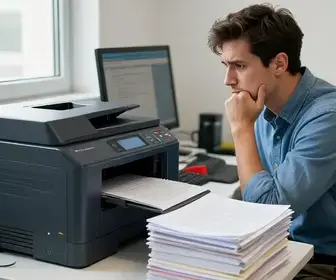
Outro ponto importante é o estado do próprio arquivo. Documentos muito pesados, com muitas imagens ou fontes incomuns, podem causar falha no envio. PDFs corrompidos e arquivos criados em versões antigas de software também podem gerar comportamento estranho na fila de impressão.
Verificando Conexões e Cabos da Impressora
Antes de mexer em configurações avançadas, vale checar as conexões físicas. Quando a impressora laser recebe arquivo mas não imprime, um cabo mal encaixado ou uma conexão de rede instável pode ser a causa mais rápida de resolver.
Se a impressora estiver conectada por cabo USB, faça esta verificação:
- Confirme se o cabo está bem encaixado na impressora e no computador.
- Teste outra porta USB no computador.
- Se possível, use outro cabo para descartar falha no acessório.
- Evite cabos muito longos, dobrados ou danificados.
Se a impressora estiver em rede, via cabo Ethernet ou Wi-Fi, observe estes pontos:
- Veja se o cabo de rede está firme no equipamento e no roteador ou switch.
- Verifique se a luz de conexão da porta de rede está acesa.
- No Wi-Fi, confirme se a impressora está conectada à rede correta.
- Reinicie o roteador, se a rede estiver lenta ou instável.
- Teste a impressão a partir de outro computador para saber se o problema é local ou geral.
Em ambientes corporativos, o endereço IP da impressora também pode mudar após reinicialização da rede. Isso faz com que o computador envie o arquivo para o endereço antigo, e a impressão não acontece. Nesses casos, pode ser necessário reconectar o dispositivo no sistema ou usar um IP fixo.
Se houver filtros, hubs ou adaptadores no caminho, vale retirar temporariamente esses itens para testar a conexão direta. Quanto mais simples for o trajeto entre o computador e a impressora, maior a chance de encontrar o ponto da falha.
Configurações de Impressão: O Que Checar?
Uma configuração errada é uma das razões mais frequentes quando a impressora laser recebe arquivo mas não imprime. Muitas vezes o equipamento está funcionando, mas o comando foi enviado com parâmetros que impedem a saída do papel.
Confira os itens abaixo no computador:
- Impressora padrão: verifique se o sistema está enviando o arquivo para o modelo certo.
- Modo pausado: confirme se a impressora não está pausada no painel do sistema.
- Impressão offline: veja se o computador reconhece a impressora como conectada.
- Tipo de papel: cheque se a configuração bate com a bandeja carregada.
- Tamanho da página: A4, Carta e Ofício podem causar conflito se estiverem diferentes.
- Escala e orientação: ajustes errados podem fazer o trabalho parecer enviado, mas não sair.
Também é importante revisar as opções do próprio aplicativo. Em leitores de PDF, editores de texto e sistemas de gestão, o comando de impressão pode ter parâmetros diferentes do padrão do sistema. Às vezes o usuário escolhe uma impressora virtual sem perceber ou ativa recursos como imprimir em arquivo, o que impede a impressão física.
Em documentos com várias páginas, pode acontecer de a impressão sair em branco por causa de margens, fontes ausentes ou conteúdo fora da área de impressão. Para testar, envie um documento simples com poucas linhas de texto. Se ele sair normalmente, o problema pode estar no arquivo original.
Outra checagem útil é ver se existe uma restrição de usuário ou permissões no ambiente de rede. Em algumas empresas, certas máquinas não têm acesso liberado para imprimir em alguns equipamentos. Nesse caso, o arquivo chega ao sistema, mas a tarefa não é concluída.
Atualizações de Drivers: Elas São Necessárias?
Sim, em muitos casos. O driver é o software que faz a ponte entre o sistema operacional e a impressora. Se ele estiver antigo, errado ou corrompido, a impressora laser recebe arquivo mas não imprime porque não entende bem as instruções enviadas.
Atualizar ou reinstalar o driver costuma ajudar quando:
- o sistema foi atualizado recentemente;
- a impressora foi trocada e o driver antigo continua instalado;
- há falhas constantes ao imprimir PDFs ou imagens;
- o equipamento aparece como offline sem motivo claro;
- o trabalho fica preso na fila sem avançar.
Para reduzir problemas, use o driver oficial do fabricante. Em vez de confiar apenas no driver genérico do sistema operacional, baixe a versão correta para o modelo exato da impressora. Isso é ainda mais importante em impressoras laser corporativas, que costumam ter recursos específicos de bandeja, acabamento e linguagem de impressão.
Ao atualizar, considere estes passos:
- Remova o driver antigo, se ele estiver causando conflito.
- Reinicie o computador.
- Baixe a versão mais recente no site do fabricante.
- Instale o driver correto para o sistema operacional usado.
- Faça um teste com um documento simples.
Se a impressora for compartilhada em rede, todos os computadores que usam o equipamento podem precisar da mesma revisão. Um único computador com driver errado já pode gerar a impressão travada, mesmo quando os outros estão funcionando bem.
Como Limpar a Fila de Impressão
A fila de impressão é um dos pontos mais importantes quando a impressora laser recebe arquivo mas não imprime. Se um documento falha, os próximos podem ficar presos atrás dele. Limpar a fila ajuda a remover tarefas travadas e restabelecer o fluxo normal.
O processo costuma seguir esta lógica:
- Abra a lista de impressoras do sistema.
- Selecione a impressora com problema.
- Veja os trabalhos pendentes.
- Cancele todos os documentos travados.
- Se necessário, pause e retome a impressora.
- Reinicie o serviço de impressão do sistema, quando houver essa opção.
Em alguns casos, apenas cancelar os documentos não basta. A fila pode ficar presa por um serviço interno que não reinicia sozinho. Nessa situação, reiniciar o computador ou a impressora pode ajudar. Se houver muitos usuários na rede, talvez seja necessário limpar a fila no servidor de impressão também.
Quando um arquivo específico trava a fila, observe o tamanho e o formato dele. PDFs muito grandes, planilhas pesadas e documentos com imagens em alta resolução podem ser os principais causadores. Se isso acontecer com frequência, vale dividir o arquivo em partes menores e testar novamente.
Uma boa prática é manter a fila sempre limpa, sem trabalhos antigos acumulados. Isso reduz a chance de o sistema interpretar de forma errada um comando já vencido.
Manutenção Preventiva da Impressora Laser
A manutenção preventiva evita boa parte dos casos em que a impressora laser recebe arquivo mas não imprime. Como impressoras laser trabalham com toner, roletes, fusor e peças mecânicas, pequenos sinais de desgaste podem aparecer antes da falha total.
Boas ações de prevenção incluem:
- limpeza externa regular;
- retirada de poeira das bandejas e entradas de papel;
- verificação dos roletes de alimentação;
- observação de ruídos diferentes durante o uso;
- atualização de firmware, quando recomendada pelo fabricante;
- uso de papel adequado ao modelo da impressora.
O ambiente também faz diferença. Poeira, calor excessivo e umidade podem afetar o desempenho. Em locais com muita circulação de pessoas, a impressora pode acumular sujeira mais rápido e apresentar falhas na alimentação do papel ou no reconhecimento de peças internas.
Outro hábito útil é imprimir uma página de teste com frequência. Isso ajuda a detectar desbotamento, falha no toner, manchas e linhas antes que o problema se torne maior. Se a qualidade da impressão cair aos poucos, é sinal de que alguma peça pode estar perto do fim da vida útil.
Se a impressora fica muito tempo parada, alguns componentes podem endurecer ou acumular resíduos. Em períodos longos sem uso, faça testes periódicos para manter o mecanismo em movimento e detectar falhas cedo.
Substituindo Cartuchos e Toners de Forma Eficiente
Em impressoras laser, o toner é parte central do processo. Quando ele está vazio, mal encaixado ou com defeito, a impressora laser recebe arquivo mas não imprime ou imprime páginas muito fracas, borradas ou incompletas.
Antes de trocar o toner, confirme se o problema é realmente nele. Alguns modelos mostram alerta no painel, mas ainda permitem imprimir por um tempo. Já em outros, um cartucho ruim impede totalmente o funcionamento.
Ao substituir, siga estas boas práticas:
- desligue a impressora, se o manual recomendar;
- abra a tampa com cuidado;
- retire o toner seguindo a posição correta;
- evite tocar no cilindro e em partes sensíveis;
- agite levemente o cartucho novo, se o fabricante indicar;
- encaixe sem força excessiva;
- feche a tampa e faça um teste logo após a troca.
Também é importante verificar se o toner é compatível com o modelo exato da impressora. Produtos parecidos, mas fora da especificação, podem ser reconhecidos de forma errada ou nem funcionar. Em empresas, vale controlar o estoque para evitar cartuchos vencidos, danificados ou armazenados em local impróprio.
Se a impressora usa tambor separado do toner, esse componente também deve ser observado. Em alguns modelos, o toner é novo, mas o tambor está gasto, e a impressão continua falhando.
A Importância de Testes de Impressão
Fazer testes de impressão é uma forma simples de descobrir por que a impressora laser recebe arquivo mas não imprime. Um teste bem feito mostra se o problema está no equipamento, no software, na conexão ou no arquivo.
Para um teste eficiente, use diferentes tipos de documento:
- Texto simples: ajuda a verificar se a impressora imprime sem carga pesada.
- PDF curto: mostra se o formato funciona normalmente.
- Imagem em preto e branco: avalia a qualidade do toner e do laser.
- Arquivo mais pesado: testa o desempenho com documentos maiores.
Se o teste simples funciona, mas o arquivo original não, o problema pode estar no documento ou nas configurações dele. Se nada imprime, a falha tende a ser mais geral, como driver, fila, conexão ou hardware.
Também vale comparar o resultado entre usuários diferentes. Se um computador imprime e outro não, o problema está provavelmente na máquina que falha, e não na impressora. Se todos falham, a origem pode estar no equipamento, na rede ou no servidor de impressão.
Testes frequentes ajudam a notar mudanças pequenas. Uma linha faltando, um ruído diferente ou uma pausa inesperada podem indicar que a impressora precisa de manutenção antes de parar de vez.
Quando Chamar um Profissional?
Nem todo problema pode ser resolvido apenas com limpeza de fila ou ajuste de configuração. Quando a impressora laser recebe arquivo mas não imprime de forma persistente, pode ser hora de chamar um profissional.
Considere assistência técnica quando houver:
- falha repetida mesmo após troca de cabo e driver;
- mensagens de erro persistentes no painel;
- ruídos fortes ou peças internas travando;
- cheiro de queimado ou aquecimento fora do normal;
- páginas saindo com manchas, sombras ou partes faltando;
- problemas em fusor, roletes ou placa lógica;
- falhas em rede que continuam mesmo após reiniciar roteador e impressora.
Se a impressora estiver fora da garantia, ainda assim vale buscar um técnico especializado em modelos laser. Esse tipo de equipamento tem peças internas específicas e exige diagnóstico cuidadoso. Um reparo mal feito pode piorar o defeito ou gerar custo maior depois.
Em ambientes de escritório, se a impressora é usada por várias pessoas, a assistência também ajuda a identificar se o problema é local, de rede ou do próprio parque de impressão. Isso evita perda de tempo com tentativas repetidas e reduz interrupções no trabalho.
Dicas para Evitar Problemas Futuros
Depois de corrigir o defeito, vale adotar práticas para reduzir a chance de a impressora laser recebe arquivo mas não imprime novamente. Pequenos cuidados evitam boa parte das falhas mais comuns.
Boas dicas de prevenção:
- mantenha o driver sempre atualizado;
- use cabos de boa qualidade e em bom estado;
- evite encher a fila com muitos trabalhos ao mesmo tempo;
- padronize o tamanho do papel nos computadores da rede;
- revisite configurações após atualização do sistema;
- faça limpeza regular da área externa e interna acessível;
- use toner compatível e de procedência confiável;
- faça testes periódicos, mesmo quando a impressora estiver funcionando bem.
Também ajuda criar um padrão de uso. Se várias pessoas imprimem na mesma máquina, definir regras simples evita erro. Por exemplo: sempre confirmar a impressora correta, revisar o tamanho do papel antes do envio e cancelar documentos antigos que ficaram presos por acidente.
Outra medida útil é documentar problemas recorrentes. Se a falha aparece sempre em um horário, em um computador específico ou após certos tipos de arquivo, fica mais fácil descobrir a causa. Esse histórico ajuda tanto na manutenção interna quanto no atendimento técnico.
Por fim, manter a impressora em local adequado faz diferença. Superfície firme, ventilação suficiente e longe de poeira pesada ajudam o equipamento a durar mais e a operar com menos falhas. Em impressoras laser, o conjunto de peças trabalha melhor quando está limpo, estável e bem configurado.

Adriano Sobral é ex-maceioense, ex-mineiro e agora paulistano. Sou editor no site ImpressoraLaserColorida.com.br, freelancer e revisora de artivos e textos acadêmicos.