
Causas Comuns da Impressora Laser Offline
Quando a busca por impressora laser fica offline aparece, o problema pode ter várias origens. Em muitos casos, a impressora não está realmente quebrada. Ela só perdeu a comunicação com o computador, com a rede ou com o próprio sistema operacional. Entender a causa ajuda a evitar tentativas aleatórias e economiza tempo.
As causas mais comuns incluem:
- Falha na conexão física: cabo USB solto, danificado ou mal encaixado.
- Problema na rede Wi-Fi: sinal fraco, troca de senha ou mudança de roteador.
- Driver desatualizado: o Windows pode não reconhecer corretamente o modelo.
- Fila de impressão travada: um trabalho preso pode fazer a impressora parecer offline.
- Configuração incorreta do sistema: a opção “usar impressora offline” pode estar ativa sem intenção.
- Falha de energia ou reinicialização incompleta: a impressora liga, mas não entra na rede direito.
Também é comum que impressoras laser mostrem status offline depois de atualização do Windows, troca de computador ou mudança de local. Se a impressora foi movida de sala, por exemplo, a rede pode ter mudado sem que a configuração fosse refeita.
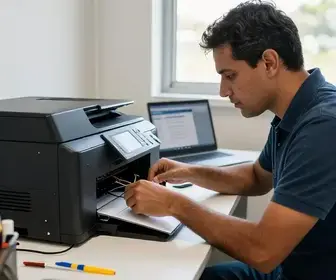
Dica útil: observe se o problema acontece em um só computador ou em todos os dispositivos. Se apenas um PC não imprime, o erro pode estar no driver ou no painel do Windows. Se todos os aparelhos falham, a causa tende a ser a impressora, o roteador ou a rede.
Verificando a Conexão da Impressora
Antes de avançar para ajustes mais técnicos, vale verificar a conexão da impressora com cuidado. Esse passo resolve muitos casos simples de impressora laser fica offline.
Se a conexão for por cabo USB, confira estes pontos:
- O cabo está firme nas duas pontas.
- O cabo não está com dobra forte ou sinais de desgaste.
- A porta USB do computador funciona com outros dispositivos.
- A impressora está ligada e sem alertas no visor.
Se a conexão for por rede cabeada, verifique:
- O cabo de rede está conectado na impressora e no roteador ou switch.
- As luzes da porta de rede estão acesas ou piscando.
- O cabo não foi desconectado durante limpeza, mudança de mesa ou manutenção.
Se a conexão for sem fio, confira:
- A impressora está conectada ao mesmo Wi-Fi do computador.
- O sinal da rede chega com boa intensidade no local da impressora.
- O roteador não foi trocado recentemente.
- A senha do Wi-Fi continua a mesma.
Em muitos modelos, o painel da própria impressora mostra o nome da rede conectada e o estado da conexão. Se estiver em dúvida, imprima uma página de configuração ou veja as informações do menu de rede. Isso ajuda a descobrir se a impressora está mesmo online na rede correta.
Soluções Rápidas para Conectar sua Impressora
Há algumas ações simples que costumam resolver o problema em poucos minutos. Se a sua impressora laser fica offline, vale testar estas medidas antes de partir para ajustes avançados.
- Desligue e ligue a impressora: espere alguns segundos antes de religar.
- Feche e reabra o programa de impressão: às vezes o erro fica preso no aplicativo.
- Cancele todos os trabalhos travados: uma fila parada pode bloquear novas impressões.
- Troque a porta USB, se houver: portas diferentes podem funcionar melhor.
- Reinicie o computador: o Windows pode restaurar o serviço de impressão.
Se a impressora estiver em rede, tente imprimi-la pelo endereço IP, quando disponível. Em muitos casos, o Windows perde o nome do dispositivo, mas ainda consegue se comunicar pelo IP. Isso acontece com frequência após reiniciar o roteador ou quando a rede distribui um novo endereço para a impressora.
Outra solução rápida é remover a impressora e adicioná-la de novo no sistema. Essa ação atualiza a comunicação e pode corrigir um status offline falso. Para quem usa impressora em ambiente doméstico, esse passo costuma ser suficiente quando há troca de roteador ou atualização do Windows.
Configurando o Driver da Impressora Corretamente
O driver é uma das partes mais importantes da comunicação entre computador e impressora. Se ele estiver errado, corrompido ou incompleto, a mensagem de offline pode aparecer mesmo com a impressora ligada e funcionando.
Ao revisar o driver, observe:
- Se ele corresponde exatamente ao modelo da impressora.
- Se a versão instalada é recente.
- Se foi instalado pelo fabricante ou pelo Windows de forma automática.
- Se existe mais de uma entrada da mesma impressora no sistema.
Em muitos casos, o ideal é instalar o driver oficial do fabricante. Isso é ainda mais importante em modelos laser mais antigos, que podem não ser reconhecidos de forma correta pelo driver genérico do Windows.
Se a impressora começou a ficar offline após uma atualização, pode ser útil desinstalar o driver atual e instalar novamente a versão mais recente. Também vale verificar se o pacote inclui utilitários de gerenciamento, pois eles ajudam a identificar falhas de conexão e status do equipamento.
Veja alguns sinais de driver com problema:
- Impressão muito lenta ou travada.
- Comandos que entram na fila, mas não saem.
- Nome da impressora aparece duplicado.
- Status muda entre “pronta” e “offline” sem motivo claro.
Se houver dúvida sobre o driver certo, consulte o site do fabricante usando o modelo exato da impressora e o sistema operacional do computador. Evite baixar arquivos de fontes desconhecidas, porque isso pode causar ainda mais erros.
Como Reiniciar a Impressora e o Roteador
Reiniciar a impressora e o roteador é uma solução simples, mas muito eficaz. Em problemas de rede, esse passo renova a comunicação e limpa estados travados.
Faça assim:
- Desligue a impressora e aguarde alguns segundos.
- Desligue o roteador da tomada.
- Espere cerca de 30 segundos a 1 minuto.
- Religue o roteador e aguarde a internet estabilizar.
- Religue a impressora e aguarde ela concluir a inicialização.
Esse processo ajuda porque muitos equipamentos mantêm dados temporários de conexão. Quando a impressora ou o roteador ficam ligados por muito tempo, podem surgir falhas de comunicação, especialmente em redes domésticas com vários dispositivos conectados.
Se a impressora usa Wi-Fi, espere até que ela conclua a reconexão antes de testar a impressão. Alguns modelos levam alguns minutos para voltar ao normal, principalmente depois de uma queda de energia ou atualização interna.
Se o problema continuar após a reinicialização, teste o acesso à impressora por outro dispositivo. Se outro computador ou celular conseguir enxergar a impressora, o problema pode estar restrito ao primeiro aparelho.
Atualizando o Software da Impressora
Manter o software da impressora atualizado é essencial para reduzir erros de comunicação. O software inclui driver, firmware e utilitários do fabricante. Quando esses componentes ficam desatualizados, a impressora pode ser reconhecida de forma errada e acabar aparecendo offline.
Atualizações podem corrigir:
- Falhas de conexão com o Windows.
- Incompatibilidade com novas versões do sistema.
- Erros de rede sem fio.
- Problemas de reconhecimento do dispositivo.
O ideal é verificar no site oficial do fabricante se há atualizações disponíveis para o modelo da sua impressora laser. Em alguns casos, a própria ferramenta do fabricante avisa quando existe nova versão.
Também é importante observar se o firmware da impressora está atualizado. O firmware é o software interno do equipamento e, quando está desatualizado, pode causar instabilidade. Algumas marcas disponibilizam um assistente de atualização bastante simples, que orienta o processo passo a passo.
Cuidados antes de atualizar:
- Não desligue a impressora durante o processo.
- Certifique-se de que ela está com energia estável.
- Baixe arquivos apenas do site oficial.
- Leia as instruções do fabricante antes de iniciar.
Usando o Painel de Controle do Windows
O Painel de Controle do Windows ainda é muito útil para resolver o problema de impressora laser fica offline. Por ele, é possível verificar fila, remover bloqueios e ajustar o status do equipamento.
As ações mais importantes costumam ser:
- Verificar se a impressora está definida como padrão.
- Cancelar trabalhos presos na fila.
- Desativar a opção “usar impressora offline”, se estiver ativa.
- Confirmar se a impressora está pausada.
Se o Windows marcou a impressora como offline por engano, o painel pode mostrar esse estado mesmo quando o equipamento está pronto. Nesse caso, abrir as propriedades da impressora e revisar as opções de status costuma resolver.
Outro ponto importante é a fila de impressão. Quando um documento falha, outros podem ficar presos atrás dele. Isso gera a impressão de que a impressora está offline, quando na verdade o bloqueio está no sistema. Limpar a fila e tentar novamente pode restaurar o funcionamento.
Também vale conferir se a impressora aparece duplicada na lista. Às vezes, o Windows cria mais de uma entrada do mesmo modelo, e uma delas fica desatualizada. Se isso acontecer, mantenha apenas a instalação correta e remova as entradas antigas, se necessário.
Resolvendo Problemas de Rede sem Fio
Em impressoras laser conectadas por Wi-Fi, a rede sem fio é uma das causas mais frequentes de offline. Pequenas mudanças no roteador ou na qualidade do sinal podem derrubar a conexão sem aviso.
Confira estes pontos:
- A impressora está dentro do alcance do roteador.
- Há paredes grossas ou muitos obstáculos entre os dois aparelhos.
- O roteador usa banda 2,4 GHz ou 5 GHz, e a impressora suporta essa banda.
- O nome da rede não foi alterado.
- A senha não foi trocada recentemente.
Algumas impressoras laser têm dificuldade para reconectar automaticamente quando o roteador muda de canal ou quando a rede reinicia. Nesses casos, pode ser necessário configurar o Wi-Fi novamente pelo menu da impressora.
Se a sua rede tiver duas bandas, vale testar a conexão na banda compatível com o modelo. Muitas impressoras funcionam melhor na rede de 2,4 GHz, que costuma ter maior alcance e compatibilidade. Já a banda de 5 GHz pode oferecer mais velocidade, mas nem sempre é suportada por todos os modelos.
Outra prática útil é atribuir um endereço IP fixo ou reservar o IP da impressora no roteador. Isso evita que o sistema perca a referência do dispositivo depois de reinicializações. Em muitos casos, o status offline aparece porque a impressora mudou de IP, e o computador continua tentando falar com o endereço antigo.
Quando Pedir Ajuda Profissional
Nem sempre o problema de impressora laser fica offline pode ser resolvido com ajustes simples. Em alguns casos, existe falha de hardware, defeito no módulo de rede, problema na placa lógica ou desgaste em peças internas.
Vale procurar ajuda profissional quando:
- A impressora não liga corretamente.
- O painel exibe erros repetidos que não somem.
- A conexão some em todos os dispositivos, mesmo após reset.
- O cabo, o driver e a rede já foram testados sem sucesso.
- Há cheiro de queimado, ruído estranho ou aquecimento incomum.
Se a impressora for usada em escritório, a ajuda técnica pode ser ainda mais importante, porque o tempo parado afeta a rotina de trabalho. Um técnico pode avaliar se o problema está na placa de rede, na fonte de alimentação, no firmware ou em outro componente interno.
Também é recomendável procurar suporte quando a impressora está na garantia. Abrir o equipamento por conta própria pode anular a cobertura. Nesse caso, o ideal é seguir o procedimento oficial do fabricante.
Prevenções para Evitar Problemas Futuros
Depois de resolver o caso de impressora offline, vale adotar cuidados simples para evitar que o problema volte. A prevenção reduz falhas e melhora a vida útil da impressora laser.
Algumas boas práticas são:
- Mantenha o driver atualizado: isso reduz conflitos com o sistema.
- Atualize o firmware quando necessário: ajuda a corrigir falhas conhecidas.
- Use uma rede estável: roteadores antigos ou ruins aumentam erros de conexão.
- Evite mover a impressora com frequência: mudanças podem afetar cabos e rede.
- Reserve um IP fixo: isso facilita a identificação da impressora.
- Limpe a fila de impressão com regularidade: evita bloqueios acumulados.
- Faça testes periódicos: imprima uma página simples de vez em quando.
Também é bom anotar o modelo exato da impressora, o endereço IP e os dados principais da rede. Essas informações aceleram qualquer ajuste futuro. Se houver mais de um computador no local, mantenha todos usando a mesma instalação oficial do driver sempre que possível.
Para ambientes corporativos, uma política simples de manutenção ajuda bastante. Isso inclui verificar a rede, revisar o status da impressora, aplicar atualizações fora do horário de pico e monitorar mensagens de erro no painel. Assim, a chance de ver a mensagem de offline cai bastante ao longo do tempo.
Outra prevenção importante é evitar desligar a impressora da tomada com frequência. Em alguns modelos, isso pode interromper a sincronização da rede e causar pequenos erros de inicialização. Se a impressora for usada todos os dias, o ideal é deixar a energia estável e realizar desligamentos apenas quando necessário.
Por fim, sempre que a impressora começar a apresentar lentidão, travamentos ou mensagens estranhas, trate o sinal cedo. Pequenos sintomas costumam aparecer antes de um offline completo. Identificar o problema no início facilita muito a correção e evita interrupções maiores.

Adriano Sobral é ex-maceioense, ex-mineiro e agora paulistano. Sou editor no site ImpressoraLaserColorida.com.br, freelancer e revisora de artivos e textos acadêmicos.